Adicionar marcador ao PDF
Você pode gerenciar marcadores nos seus documentos PDF diretamente no PDFgear. Seja para renomear, reorganizar ou excluir marcadores, veja como fazer:
- Toque no ícone “+” para adicionar o seu PDF e abri-lo no PDFgear no iPhone ou iPad.
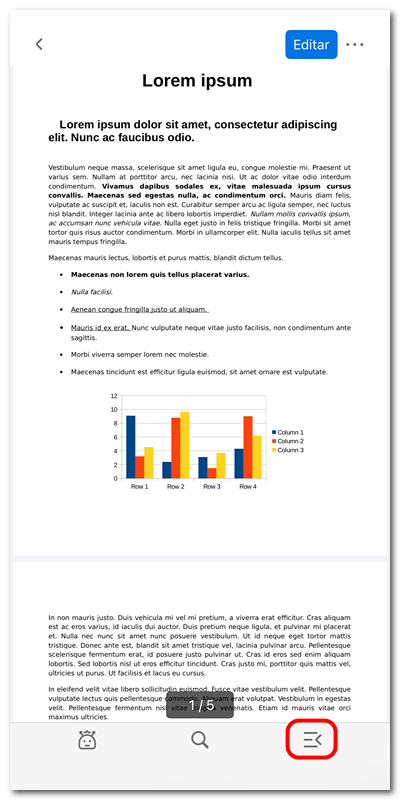
Abrir o painel de marcadores e anotações
- Ao visualizar um PDF, toque no terceiro ícone no canto inferior direito. Um painel será exibido, mostrando duas abas: Marcadores e Anotações.
- Toque na aba Marcadores para ver todos os marcadores existentes. Se o PDF já tiver marcadores, eles serão listados automaticamente.
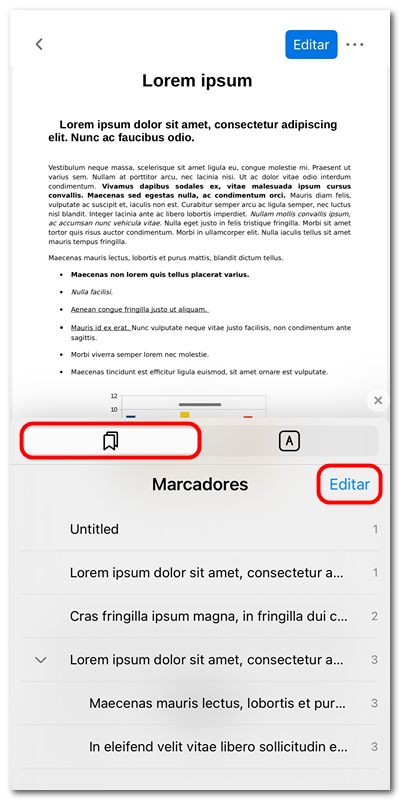
Verificar e editar os marcadores
- Toque em Editar no canto superior direito do painel de Marcadores para entrar no modo de edição. Agora você pode:
Renomear um marcador: Toque no título do marcador para modificá-lo.
Excluir um marcador: Toque no ícone vermelho da lixeira ao lado dele.
Reorganizar marcadores: Toque e segure para arrastar um marcador para cima ou para baixo.
Adicionar um marcador: Toque em Adicionar para criar um novo marcador na página atual e renomeá-lo.
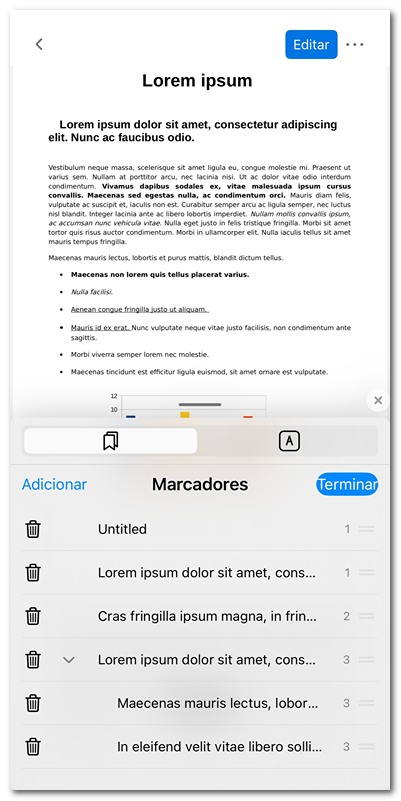
Editar os marcadores no iOS
- Após concluir as edições, toque em Terminar no canto superior direito para sair do modo de edição.