Anotar PDF
O PDFgear permite destacar, marcar, desenhar ou adicionar notas diretamente nos seus PDFs no iPhone e iPad.
- Toque no ícone “+” para importar um PDF e abri-lo no PDFgear no seu iPhone ou iPad.
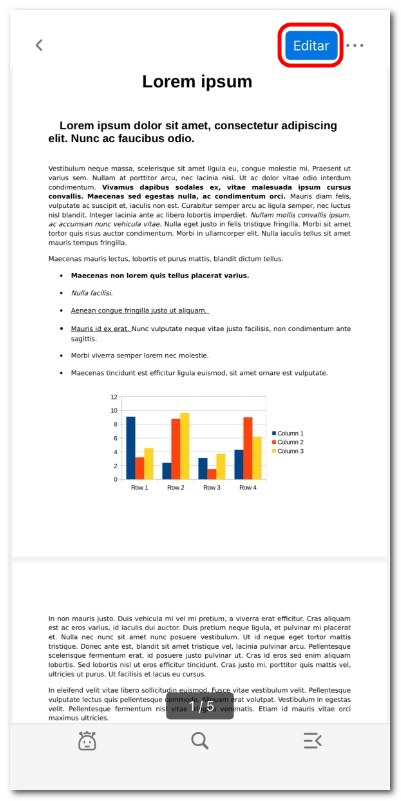
Tocar para entrar no modo de edição
- Depois que o arquivo estiver aberto, toque no botão Editar no canto superior direito.
- Após entrar no modo de edição, selecione a aba Anotar na parte superior para acessar todas as ferramentas de anotação. A partir daí, você pode:
Destacar texto
Sublinhar texto
Riscar texto
Desenhar com caneta
Marcar o texto
Adicionar formas
Inserir notas
Apagar anotações
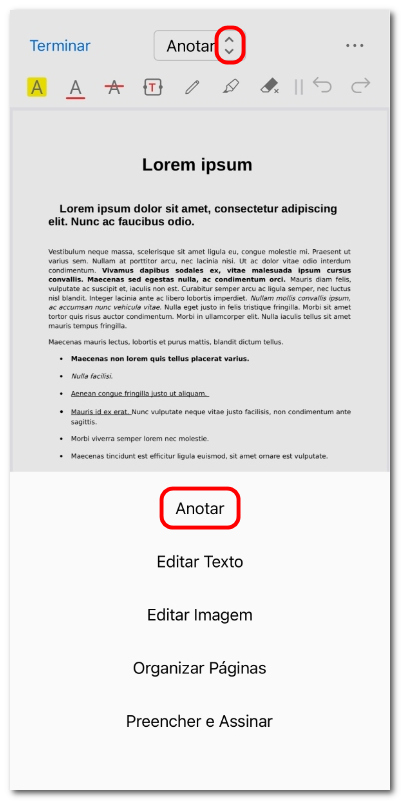
Abrir a ferramenta de anotação em PDF
- Toque no ícone Destaque na barra de ferramentas de Anotação. Toque e segure sobre o texto que deseja destacar e arraste, depois escolha a cor de destaque desejada.
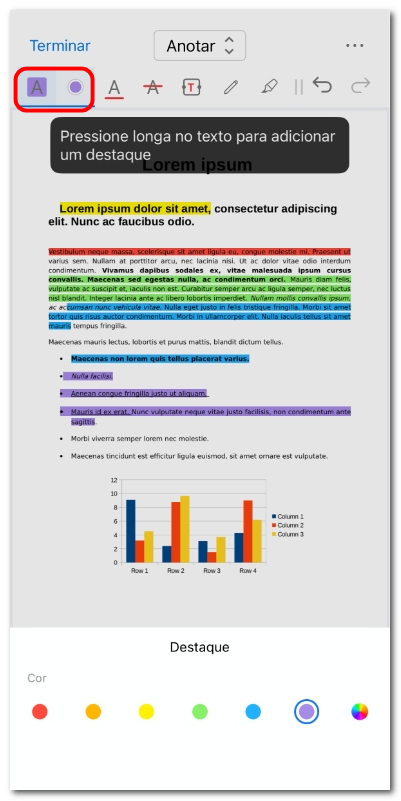
Destacar texto em PDF no iOS
- Toque no ícone Sublinhado e, em seguida, toque e segure o texto que deseja sublinhar. Você também pode alterar a cor do sublinhado conforme sua preferência.
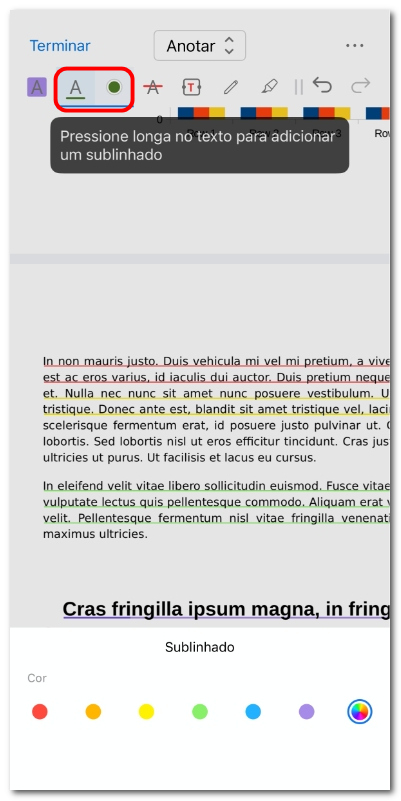
Sublinhar texto em PDF no iOS
- Toque no ícone Tachado e selecione o texto que deseja riscar. Ajuste a cor se necessário para melhor visualização.
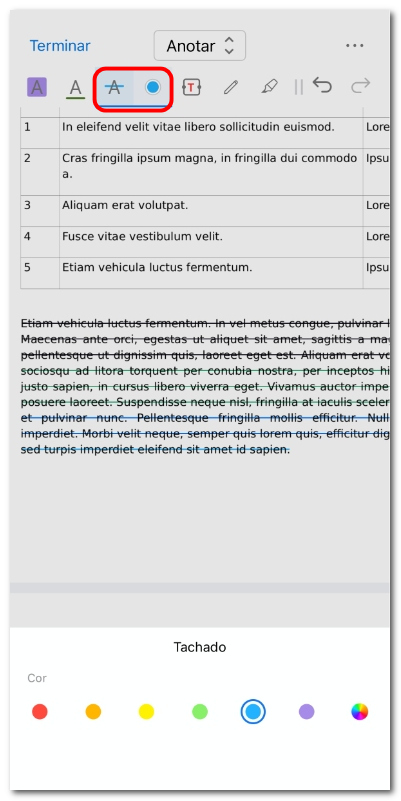
Riscar texto em PDF no iOS
- Toque no ícone Inserir texto e, em seguida, toque em qualquer lugar da página para adicionar uma caixa de texto. Digite o texto e personalize a cor e o tamanho da fonte.
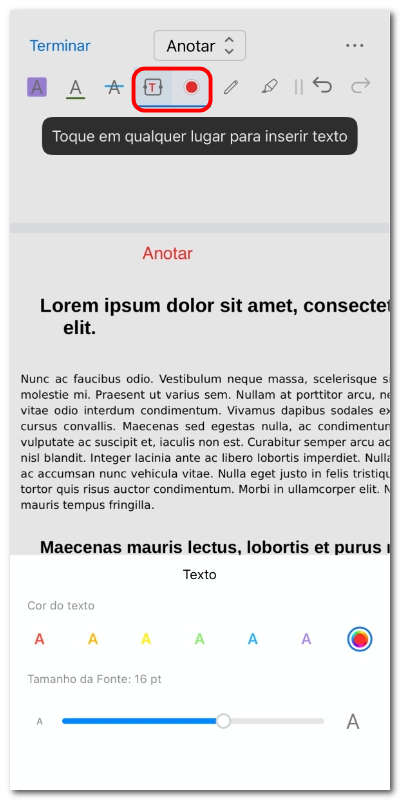
Adicionar texto ao PDF no iOS
- Toque no ícone Caneta para começar a desenhar no PDF. Você pode ajustar a cor da caneta, alterar a espessura da linha ou ativar o modo Desenhar em Linha Reta para traços mais precisos.
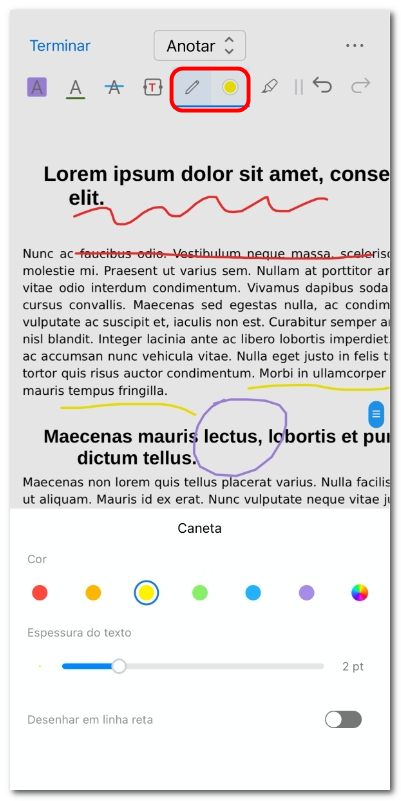
Desenhar no PDF com caneta
- Toque no ícone Marcador para aplicar uma marcação estilo marcador nas áreas selecionadas. Você pode modificar a cor do marcador, ajustar a opacidade ou a espessura e ativar o modo Linha Reta para marcações mais limpas.
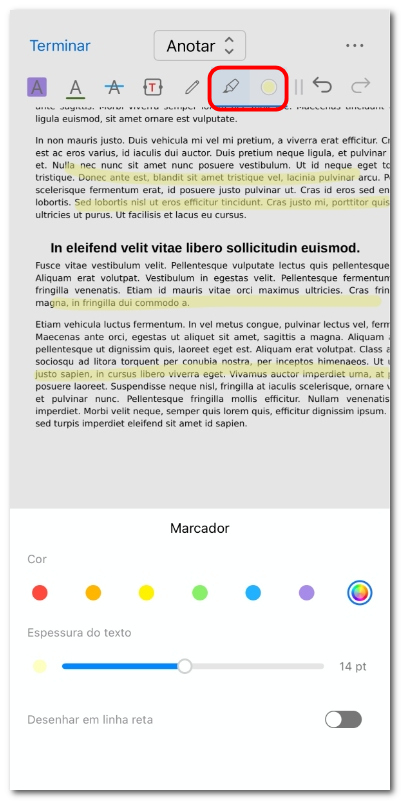
Desenhar no PDF com marcador
- Toque no ícone Borracha e arraste sobre os desenhos ou marcações que deseja remover. Ele funciona com anotações feitas com as ferramentas Caneta ou Marcador.
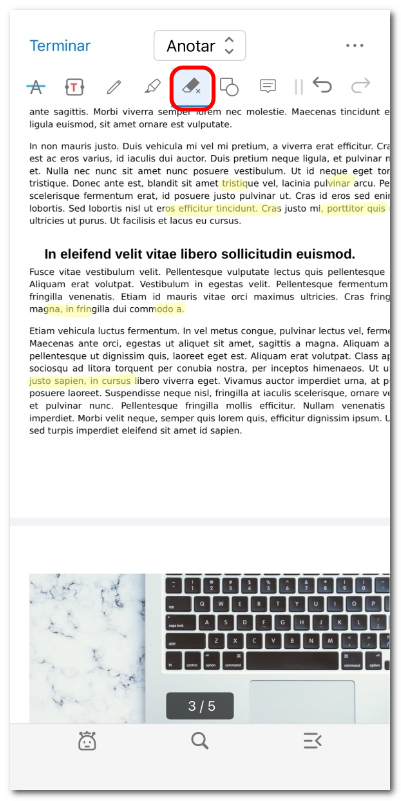
Apagar o desenho
- Toque no ícone Formas para inserir retângulos, círculos, linhas ou setas. Você pode personalizar a cor da borda, a espessura da linha e a cor de preenchimento para destacar suas anotações.
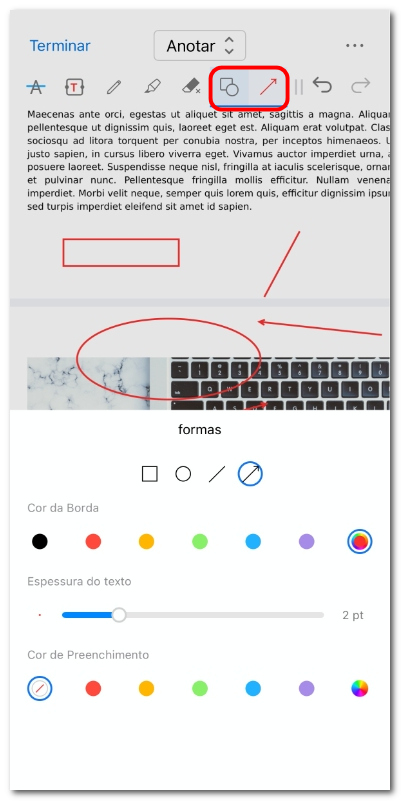
Adicionar formas ao PDF no iOS
- Toque no ícone Observação e, em seguida, toque em qualquer lugar da página para inserir uma nota. Digite o seu comentário ou lembrete e escolha uma cor de fundo para facilitar a identificação.
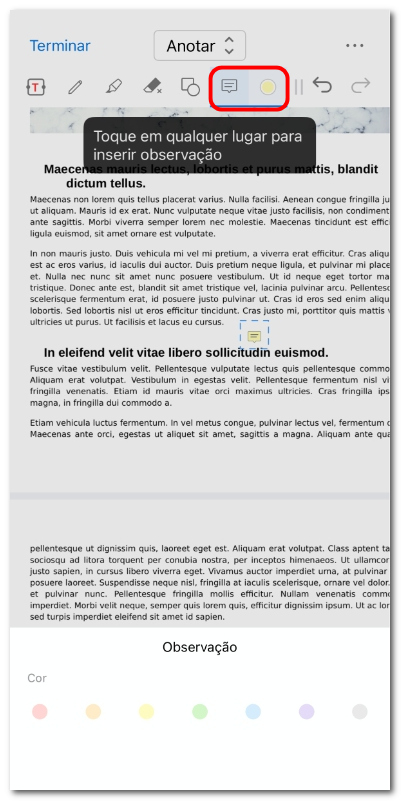
Inserir nota no PDF no iOS
- Use os ícones Desfazer ou Refazer na barra de ferramentas de Anotação para reverter ou restaurar as ações mais recentes.
- Quando estiver satisfeito com as alterações, toque em Terminar no canto superior esquerdo para sair do modo de anotação.
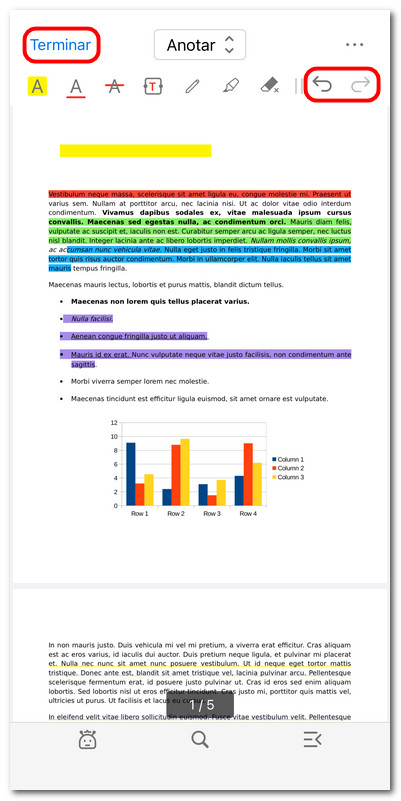
Sair do modo de anotação em PDF