Combinar arquivos PDF
É fácil unir vários PDFs em um único arquivo com o PDFgear no seu iPhone ou iPad. Basta seguir os passos abaixo:
- Toque no botão “+” no canto inferior direito da aba Ficheiros para adicionar os PDFs que deseja combinar.
- Toque no ícone de marca de seleção no canto superior direito da tela para ativar o modo de seleção.
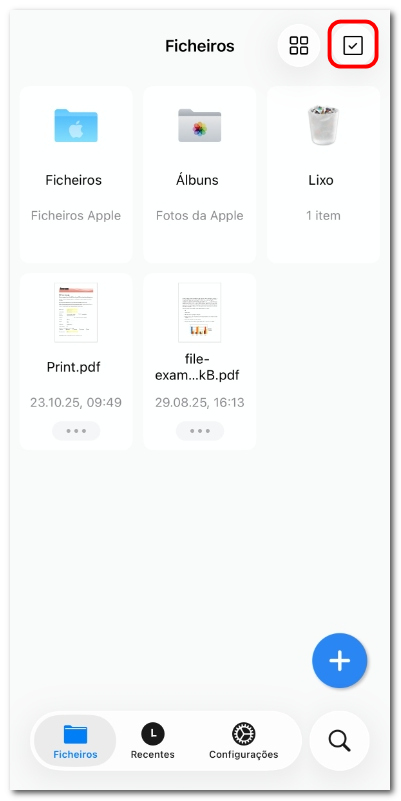
Ativar o modo de seleção de arquivos
- Toque nos arquivos PDF que deseja unir. Uma marca de seleção azul aparecerá em cada arquivo selecionado.
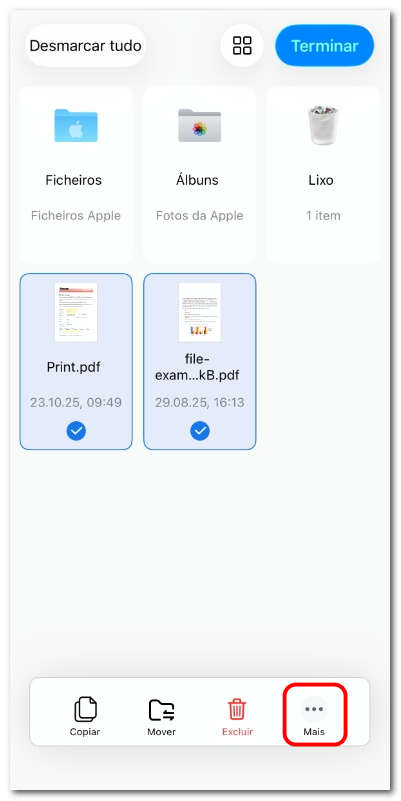
Acessar mais opções no PDFgear para iOS
- Quando os arquivos estiverem selecionados, um menu inferior será exibido. Toque em Mais para ver opções adicionais.
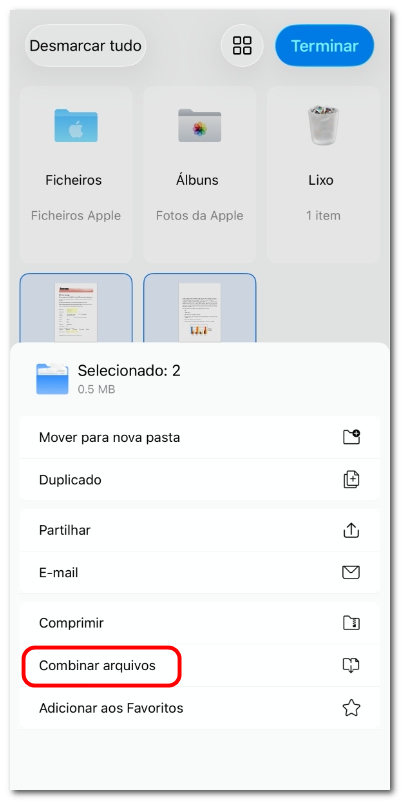
Combinar arquivos PDF no PDFgear para iOS
- No menu expandido, selecione Combinar arquivos para iniciar a união dos documentos.
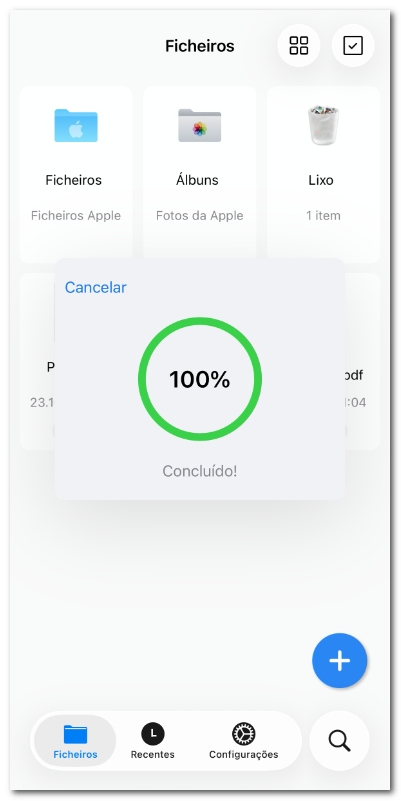
Verificar o progresso da combinação de arquivos
- Aguarde até que o processo de combinação seja concluído. Um indicador de progresso mostrará quando estiver 100% concluído.
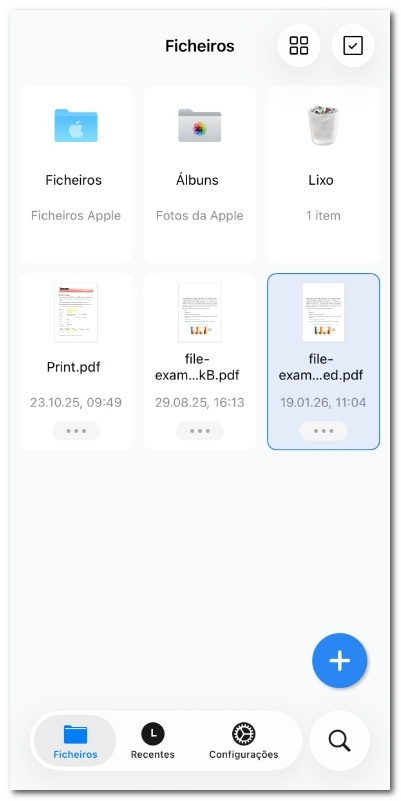
Verificar o arquivo PDF combinado
- O PDF combinado aparecerá na lista de Ficheiros com o carimbo de data e hora mais recente.