Configurações de Preferência
O PDFgear para iOS permite personalizar a aparência da aplicação e organizar os seus ficheiros. Pode ajustar a disposição, alterar o idioma e configurar a app da forma que preferir.
Visão geral da interface da aplicação
Ao abrir o PDFgear no seu iPhone ou iPad, a interface está organizada em três secções principais na parte inferior: Ficheiros, Recentes e Configurações. Pode alternar facilmente entre estas abas.
- Aba Ficheiros
A aba Ficheiros é o ecrã principal da aplicação. Na parte superior, encontrará atalhos para Ficheiros da Apple, o seu Álbum e a pasta Lixo.
Abaixo disso, todos os seus PDFs aparecem com miniaturas, nomes dos ficheiros e datas. O botão azul “+” no canto inferior direito permite criar um novo PDF ou adicionar ficheiros.
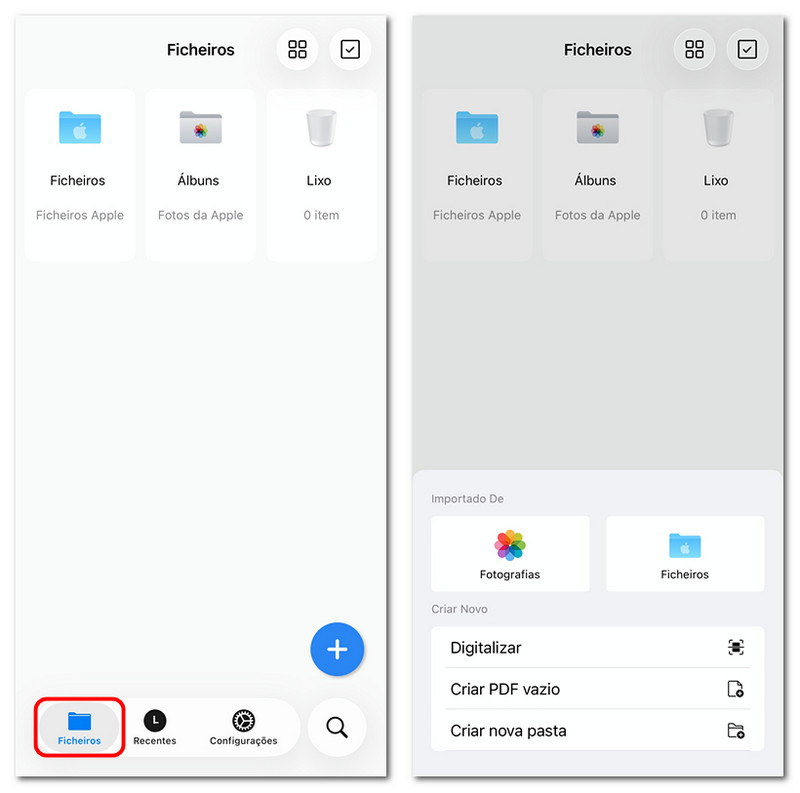
Aba Ficheiros do PDFgear para iOS
- Aba Recentes
A aba Recentes permite abrir rapidamente os PDFs visualizados recentemente. Uma barra de pesquisa na parte superior ajuda a encontrar ficheiros pelo nome, e pode marcar documentos importantes como Favoritos para acesso rápido.
Se quiser organizar a lista, a opção Limpar remove itens da aba Recentes.
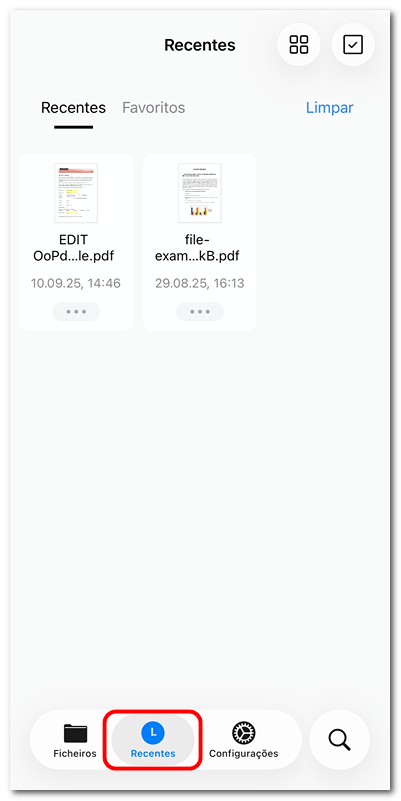
Aba Recentes do PDFgear para iOS
- Aba Configurações
A aba Configurações permite personalizar a aplicação. Pode alterar o idioma, alternar entre o modo claro e escuro, enviar feedback, acompanhar o PDFgear online ou partilhar a app com amigos.
Na parte inferior, verá o número da versão da aplicação.
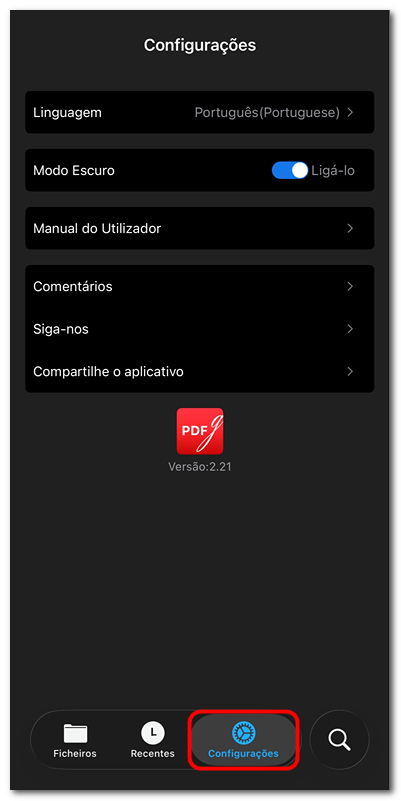
Aba Configurações do PDFgear para iOS
Ajustar disposição e ordenação de ficheiros
Pode alterar a forma como os seus documentos são apresentados.
- Toque no ícone no canto superior direito (quatro pequenos quadrados) na aba Ficheiros ou Recentes para abrir o menu de disposição e ordenação.
- Um painel aparecerá na parte inferior do ecrã com duas opções:
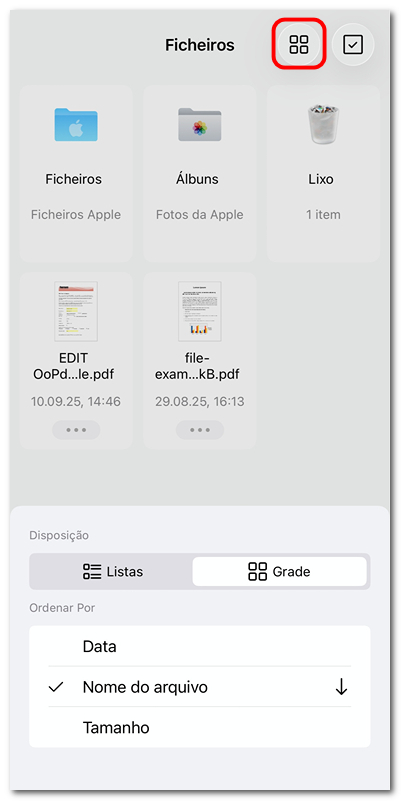
Disposição e ordenação de ficheiros
Disposição: Alterne entre a visualização em Lista e Grelha para ver os ficheiros importados no PDFgear.
Ordenar por: Reorganize os ficheiros por Data, Nome ou Tamanho. Também pode ajustar a ordem crescente ou decrescente.
Esta personalização facilita a navegação por grandes coleções de PDFs da forma mais confortável para si.