Conversar com PDF
O PDFgear Copilot, com tecnologia do ChatGPT, permite que você interaja com seus PDFs usando linguagem natural. Em vez de rolar páginas, você pode fazer perguntas, resumir conteúdos ou até executar tarefas em PDF diretamente no aplicativo.
- Vá até a aba Ficheiros e toque na miniatura do PDF que deseja abrir.
- Toque no ícone do Copilot no canto inferior esquerdo da tela.
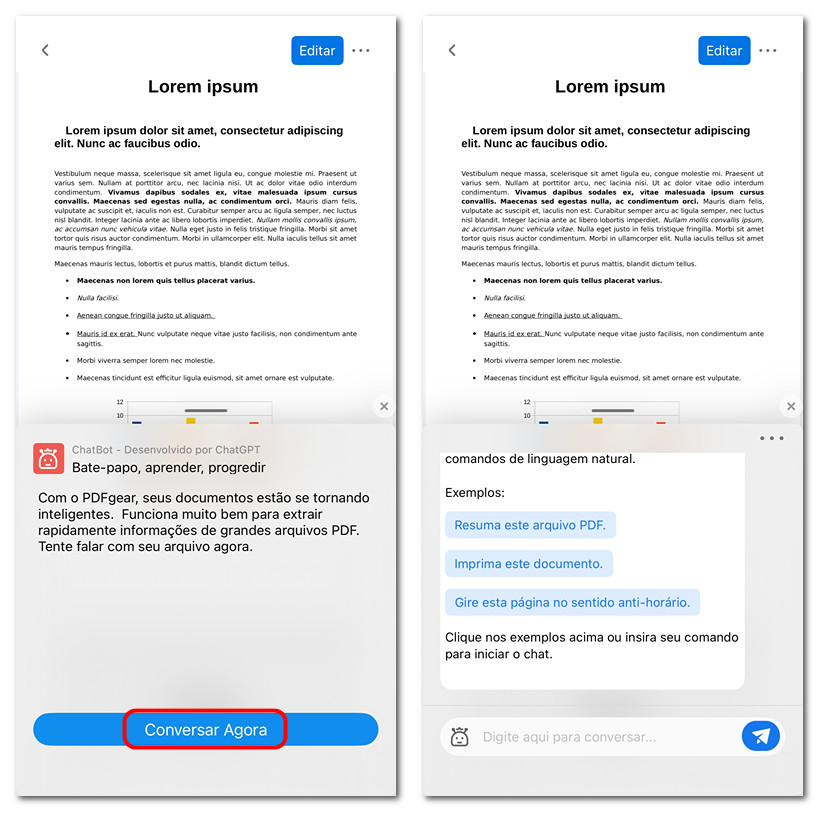
Abrir o Copilot no PDFgear para iOS
- Uma janela de prompt será exibida; toque em Conversar Agora para abrir o painel de chat.
- O Copilot mostrará exemplos de comandos, como:
“Resumir este arquivo PDF.”
“Girar esta página no sentido anti-horário.”
“Imprimir este documento.”
- Você pode tocar em uma dessas sugestões ou digitar sua própria solicitação na caixa de entrada.
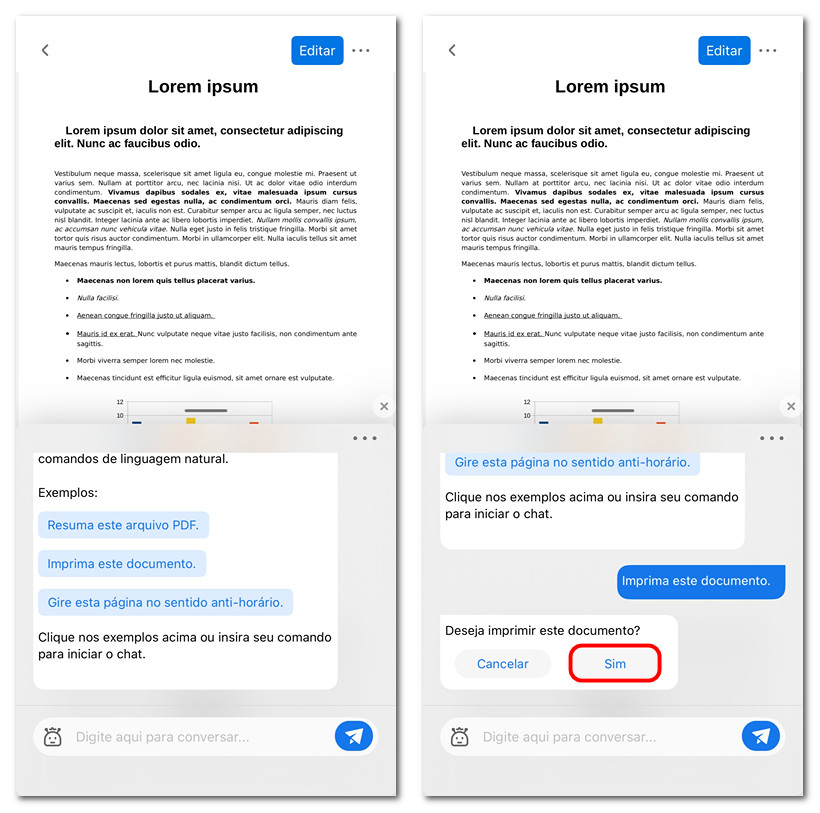
Pedir ao Copilot para imprimir o PDF
- Por exemplo, ao escolher Imprimir este documento, uma janela de confirmação será exibida com as opções Sim ou Cancelar.
- Toque em Sim e a caixa de diálogo de impressão será aberta, permitindo configurar e executar a impressão.
- Se você selecionar Resumir este arquivo PDF, o Copilot analisará o documento e gerará um resumo conciso dos principais pontos.
- O resumo aparece diretamente na janela de chat, permitindo que você compreenda rapidamente as ideias principais sem ler o arquivo inteiro.
- Você pode continuar fazendo novas perguntas ou executar várias tarefas na mesma sessão de chat. O Copilot mantém o contexto, permitindo que cada etapa se baseie na anterior.
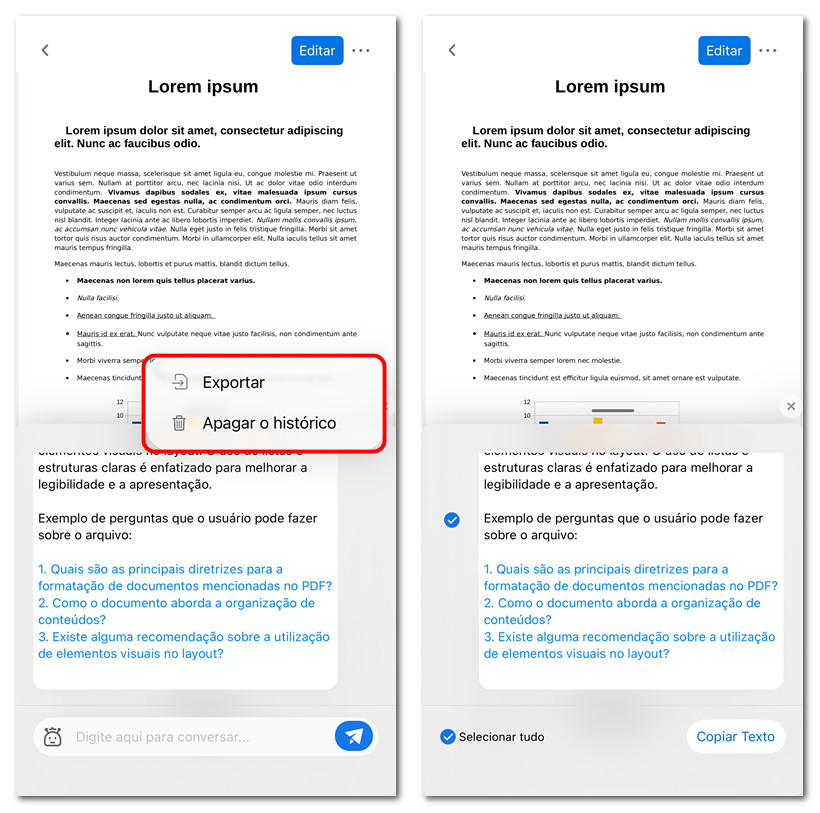
Limpar ou exportar o histórico do chat
- Toque no menu de três pontos na janela de chat. Escolha Apagar o histórico para apagar a conversa ou Exportar para salvá-la. As opções de exportação permitem copiar a conversa como texto e utilizá-la fora do aplicativo.