Converter PDF
O PDFgear para iOS permite converter arquivos de e para PDF diretamente no seu iPhone ou iPad. Você pode transformar facilmente arquivos Word, Excel, PowerPoint ou imagens em PDFs e também converter PDFs de volta para outros formatos editáveis com apenas alguns toques.
Converter a partir de PDF
O PDFgear facilita a conversão de arquivos PDF para Word, Excel, PowerPoint, RTF, JPEG e PNG. Siga os passos abaixo:
- Toque no botão “+” no canto inferior direito e escolha importar o seu PDF a partir do app Arquivos.
- Depois que o PDF for importado, abra o arquivo. Toque no menu de três pontos (…) abaixo da miniatura do PDF.
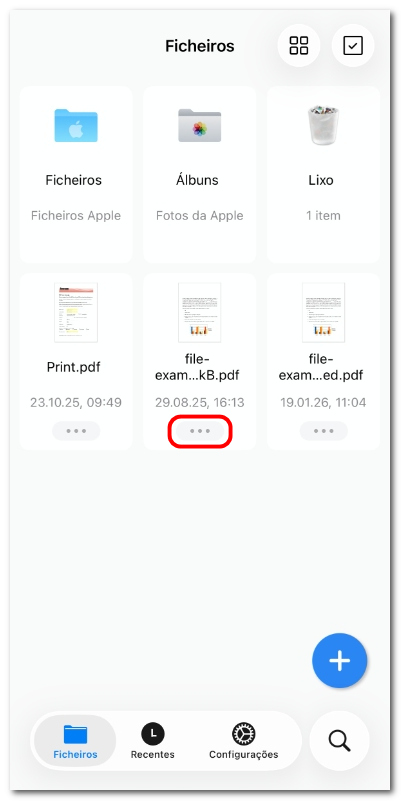
Abrir as opções de gerenciamento do arquivo
- No menu suspenso, toque em Converter para iniciar o processo de conversão.
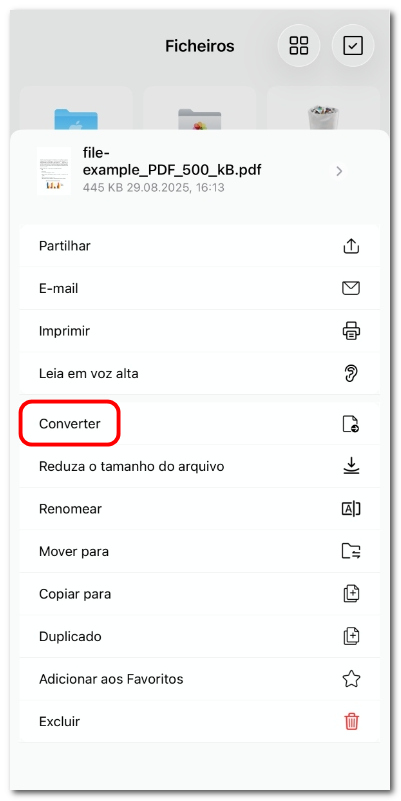
Selecionar a opção de converter PDF
- Selecione o formato para o qual deseja converter o PDF, como Word (.docx), Excel (.xlsx), PowerPoint (.pptx), JPEG, PNG ou RTF. Em seguida, toque em Converter.
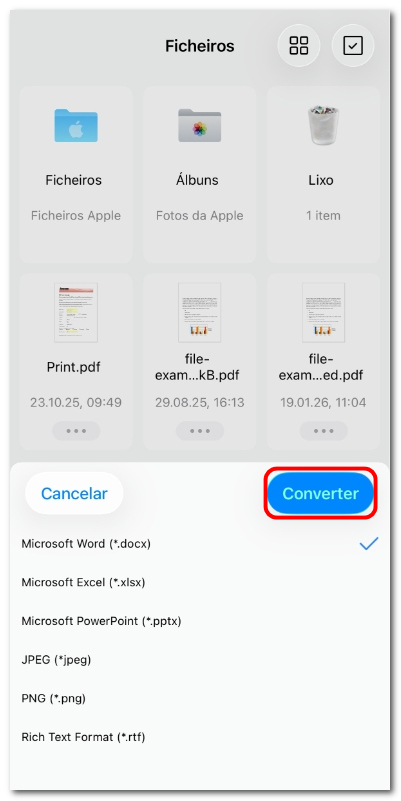
Escolher um formato para converter
- Um indicador de progresso será exibido durante a conversão. Quando terminar, o novo arquivo aparecerá na lista de Arquivos com o carimbo de data e hora mais recente.
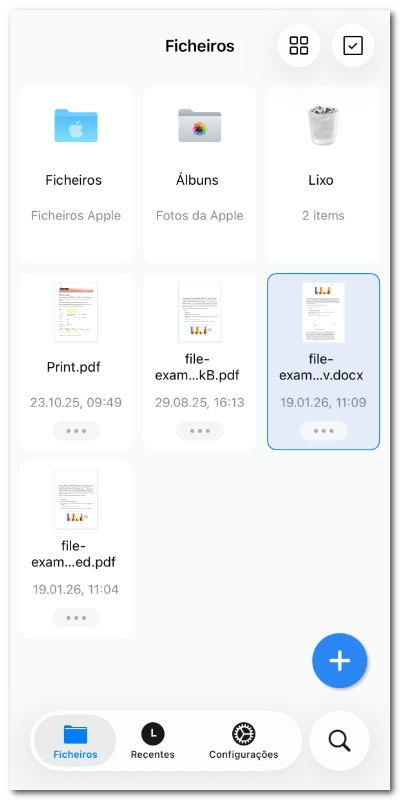
Verificar o arquivo convertido
Converter para PDF
O PDFgear também permite converter arquivos Word, Excel, PowerPoint, RTF, imagens e outros tipos de arquivo em PDF no seu iPhone ou iPad.
Converter documentos (Word, Excel, PowerPoint, RTF)
- Toque no botão “+” na parte inferior e escolha o documento que deseja converter.
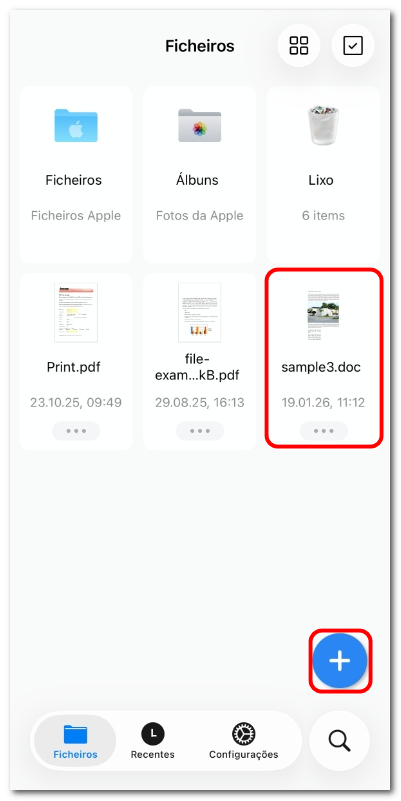
Abrir um documento Word no PDFgear
- Após a importação, toque no arquivo para abri-lo no modo de visualização.
- Toque no menu de três pontos (···) no canto superior direito e selecione Converter para PDF.
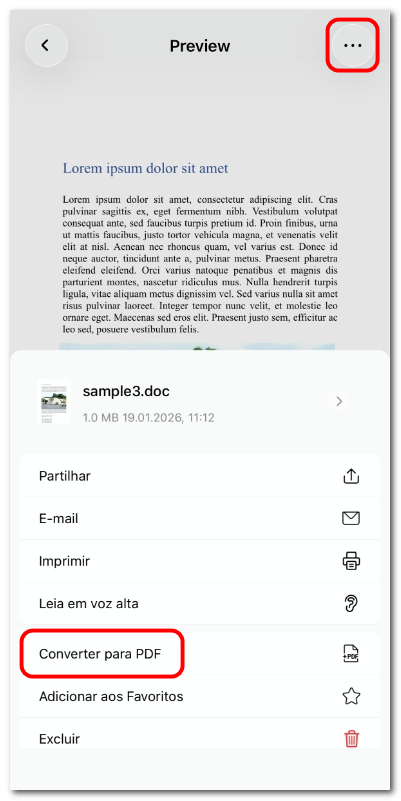
Converter Word em PDF no PDFgear para iOS
- Aguarde a conclusão da conversão. O novo arquivo PDF aparecerá na lista de Arquivos com o carimbo de data e hora mais recente.
Converter imagens em PDF
- Toque no botão “+” para importar uma ou várias imagens para o PDFgear.
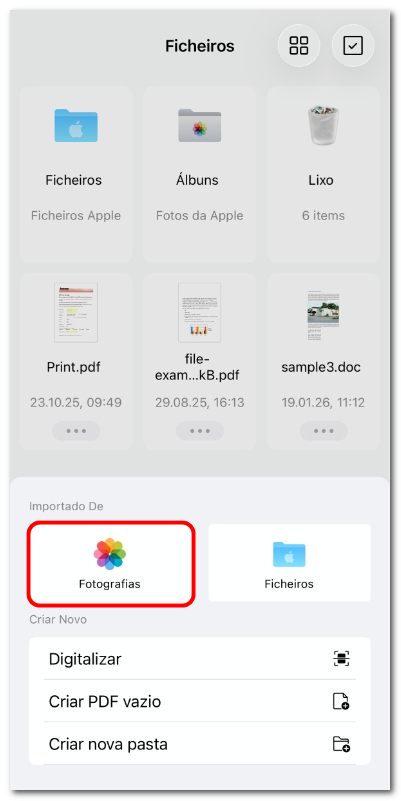
Importar imagens para o PDFgear a partir do app Fotos
- Um menu será exibido automaticamente com a opção Converter para PDF.
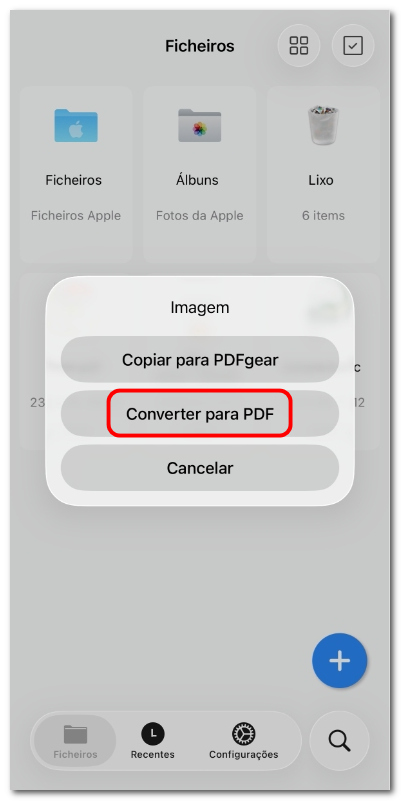
Escolher converter imagem em PDF no iOS
- Antes de converter, você pode personalizar as seguintes configurações:
Tamanho da página: Escolha entre A4 e Carta.
Orientação da página: Selecione Automático, Retrato ou Paisagem.
Combinar imagens: Ative a opção Combinar imagens em um único PDF se quiser que todas as imagens importadas apareçam em um só PDF.
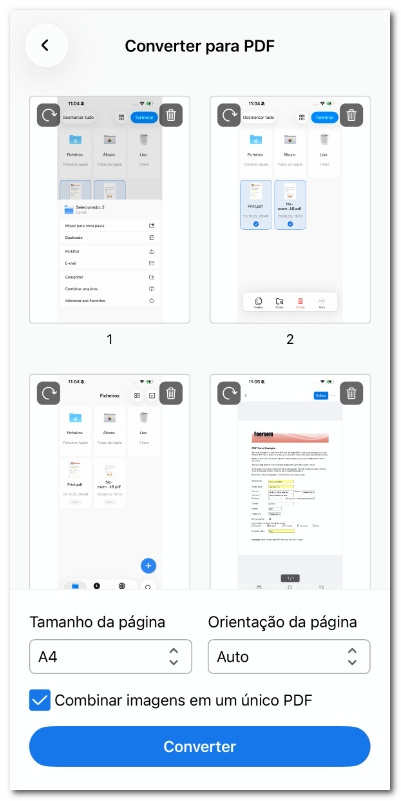
Converter imagens em lote para PDF no iOS
- Toque no botão Converter para gerar o novo arquivo instantaneamente.