Digitalizar para PDF
Com o PDFgear no seu iPhone ou iPad, você pode digitalizar facilmente documentos em papel e transformá-los em PDFs. Use a câmera do seu dispositivo para capturar páginas e salvá-las como PDF no PDFgear.
- Toque no botão azul “+” e selecione Digitalizar.
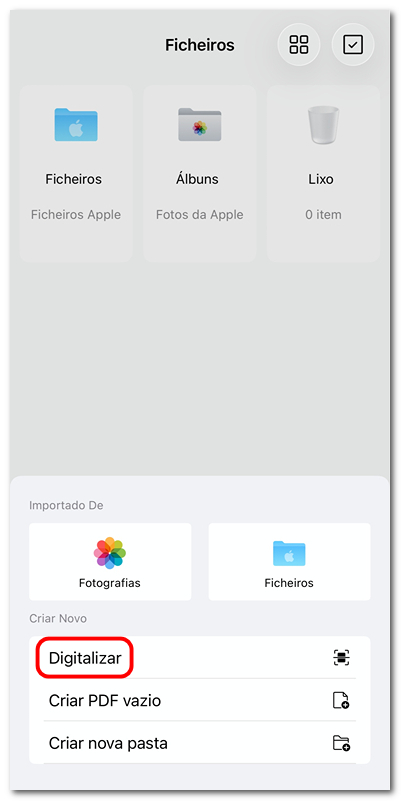
Escolher Digitalizar Documento para PDF
- Na primeira vez que usar esse recurso, será necessário conceder ao PDFgear acesso à sua câmera.
- Use a câmera para capturar o documento em papel.
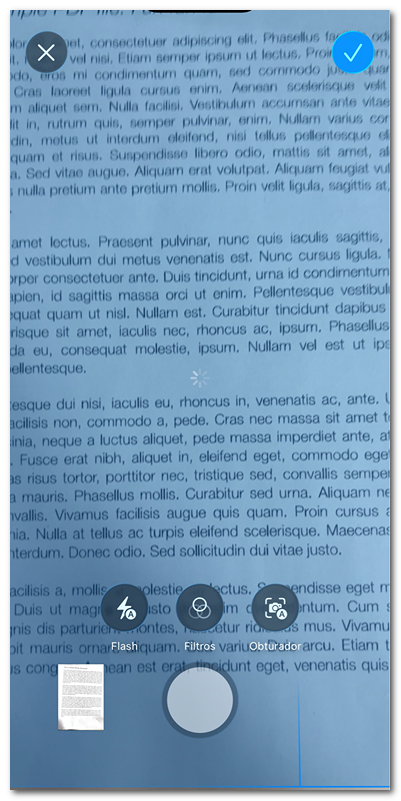
Digitalizar Documento para PDF no iOS
- Você pode tocar no ícone do Obturador acima do botão de captura para ativar ou desativar o disparo automático.
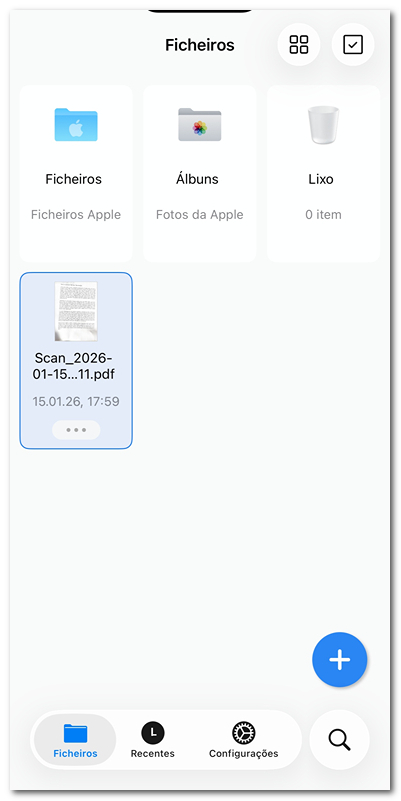
Verificar o PDF Digitalizado
- Salve a digitalização, e o PDFgear a converterá em um PDF armazenado na aba Ficheiros.