Editar imagem no PDF
O PDFgear permite adicionar novas imagens ou editar imagens existentes diretamente no seu PDF. Veja como fazer isso no seu iPhone ou iPad:
Adicionar uma nova imagem
- Abra o PDF no PDFgear. Toque no botão Editar no canto superior direito.
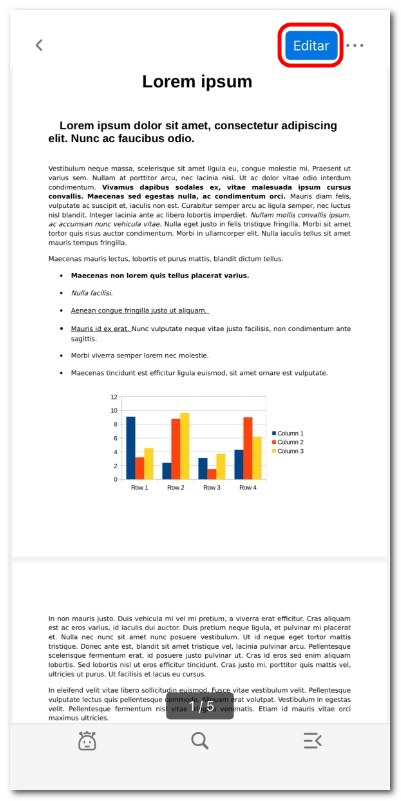
Tocar para entrar no modo de edição
- Selecione Editar Imagem no menu.
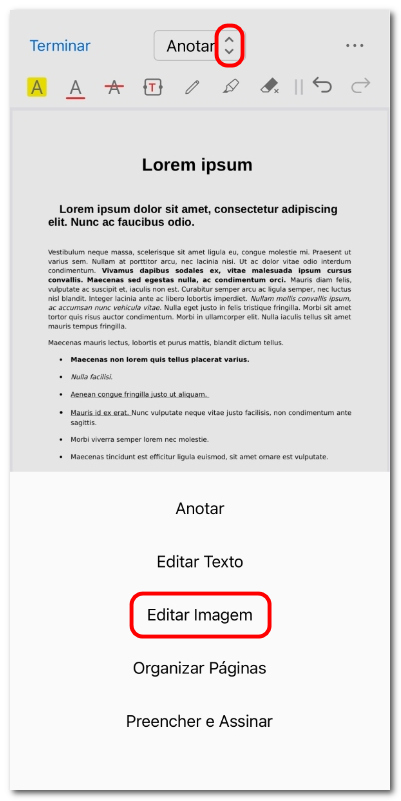
Selecionar o modo de edição de imagem
- Toque e segure na página onde deseja inserir a imagem.
- Escolha Adicionar no menu pop-up.
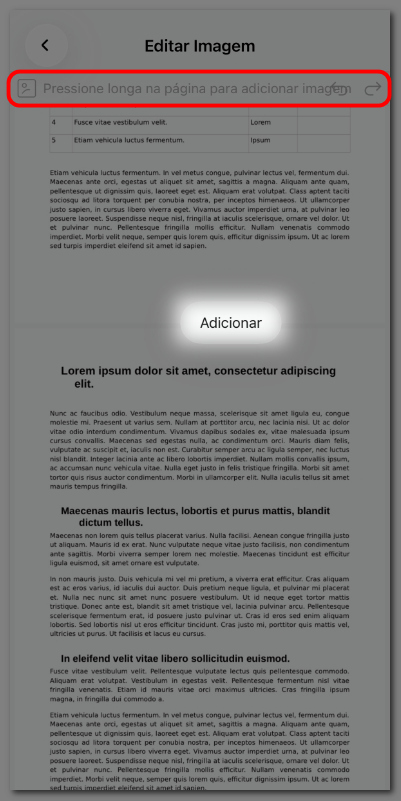
Adicionar imagem ao PDF no iOS
- Selecione uma imagem do seu dispositivo, e ela será inserida no PDF.
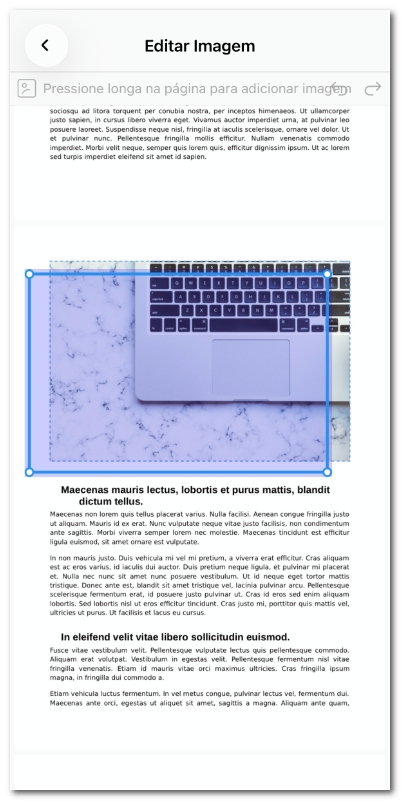
Reposicionar a imagem no PDF no iOS
- Toque e arraste a imagem para reposicioná-la em qualquer lugar da página.
Editar uma imagem existente
- Abra o PDF no PDFgear no seu iPhone ou iPad e acesse o modo Editar imagem.
- Toque em uma imagem no PDF para exibir a barra de ferramentas de edição. Você pode:
Exportar: Salvar a imagem separadamente. Escolha “Salvar em Fotos” ou “Compartilhar por outros aplicativos”.
Girar: Girar a imagem em incrementos de 90°.
Substituir: Trocar a imagem atual por outra do seu dispositivo.
Virar horizontal/vertical: Inverter a imagem no eixo selecionado.
Recortar: Arrastar as alças para remover partes indesejadas da imagem.
Organizar: Mover a imagem para frente, para trás, para o topo ou para o fundo.
Copiar: Duplicar a imagem dentro do PDF.
Excluir: Remover a imagem do PDF.
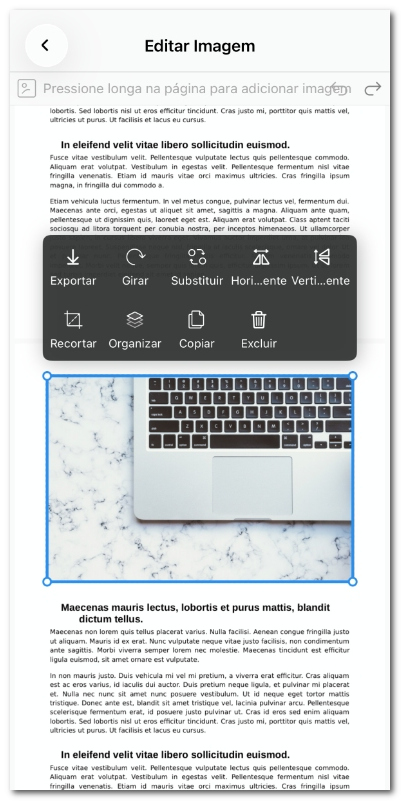
Editar imagem existente em PDF no iOS
- Você também pode tocar e arrastar a imagem para reposicioná-la na página.
- Toque na seta Voltar no canto superior esquerdo quando terminar.
- Escolha Salvar para manter as alterações ou Descartar mudanças para anulá-las.
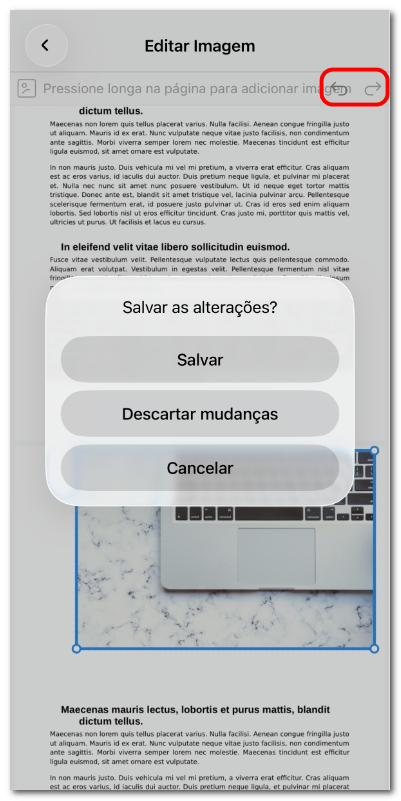
Salvar a imagem editada