Editar texto no PDF
Com o PDFgear, você pode editar diretamente o texto existente no seu PDF. Isso inclui alterar o conteúdo, o tamanho e a cor da fonte, além de copiar, recortar ou excluir texto.
- Abra o PDF que deseja editar no PDFgear e toque em Editar no menu inferior.
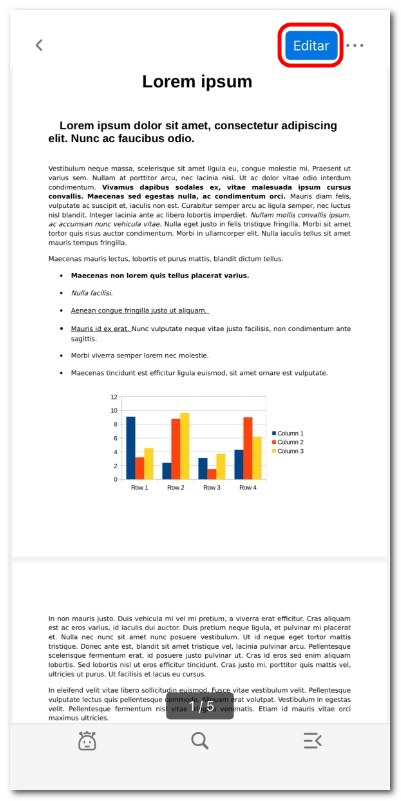
Tocar para entrar no modo de edição
- Na barra de abas superior, selecione Editar Texto.
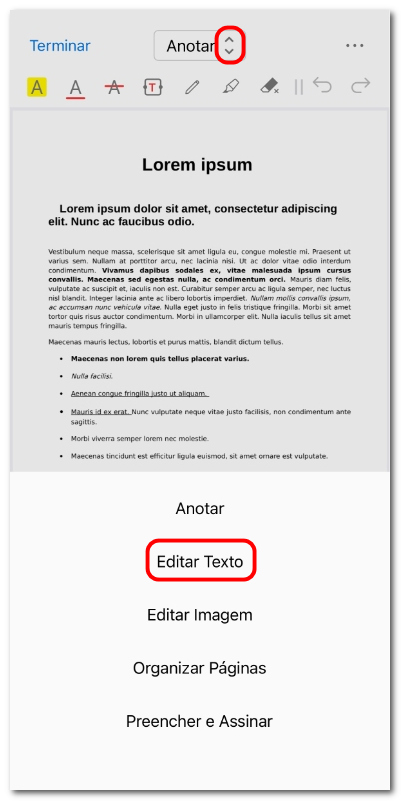
Abrir o modo de edição de texto
- O PDF será alterado para o modo de edição de texto, e os blocos de texto serão destacados com bordas tracejadas.
- Toque e segure em qualquer lugar da página para adicionar texto e, em seguida, digite na caixa de texto.
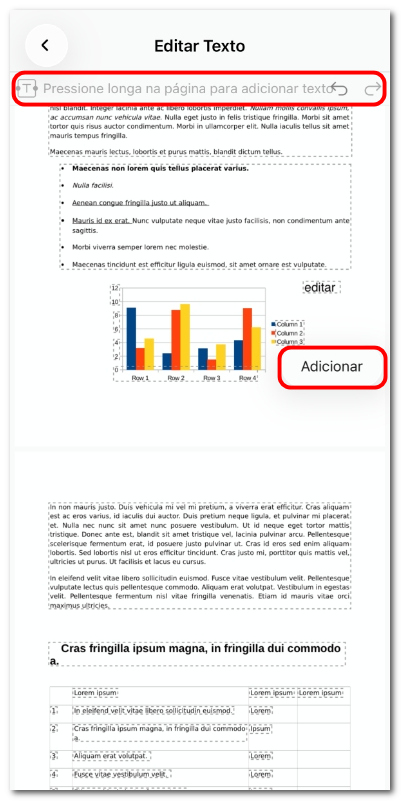
Adicionar texto ao PDF no iOS
- Toque no bloco de texto que deseja editar e escolha Editar na barra de ferramentas.
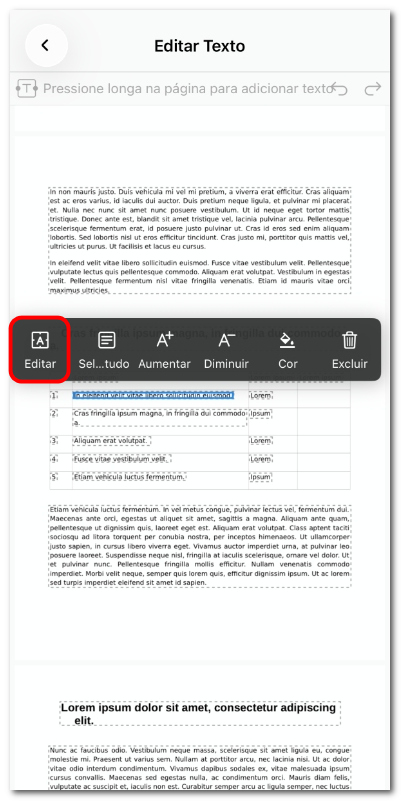
Editar texto existente em PDF no iOS
- Toque uma vez para posicionar o cursor, arraste até o local desejado e comece a digitar para inserir ou modificar o texto.
- Toque duas vezes para selecionar o texto. Um menu será exibido, permitindo copiar, recortar, colar, alterar a cor ou excluir a seleção.
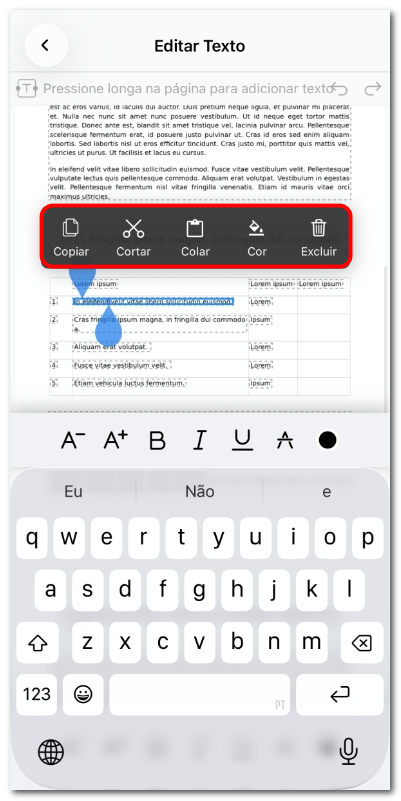
Selecionar texto para editar no iOS
- Para ajustar o tamanho da fonte: selecione todo o bloco de texto e use a barra de ferramentas para aumentar (A⁺) ou diminuir (A⁻) o tamanho da fonte.
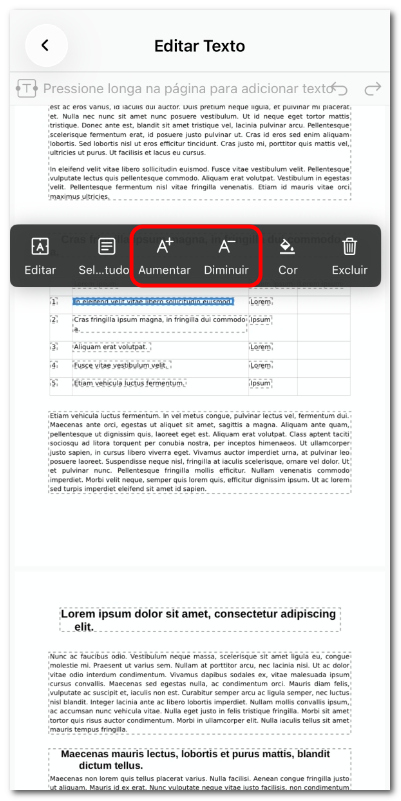
Aumentar ou diminuir o tamanho do texto
- Para alterar a cor do texto: selecione o texto ou o bloco inteiro e toque no ícone da paleta.
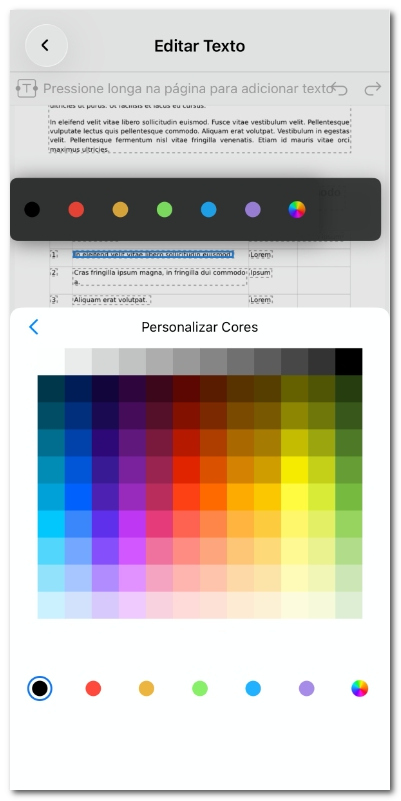
Alterar a cor do texto em PDF no iOS
- Para excluir texto: selecione o texto indesejado ou o bloco inteiro e toque em Excluir.
- Use os botões Desfazer e Refazer no canto superior direito para reverter ou restaurar a última ação.
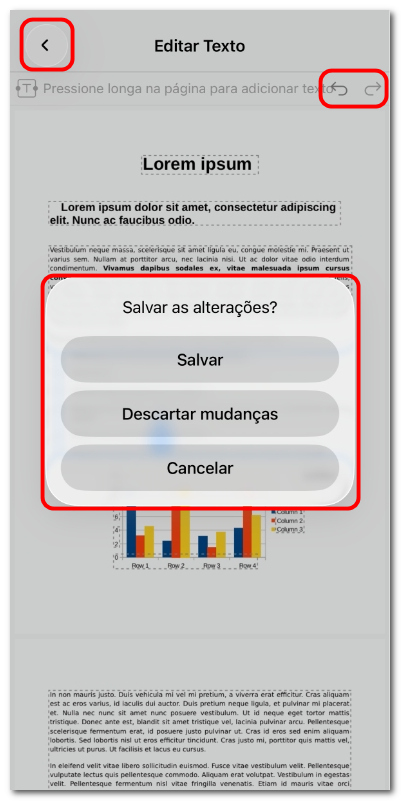
Salvar as alterações de edição
- Toque na seta de voltar no canto superior esquerdo para sair do modo de edição. Uma janela será exibida perguntando se você deseja Salvar, Descartar mudanças ou Cancelar.