Gerenciar Arquivos
O PDFgear oferece várias opções para ajudar você a manter sua biblioteca de PDFs organizada. É possível gerenciar arquivos individuais ou lidar com vários arquivos ao mesmo tempo.
Gerenciar um Arquivo Individual
Na aba Ficheiros, toque no botão de três pontos abaixo de um arquivo para abrir o menu de gerenciamento. As opções disponíveis incluem:
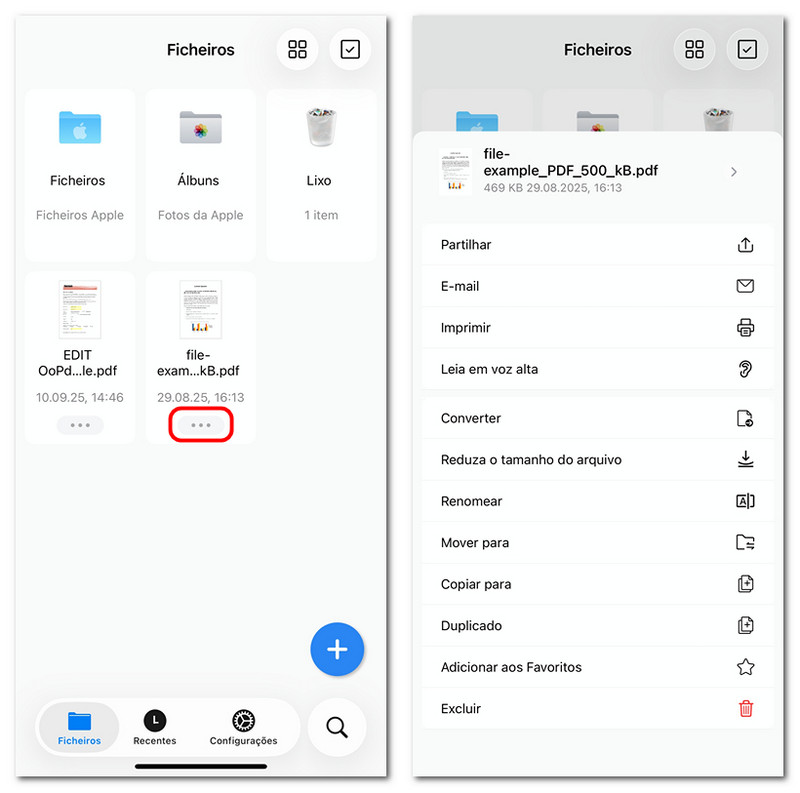
Gerenciar um Arquivo no PDFgear
- Partilhar: Envie o arquivo por aplicativos ou serviços do seu dispositivo.
- E-mail: Anexe o arquivo diretamente a um novo e-mail.
- Imprimir: Imprima o PDF diretamente ou ajuste configurações como intervalo de páginas e tamanho.
- Converter: Converta o PDF para Word, Excel, PPT, Imagem ou RTF.
- Reduza o tamanho do arquivo: Comprima um PDF sem sacrificar a qualidade.
- Renomear: Altere o nome do arquivo para manter seus documentos claros e organizados.
- Mover para: Transfira o arquivo para outra pasta.
- Copiar para: Crie uma cópia em outra pasta ou local de armazenamento.
- Duplicado: Crie instantaneamente uma cópia na mesma pasta.
- Adicionar aos Favoritos: Marque o arquivo para que ele apareça na sua lista de Favoritos.
- Excluir: Mova o arquivo para a Lixeira.
Gerenciar Vários Arquivos
- Se precisar gerenciar vários PDFs ao mesmo tempo, toque no ícone de marca de seleção no canto superior direito da tela Arquivos para entrar no modo de seleção.
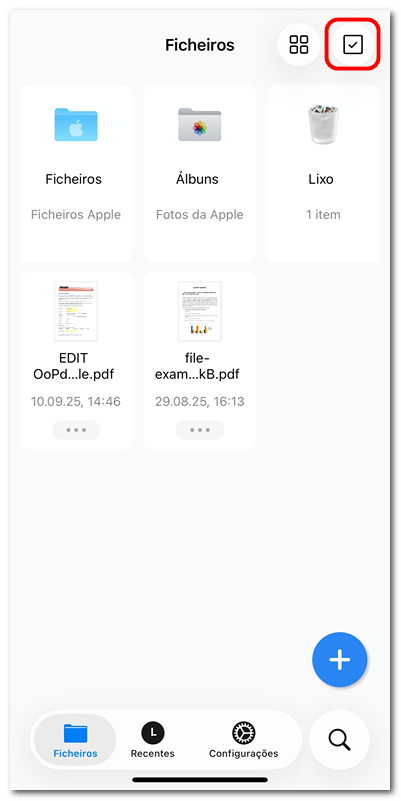
Selecionar Arquivos no PDFgear
- Selecione os arquivos desejados tocando neles; os arquivos selecionados serão destacados com uma marca de seleção.
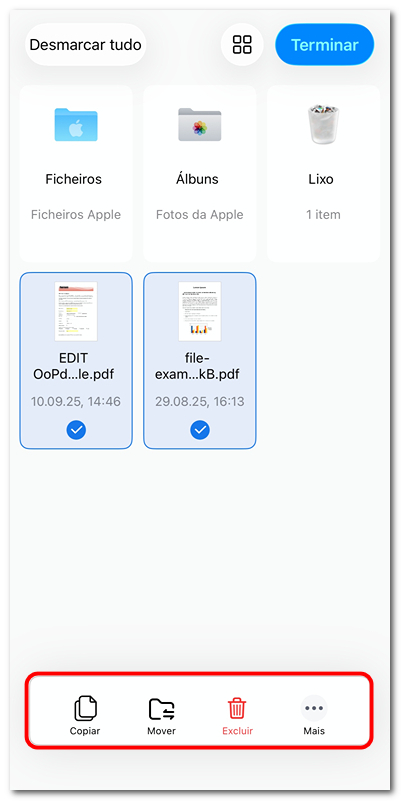
Gerenciar Vários Arquivos no PDFgear
- Na parte inferior da tela, você pode:
Copiar os arquivos selecionados.
Movê-los para outra pasta.
Excluí-los em lote.
- Toque em Mais para opções adicionais de gerenciamento, como:
Mover para nova pasta
Duplicado
Partilhar
Adicionar aos Favoritos
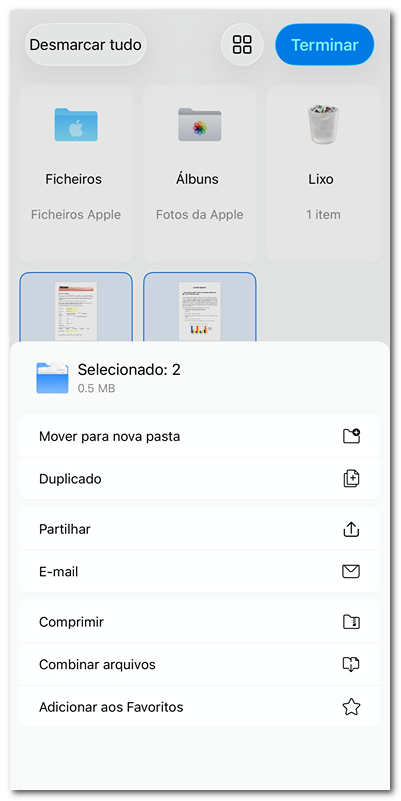
Ver Mais Opções para Gerenciar PDFs
- Quando terminar, toque em Terminar no canto superior direito para sair do modo de seleção.