Imprimir PDF
Com o PDFgear, você pode imprimir seus arquivos PDF facilmente em dispositivos iOS. Siga o guia passo a passo abaixo para ajustar as configurações de impressão, como tamanho do papel, layout e bordas, antes de imprimir.
- Toque no botão “+” para importar o PDF que deseja imprimir e, em seguida, abra o arquivo no PDFgear.
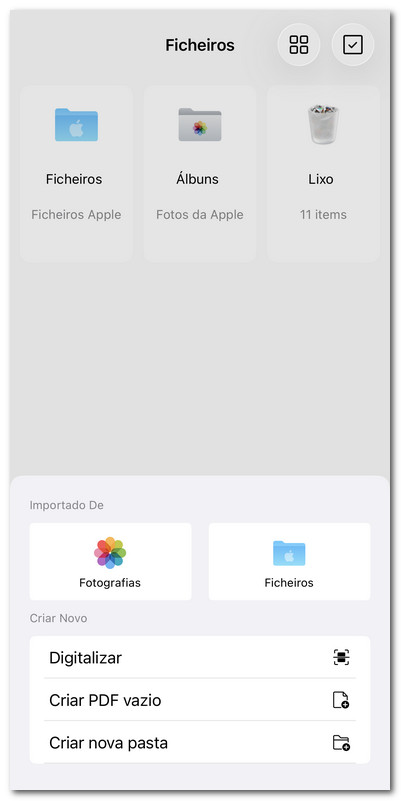
Importar arquivo para o PDFgear para iOS
- No modo de visualização, toque no menu de três pontos no canto superior direito. Nas opções exibidas, selecione Imprimir.
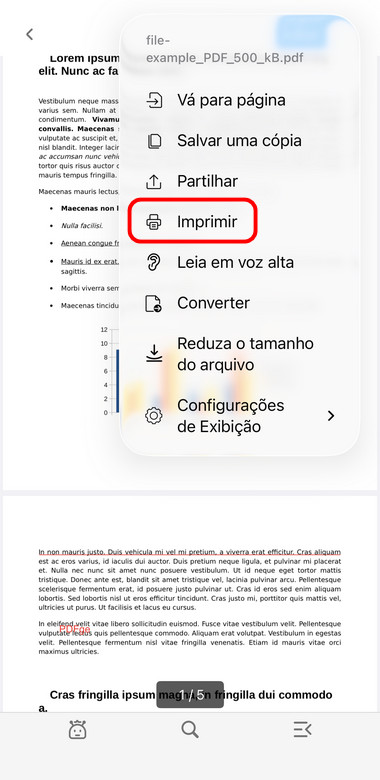
Abrir o menu da impressora no PDFgear para iOS
- Agora você verá a tela de opções de impressão, onde poderá personalizar o seguinte:
Impressora: Selecione uma impressora disponível.
Cópias: Escolha quantas cópias deseja imprimir.
Intervalo: Personalize o intervalo de páginas para impressão.
Tamanho do Papel: Toque para escolher opções como A3, A4, Carta, Ofício, entre outras.
Imprimir Anotações do PDF: Ative ou desative para incluir ou excluir anotações.
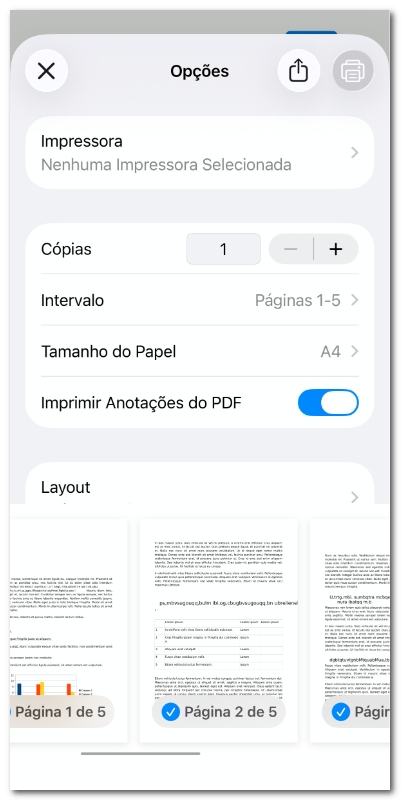
Personalizar as configurações de impressão no PDFgear para iOS
- Toque em Layout para ajustar ainda mais a forma como o PDF será impresso:
Páginas Por Folha: Imprima várias páginas em uma única folha (opções incluem 1, 2, 4, 6, 9 ou 16).
Borda: Adicione uma borda ao redor de cada página. Você pode escolher Linha fina simples ou dupla, Linha simples ou dupla, ou Nenhuma.
Virar Horizontalmente: Ative se precisar de uma impressão espelhada.
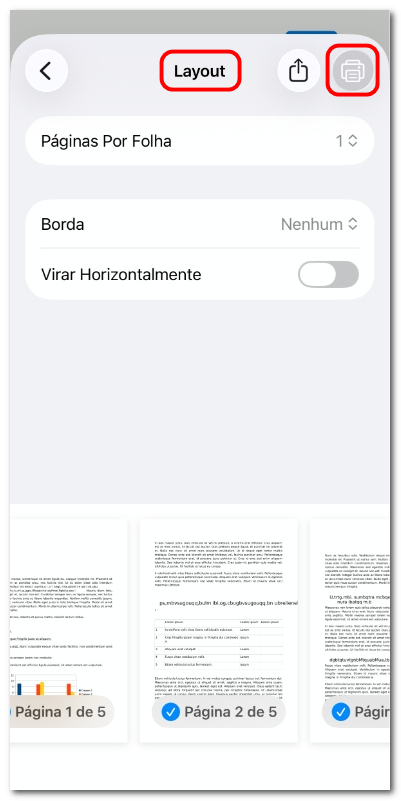
Ajustar o layout da página para impressão no iOS
- Depois de configurar tudo, toque no ícone de impressão no canto superior direito para enviar o arquivo à impressora selecionada.