Organizar páginas
Gerenciar páginas no seu PDF é simples no iPhone e iPad. Seja para reordenar, girar, adicionar ou excluir páginas, o PDFgear oferece controle total para manter o documento exatamente como você deseja.
- Importe e abra um arquivo PDF no PDFgear. Toque no botão Editar no canto superior direito.
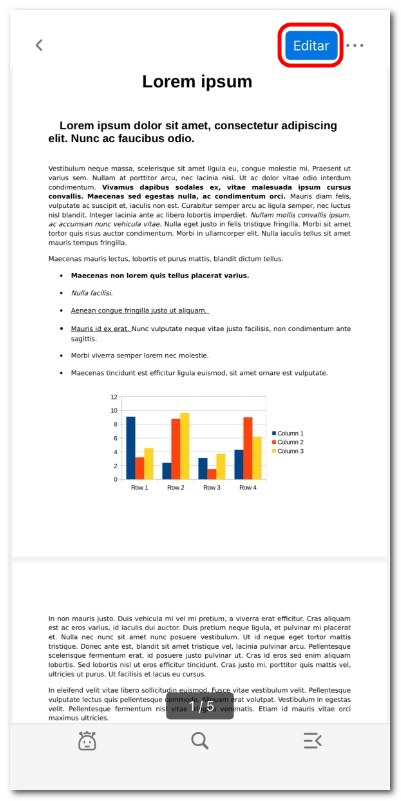
Tocar para entrar no modo de edição
- Selecione Organizar Páginas no menu.
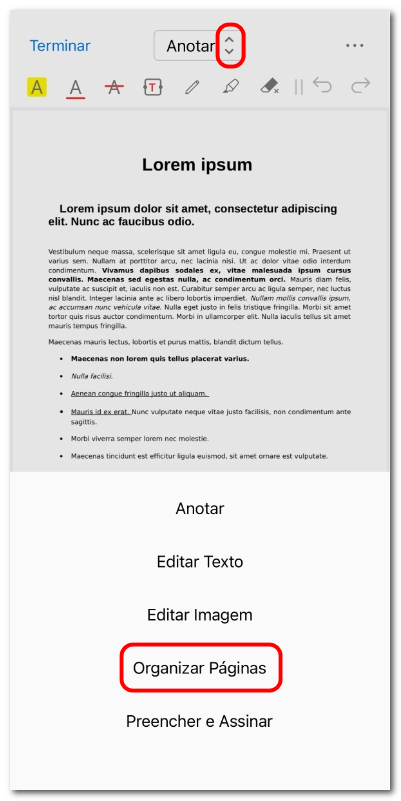
Entrar no modo de organizar páginas
- Ao entrar no modo Organizar páginas, você verá miniaturas de todas as páginas e uma barra de ferramentas na parte superior. Da esquerda para a direita, as ferramentas incluem:
Adicionar página em branco: Insira uma nova página em branco no PDF.
Extrair página: Salve as páginas selecionadas como um novo arquivo PDF.
Excluir página: Remova páginas indesejadas do documento.
Girar para a direita: Gire a(s) página(s) selecionada(s) 90° no sentido horário.
Girar para a esquerda: Gire a(s) página(s) selecionada(s) 90° no sentido anti-horário.
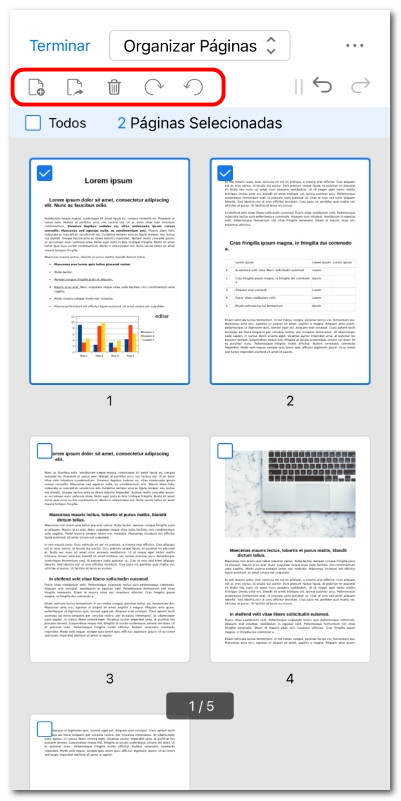
Organizar páginas de PDF no iOS
- Toque e segure qualquer miniatura de página e arraste-a para reordenar a sequência.
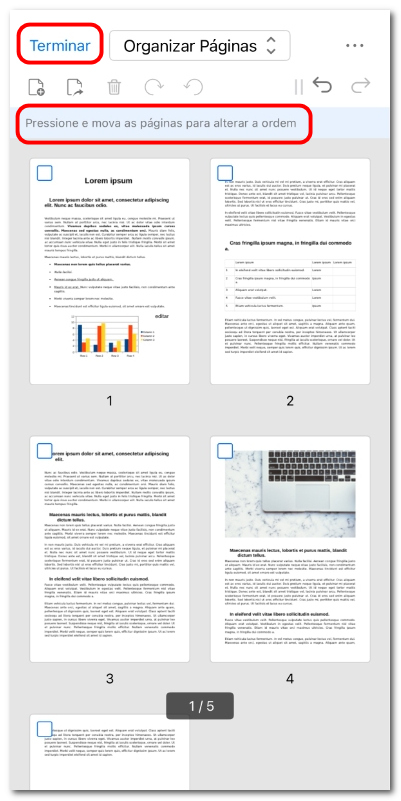
Mover página para alterar a ordem
- Depois de concluir as edições, toque em Terminar no canto superior esquerdo para aplicar as alterações ao seu PDF.