Preencher e assinar PDF
Com o PDFgear, você pode preencher e assinar formulários PDF facilmente no seu iPhone ou iPad. Siga os passos abaixo para preencher campos, adicionar marcas, carimbos e assinaturas de forma eficiente.
- Importe o seu PDF para o PDFgear a partir do app Arquivos do seu dispositivo. Abra o arquivo e toque no botão Editar no canto superior direito.
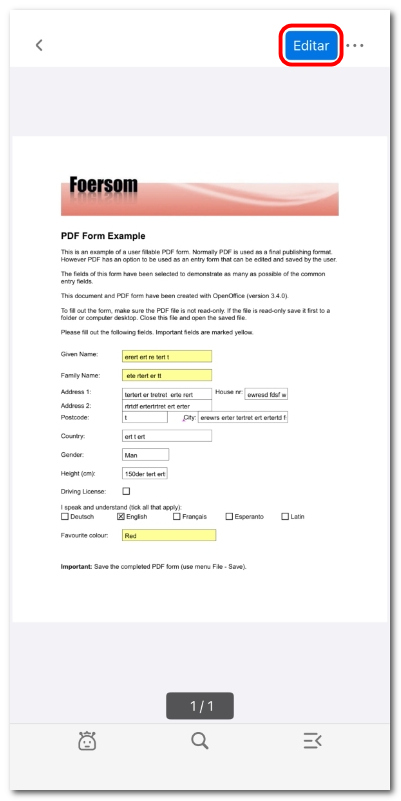
Escolher editar um formulário PDF no iOS
- Após tocar em Editar, expanda o menu na parte superior e selecione Preencher e Assinar na lista de modos de edição.
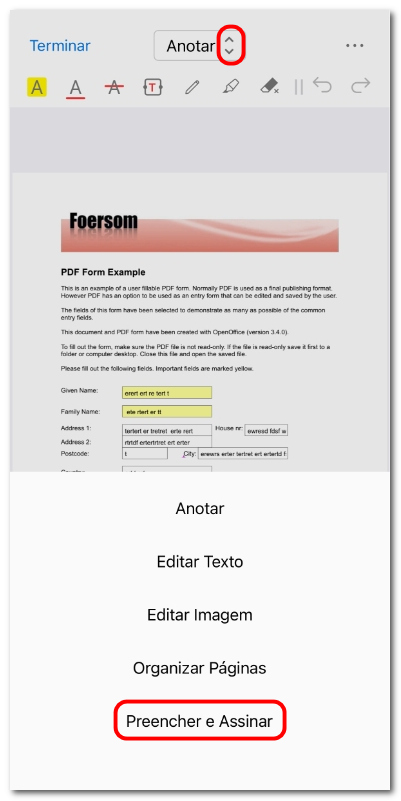
Entrar no modo de preencher e assinar
- Ao entrar no modo Preencher e Assinar, a barra de ferramentas aparecerá na parte superior com várias opções:
Inserir texto
Inserir marca de seleção
Inserir marca de cruz
Inserir carimbo
Inserir assinatura
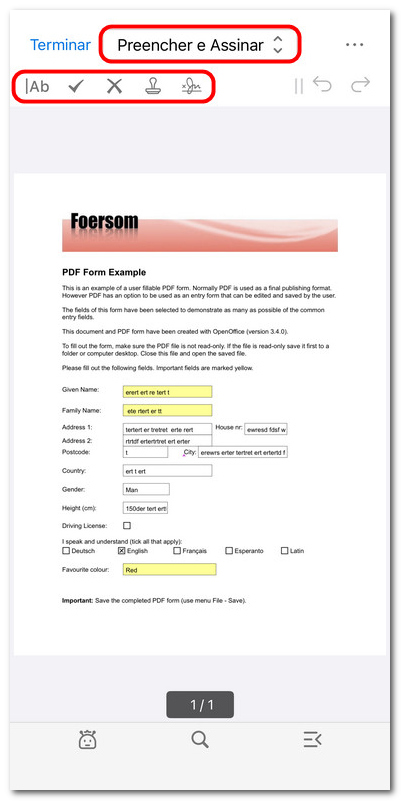
Abrir as ferramentas de preencher e assinar PDF
- Toque no ícone |Ab para adicionar texto e, em seguida, toque em qualquer lugar do PDF para começar a digitar na caixa. Para personalizar a cor do texto ou o tamanho da fonte, toque no ícone de círculo ao lado da ferramenta de texto para abrir o painel de formatação.
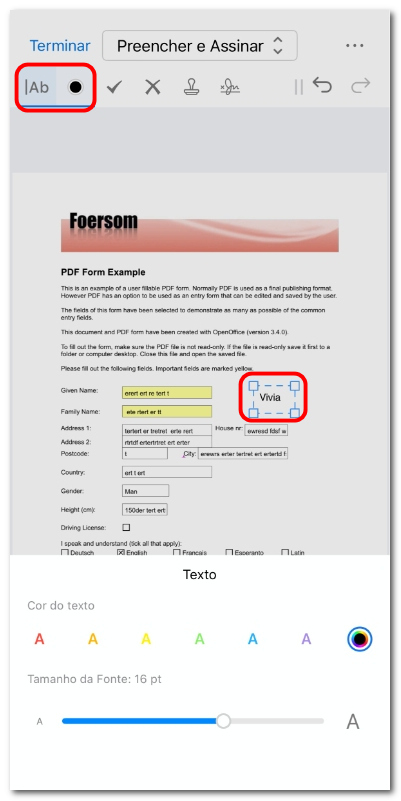
Adicionar texto ao formulário PDF
- Para marcar uma caixa de seleção ou indicar uma escolha, toque no ícone de Marca de seleção (✓) ou Marca de cruz (×) na barra de ferramentas. Em seguida, toque no local do PDF onde deseja que o símbolo apareça.
- Toque no ícone Carimbo na barra de ferramentas Preencher e assinar para abrir o painel de carimbos. Escolha entre opções predefinidas como APROVADO, CONCLUÍDO, REJEITADO ou CONFIDENCIAL, ou toque em Criar carimbo (+) para criar um carimbo personalizado.
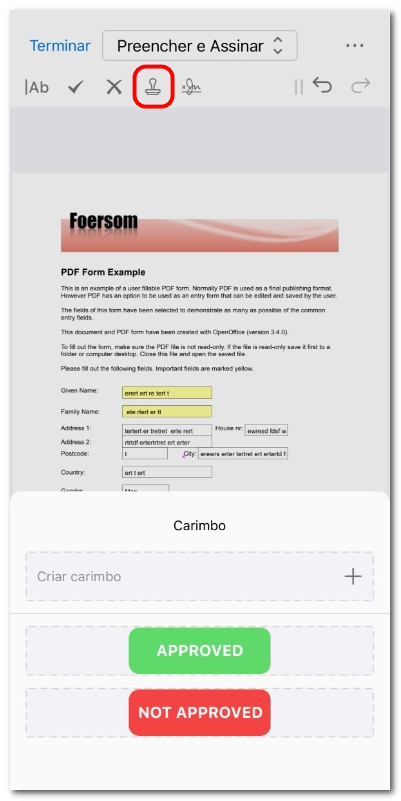
Adicionar um carimbo ao formulário PDF
- Toque no ícone Assinatura na barra de ferramentas e, em seguida, selecione Criar assinatura para criar uma nova. Você pode criar a sua assinatura de uma das três formas:
Desenhar: Escreva a sua assinatura usando o dedo ou uma caneta stylus.
Imagem: Importe uma imagem de assinatura salva no seu dispositivo.
Texto: Digite o seu nome para gerar automaticamente uma assinatura digital.
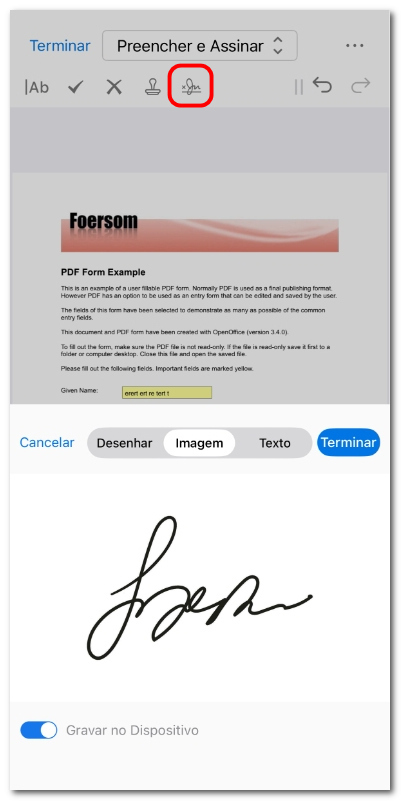
Adicionar assinatura ao PDF
- Quando terminar, toque em Terminar e a sua assinatura será inserida no PDF. Você pode movê-la ou redimensioná-la livremente.
- Após concluir todas as edições, toque em Terminar no canto superior esquerdo para salvar o PDF preenchido ou assinado no seu dispositivo ou compartilhá-lo diretamente.