Abrir um PDF bloqueado
Aqui está um guia claro para abrir um PDF bloqueado (protegido por senha) com o PDFgear no Mac.
- Abra o app PDFgear pelo Dock ou pela pasta Aplicativos.
- Clique em Abrir arquivo para escolher o PDF que você quer abrir ou arraste o arquivo para a janela do PDFgear.
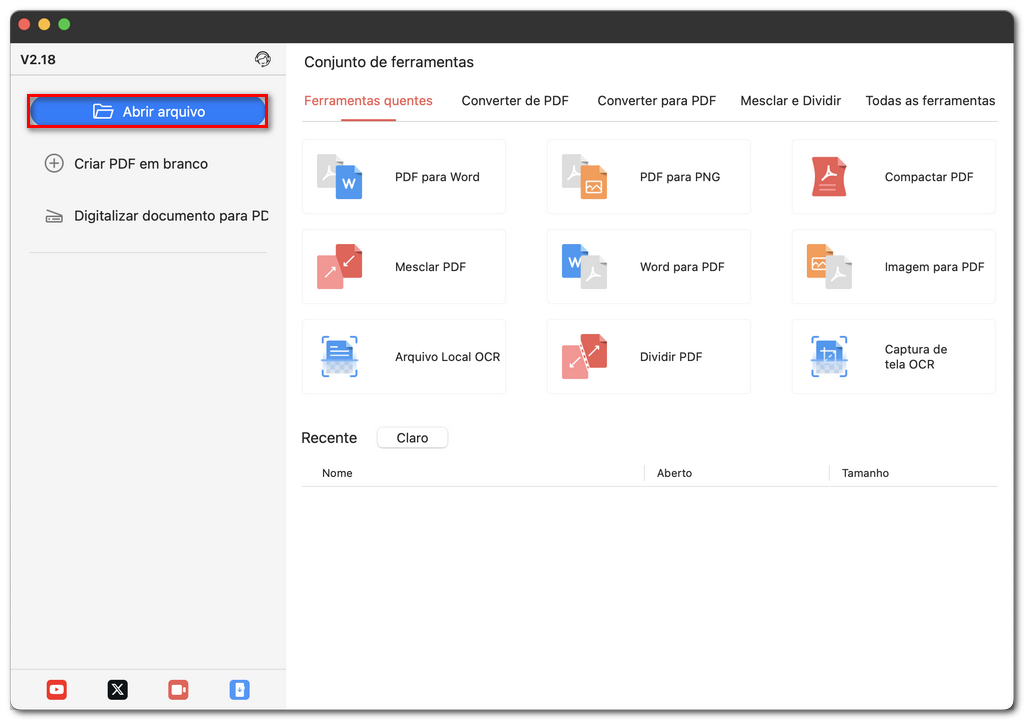
Abrir um PDF no PDFgear no Mac
- Uma janela pop-up aparecerá pedindo a senha. Digite a senha correta no campo e pressione Enter.
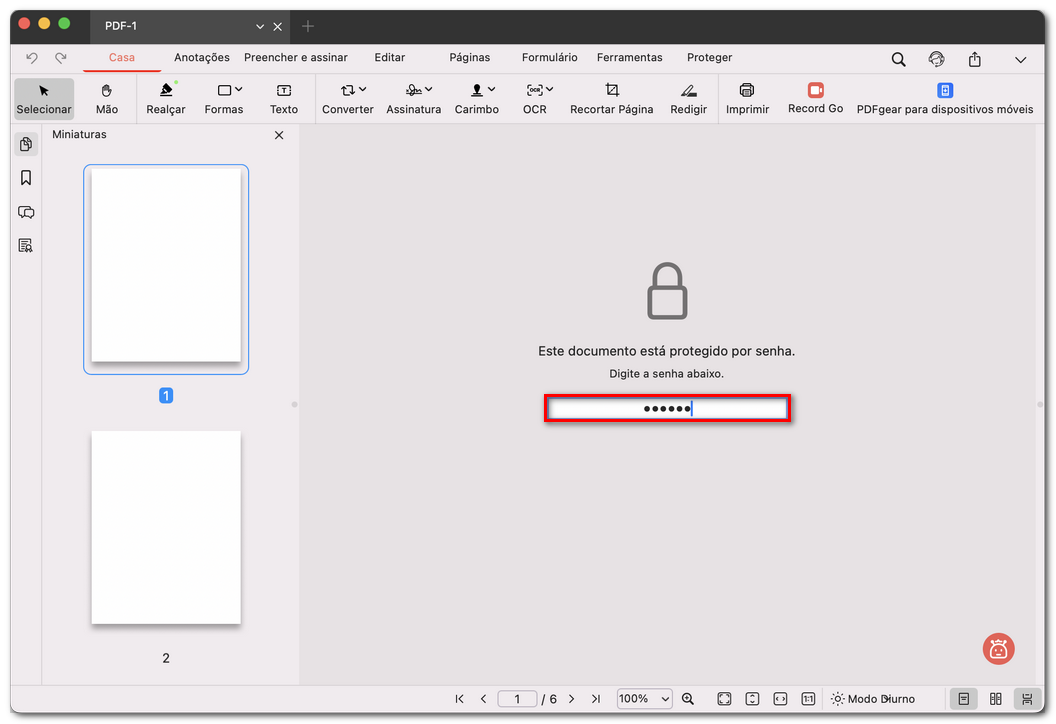
Inserir a senha para desbloquear um PDF
- Depois que a senha for confirmada, o PDF será aberto e você poderá lê-lo ou editá-lo como qualquer outro arquivo.
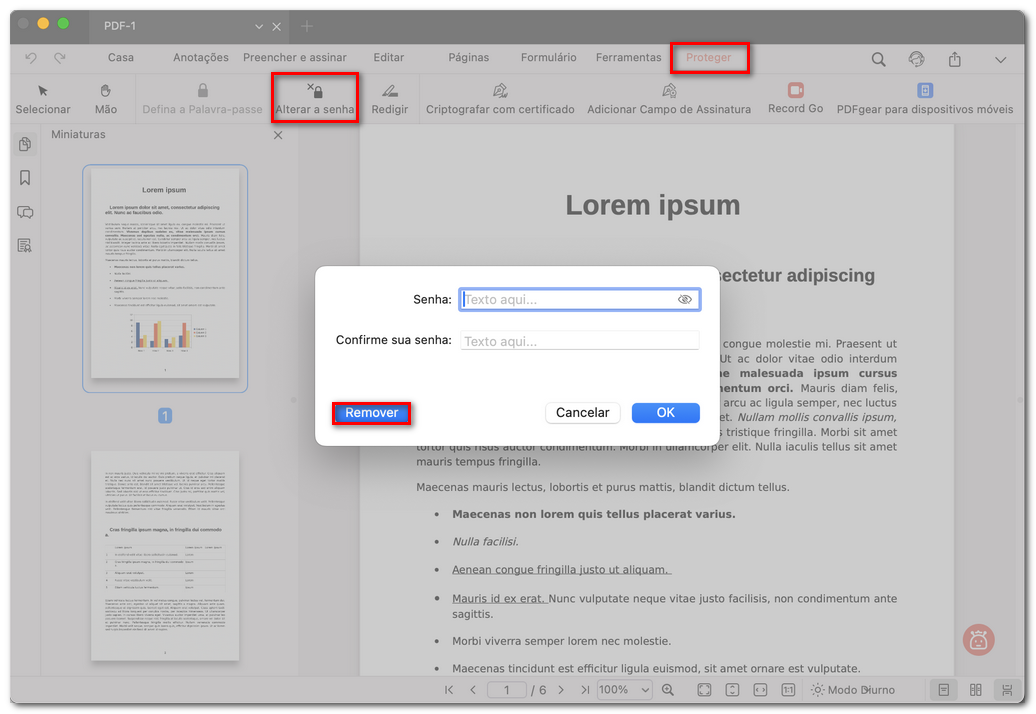
Remover a senha do PDF no PDFgear
- Após abrir o arquivo, vá até a guia Proteger, clique em Alterar a senha e, em seguida, selecione Remover na janela pop-up.
Agora você pode abrir o arquivo sem precisar digitar uma senha toda vez.