Adicionar carimbo ao PDF
O PDFgear para Mac oferece duas maneiras de carimbar um PDF: usar modelos prontos ou criar o seu próprio com texto ou imagens. Os carimbos facilitam identificar e acompanhar o status de um documento.
Adicionar um carimbo predefinido
- Na barra de menu superior, clique em Preencher e assinar.
- Na barra de ferramentas, clique no ícone Carimbo.
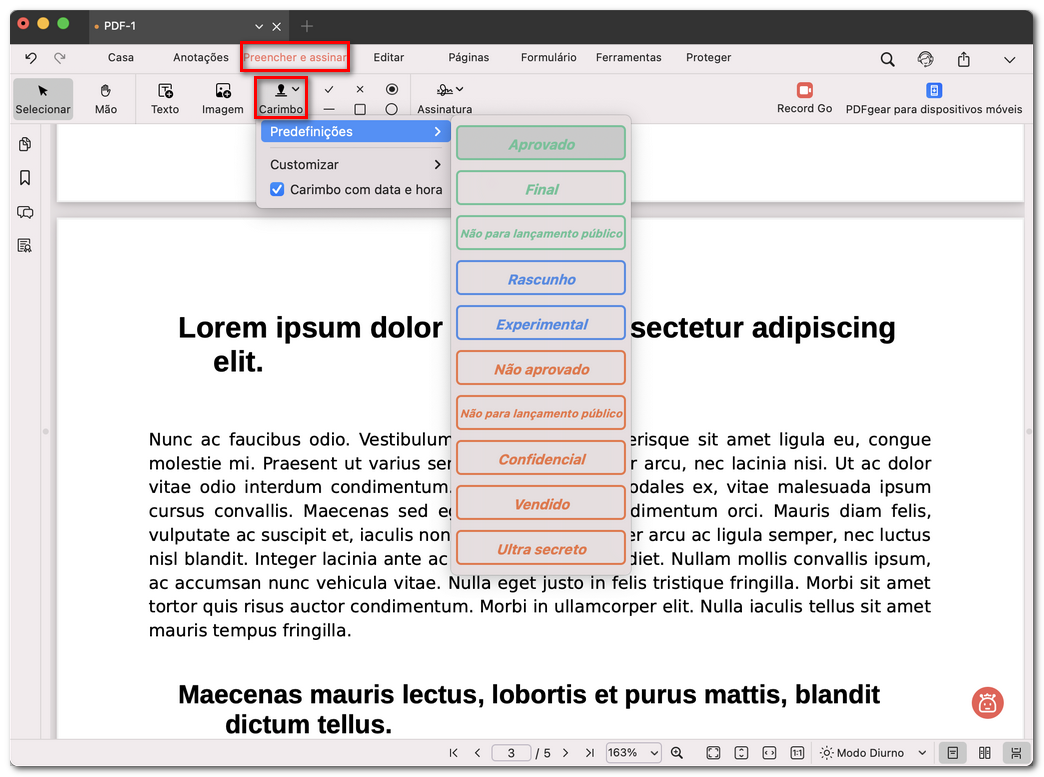
Escolher um carimbo predefinido
- Passe o mouse sobre Predefinições e escolha opções como Aprovado, Rascunho, Confidencial e outras.
- (Opcional) Marque Carimbo com data e hora para incluir a data e a hora atuais.
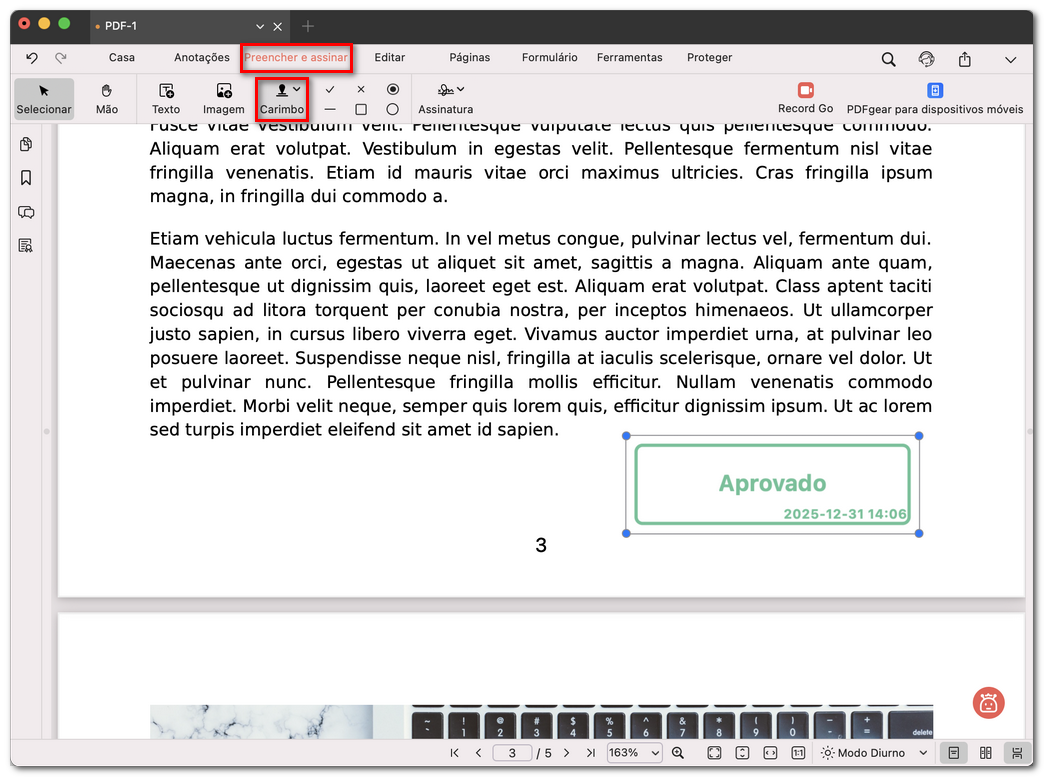
Inserir o carimbo predefinido no PDF
- Clique em qualquer lugar da página para inserir o carimbo. Arraste para mover ou redimensionar.
Adicionar um carimbo personalizado
- Vá para Preencher e assinar na barra de menu superior.
- Clique no ícone de carimbo e escolha Customizar > Adicionar.
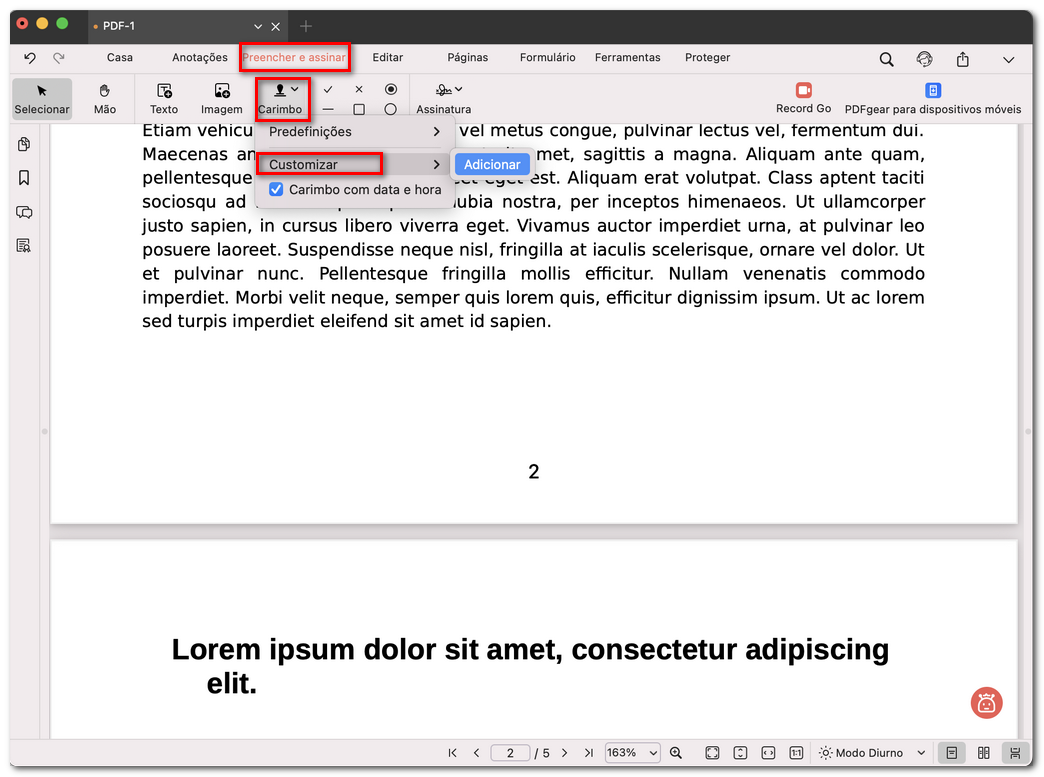
Escolher personalizar um carimbo
- Uma janela pop-up aparecerá com duas opções:
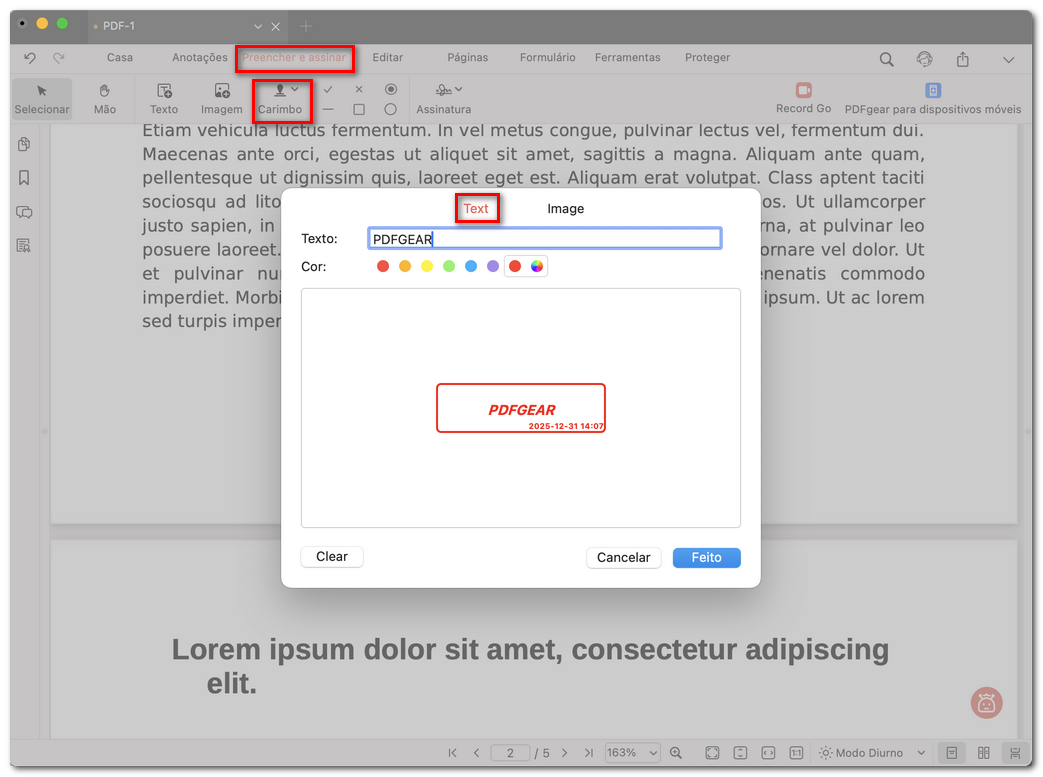
Adicionar um carimbo de texto
Texto: Digite o texto no campo e escolha uma cor.
Imagem: Envie uma imagem do seu computador e use a ferramenta de remoção de fundo, se necessário.
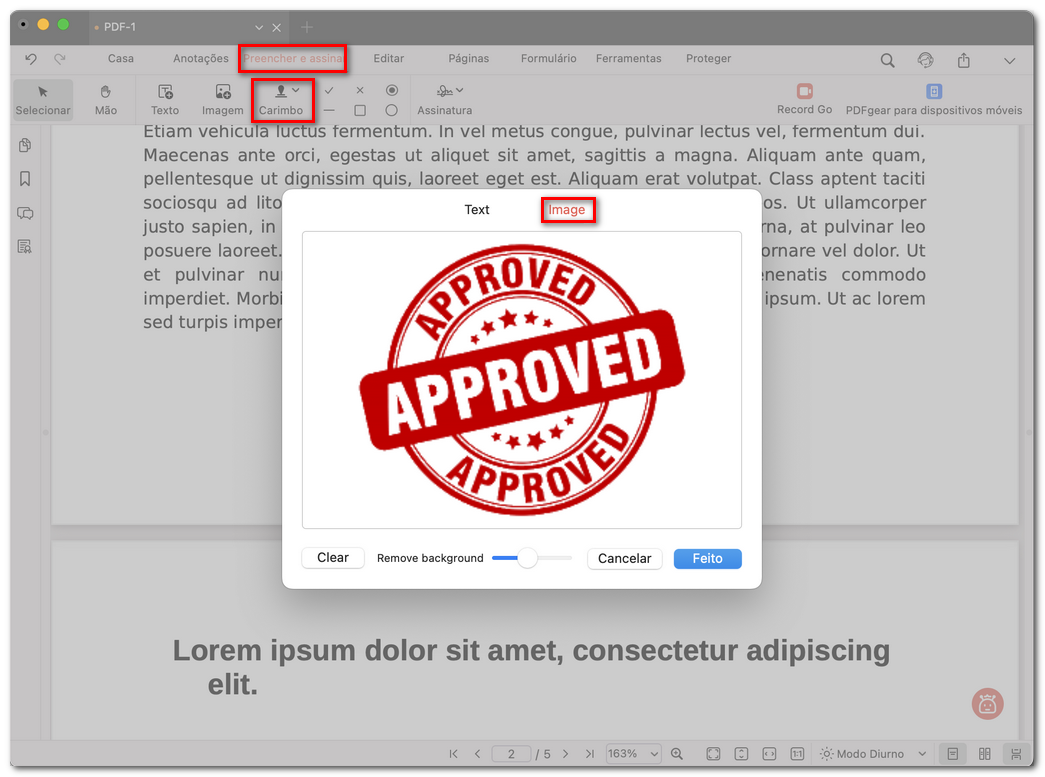
Adicionar um carimbo de imagem
- (Opcional) Marque Carimbo com data e hora para adicionar a data e a hora atuais.
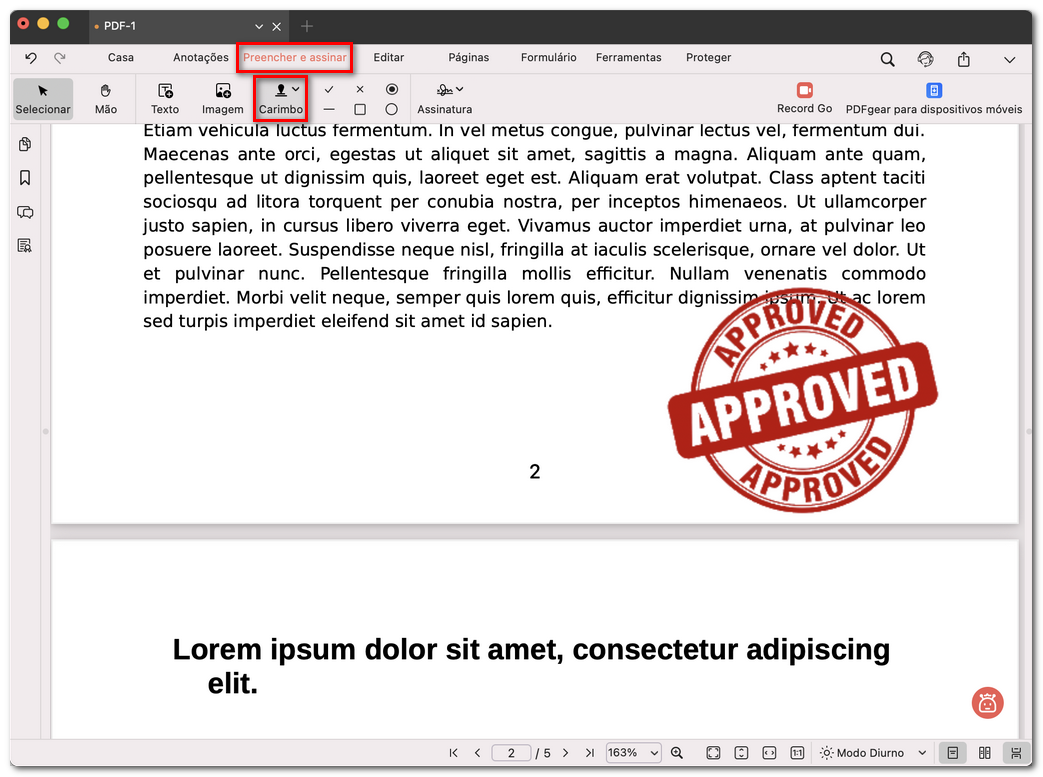
Ajustar o carimbo personalizado
- Clique em Feito e, em seguida, coloque seu carimbo personalizado em qualquer lugar do PDF.