Adicionar comentários
Com as ferramentas de anotação do PDFgear, você pode adicionar comentários de duas formas: inserir texto diretamente na página ou usar notas adesivas para observações rápidas.
Vá até a aba Anotações na barra de ferramentas, e você verá duas opções principais para adicionar comentários:
- Texto: Insere texto visível diretamente na página.
- Observação: Adiciona um ícone no estilo de nota adesiva que abre em uma janela pop-up quando clicado.
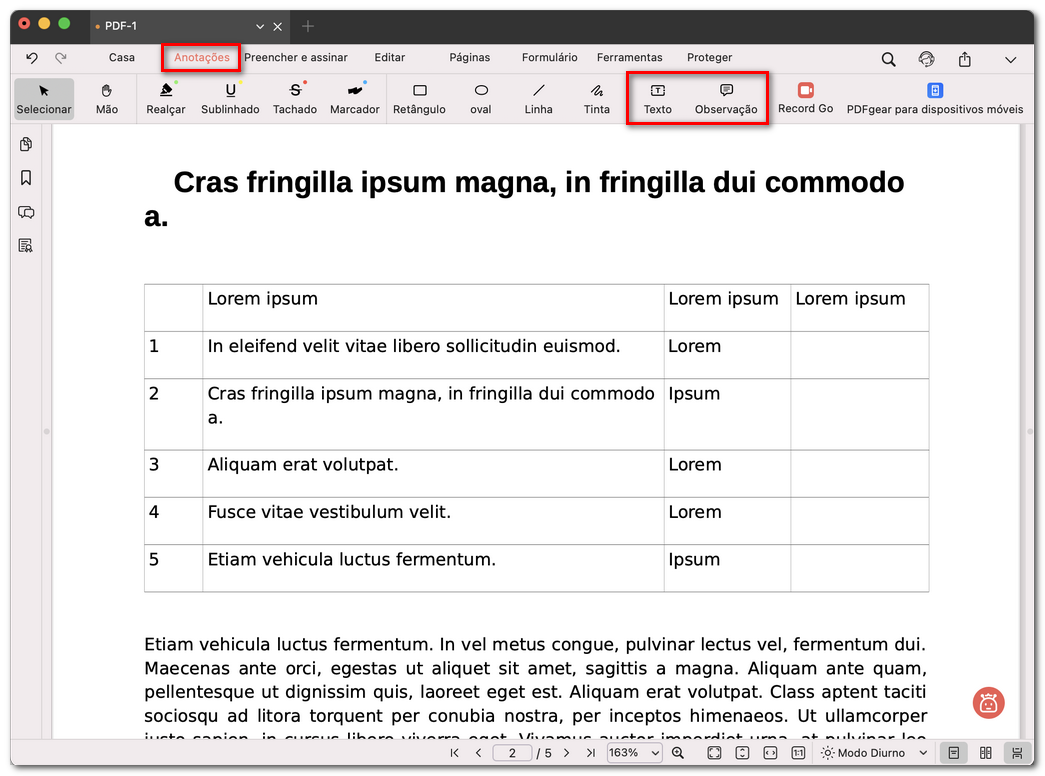
Opções de comentário: texto ou nota
Adicionar comentário em texto
- Vá até a aba Anotações e escolha Texto.
- Clique na página onde você quer inserir o comentário.
- Digite seu texto na caixa.
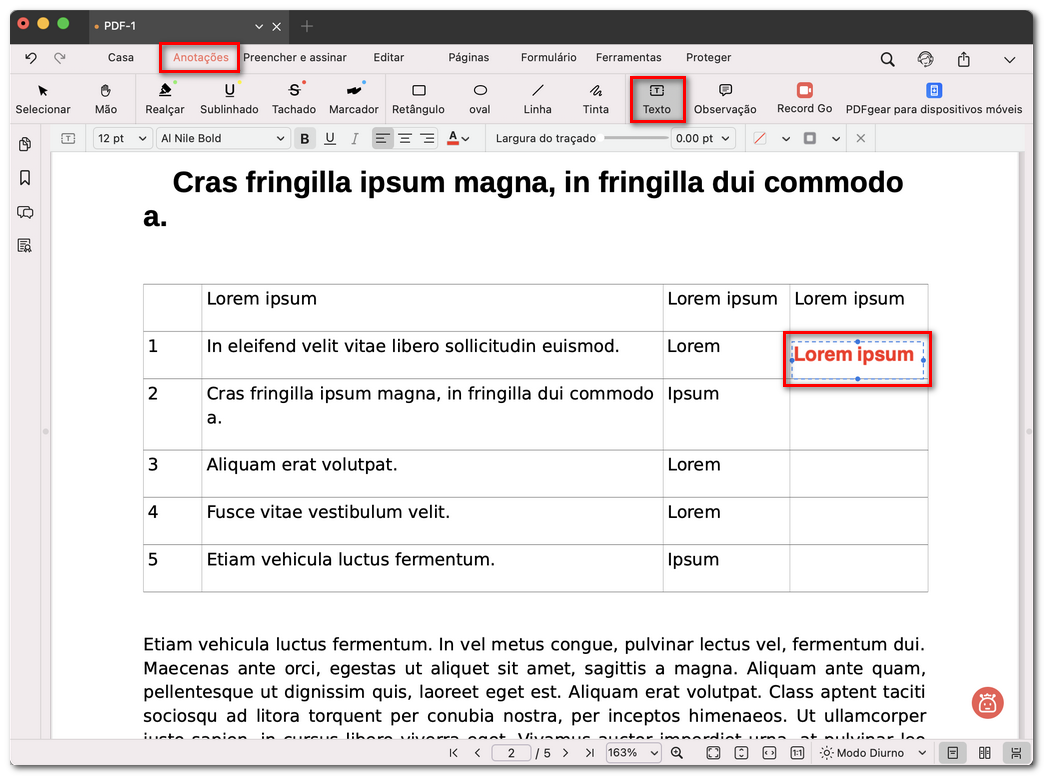
Adicionar comentário em texto
- Formate com Negrito, Itálico, Sublinhado e ajuste o alinhamento (à esquerda, ao centro, à direita ou justificado).
- Ajuste a fonte, o tamanho e a cor. Você também pode alterar a largura do traço da borda para melhorar a visibilidade.
Adicionar comentário em nota
- Vá até a aba Anotações e escolha Observação.
- Clique na página para colocar o ícone de nota.
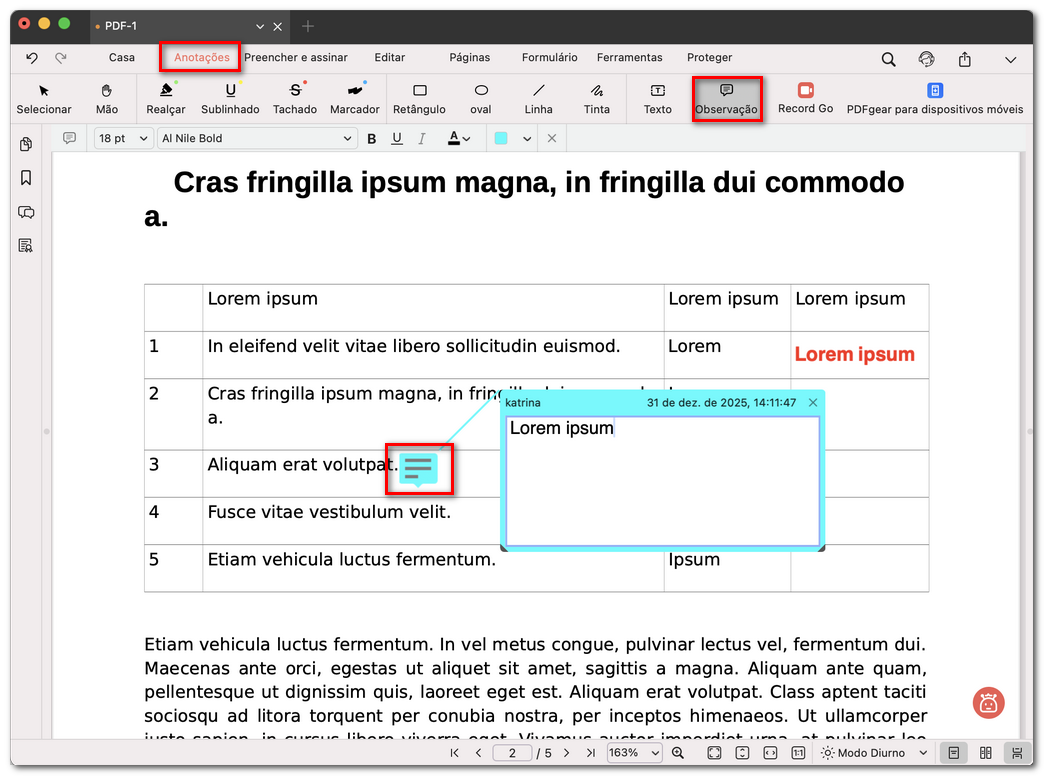
Adicionar comentário em nota
- Digite seu comentário na caixa pop-up. A nota inclui automaticamente seu nome, a data e a hora.
- Você também pode ajustar a fonte, o tamanho e a cor, e aplicar estilos de Negrito, Itálico ou Sublinhado.