Adicionar Favoritos
Os Favoritos ajudam você a navegar em PDFs longos, marcando seções que você quer encontrar rapidamente.
Se o seu PDF já tiver favoritos, clique no ícone Favoritos na barra lateral esquerda. Um painel será aberto à esquerda, onde você pode visualizá-los e navegar por eles.
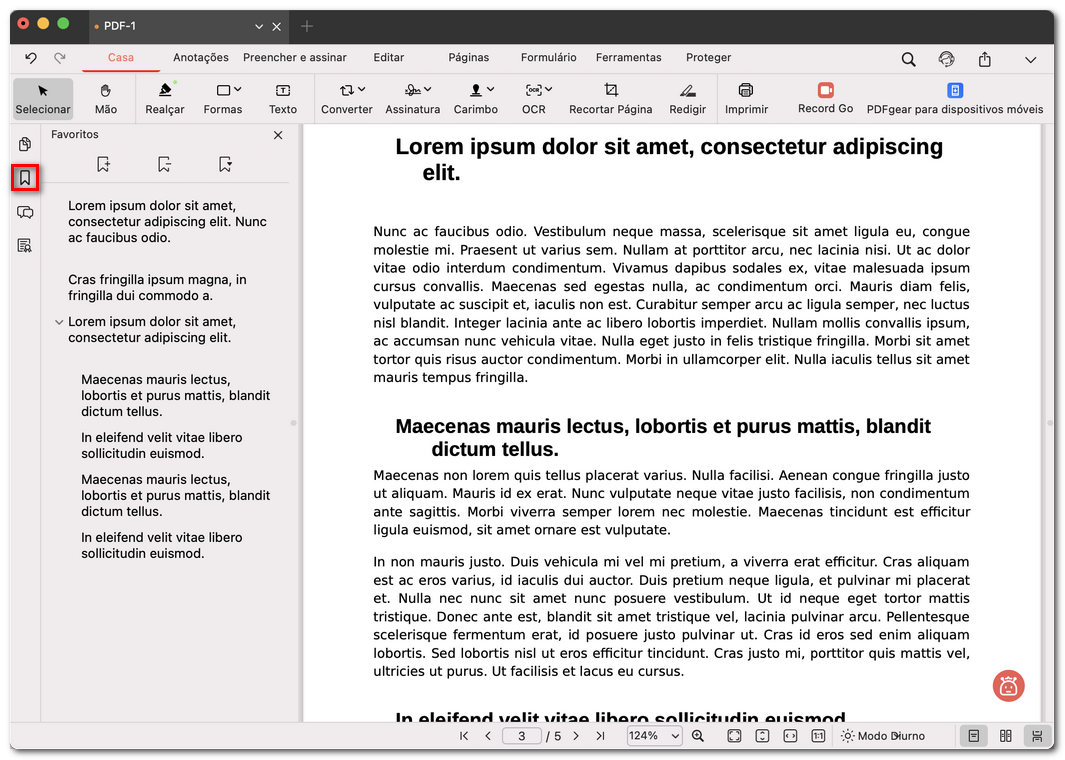
Abrir os marcadores em um PDF
Adicionar um Favorito
- Role até a página ou seção que você quer marcar.
- No painel de Favoritos, clique no botão Adicionar marcador (primeiro ícone à esquerda).
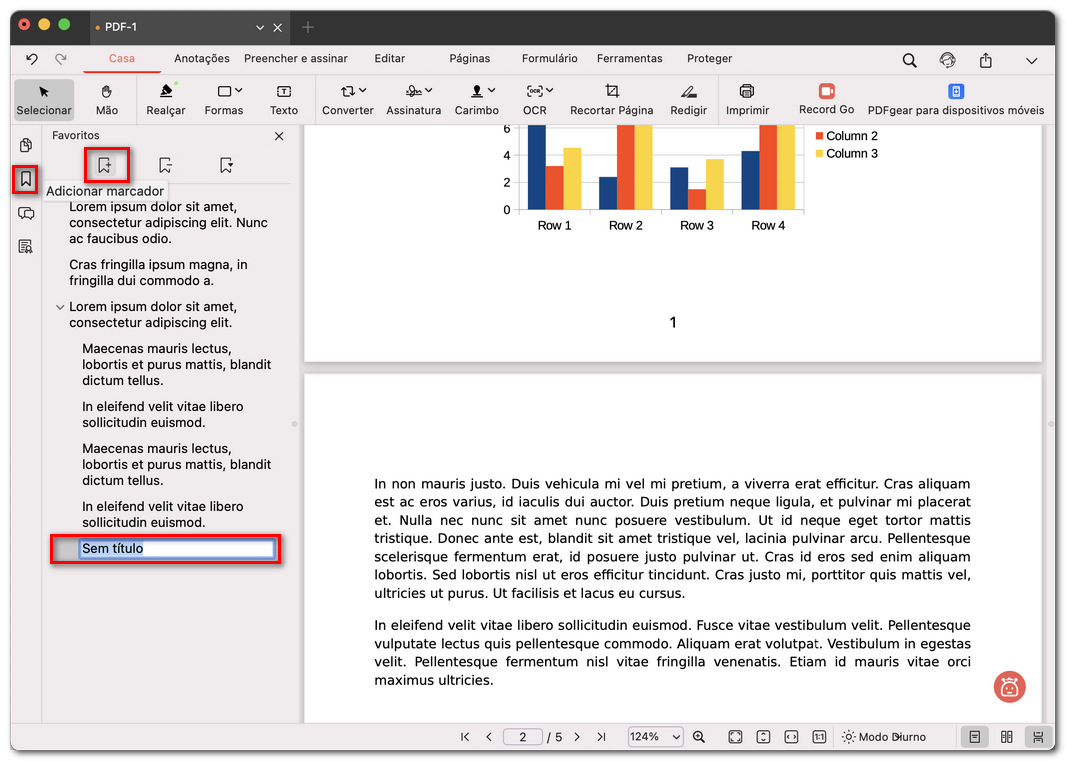
Adicionar um Favorito ao PDF no Mac
- Um novo favorito aparece na lista. Clique no nome dele para renomear.
Excluir um Favorito
- Clique para selecionar o favorito que você quer remover no painel.
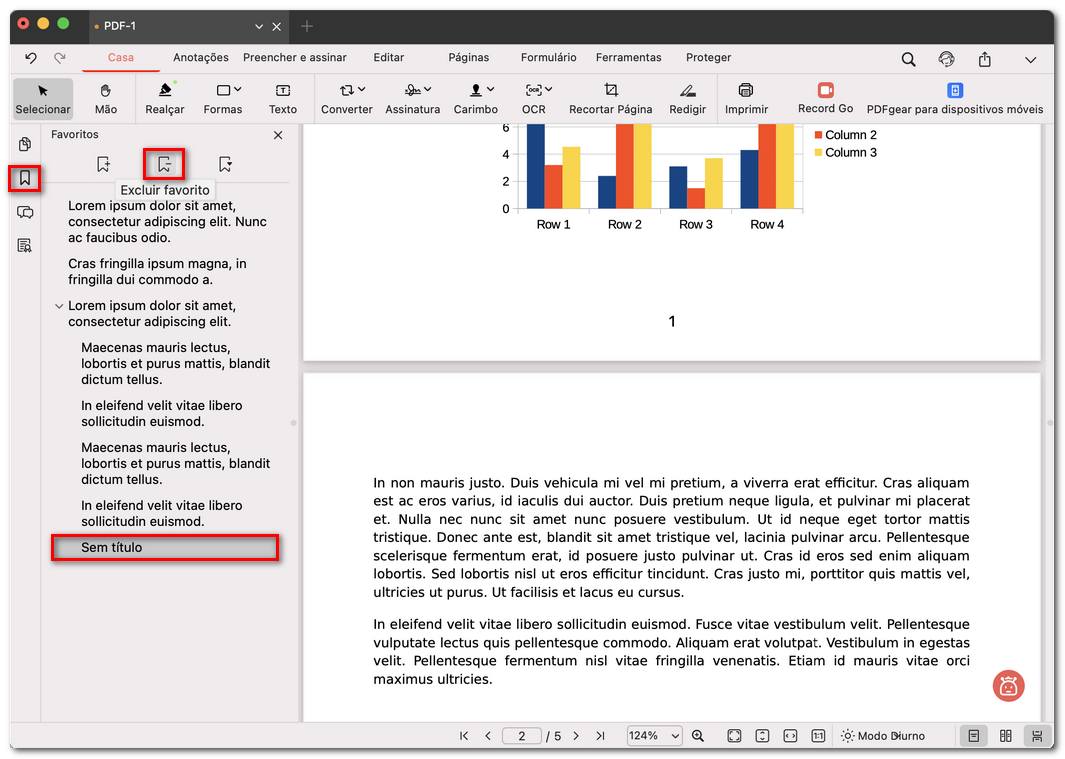
Excluir um Favorito do PDF no Mac
- Clique no botão Excluir Favorito (ícone do meio) para removê-lo.
Expandir ou Recolher Todos os Favoritos
Clique no botão Expandir/recolher todos os favoritos (terceiro ícone) para mostrar ou ocultar todos os favoritos aninhados de uma vez.
Depois disso, clique em qualquer favorito na lista para ir direto para esse ponto no seu PDF.
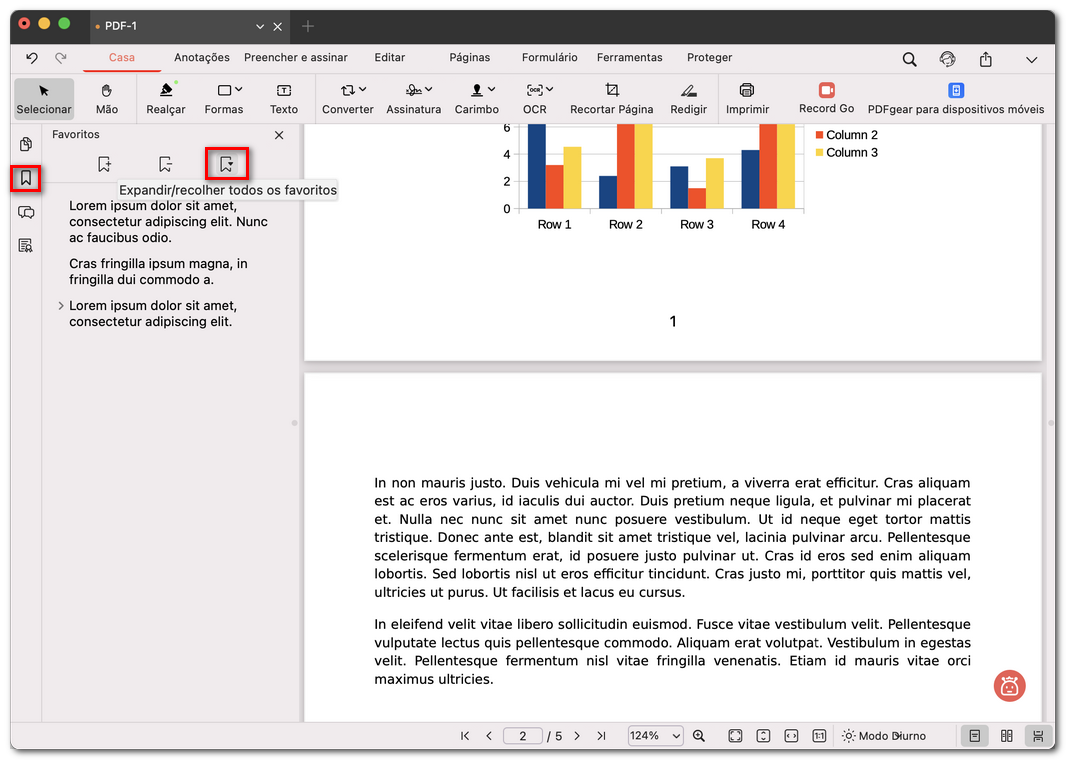
Expandir ou Recolher Todos os Favoritos em um PDF