Adicionar marca d’água
Uma marca d’água pode indicar propriedade, confidencialidade ou identidade da sua marca no PDF. Com o PDFgear, você pode adicionar marcas d’água de texto ou imagem e personalizar a aparência.
- Abra o PDFgear e abra o arquivo PDF que você quer editar. Clique na guia Editar no menu superior.
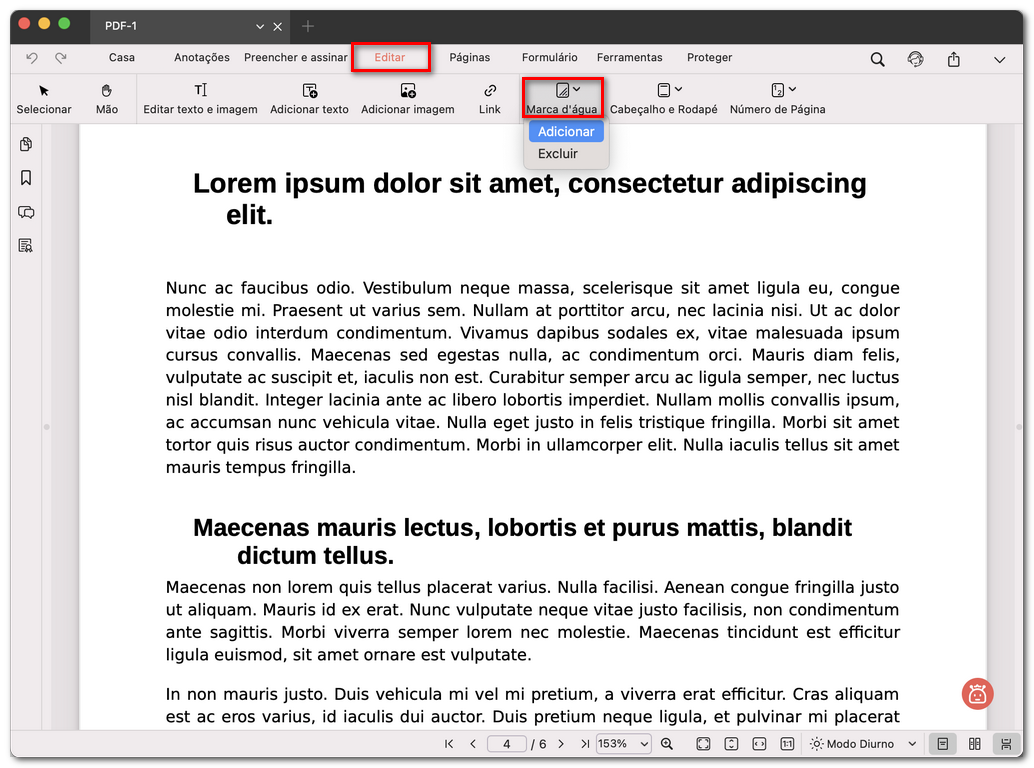
Selecione a opção Adicionar marca d’água
- Clique no botão Marca d’água e escolha Adicionar no menu suspenso. Na janela de configurações, você pode ajustar a marca d’água:
Fonte
Texto: digite um texto personalizado (ex.: Confidencial, Rascunho) e defina fonte, tamanho e cor.
Imagem: envie um logotipo ou outra imagem para usar como marca d’água.
Aparência
Rotação: ajuste o ângulo da marca d’água (ex.: 45°).
Opacidade: controle a transparência para que a marca d’água não cubra o conteúdo.
Posição: escolha se a marca d’água aparece acima ou atrás do conteúdo da página.
Intervalo de páginas
Todas as páginas: aplica a marca d’água ao PDF inteiro.
Página atual: adiciona a marca d’água apenas na página que você está visualizando.
Personalizar: insira números de página específicos (ex.: 1, 3, 5–7).
- O painel de pré-visualização à direita mostra como a marca d’água ficará antes de você aplicar.
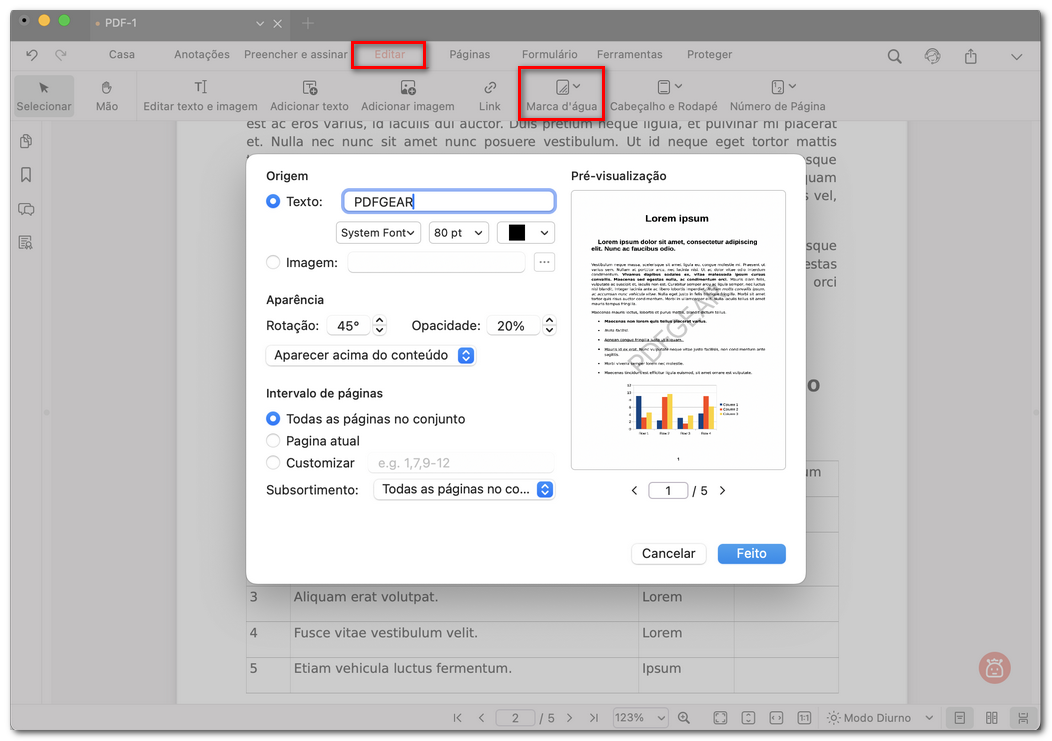
Adicionar e pré-visualizar a marca d’água
- Quando terminar, clique em Feito. A marca d’água será adicionada às páginas selecionadas.
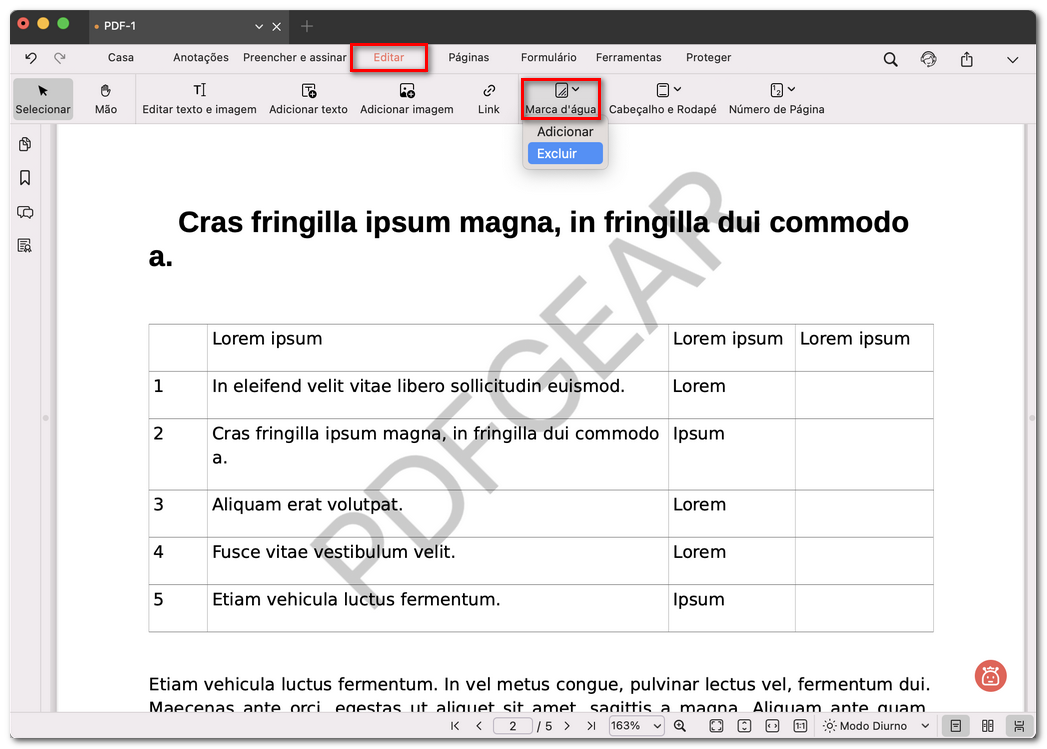
Excluir todas as marcas d’água
- Se você não gostar do resultado, volte em Marca d’água > Excluir para remover a que você acabou de adicionar e, depois, adicione uma nova.
💡 Observação: Para proteção de direitos autorais, o PDFgear não permite remover marcas d’água já incorporadas no arquivo original.