Adicionar número de página
Os números de página facilitam a navegação e a referência no seu PDF. Com o PDFgear, você pode adicionar, editar ou excluir números de página quando precisar.
Inserir número de página
- Abra o seu PDF no PDFgear.
- Vá para a guia Editar na barra superior.
- Clique na seta do menu suspenso ao lado de Número de página e selecione Adicionar.
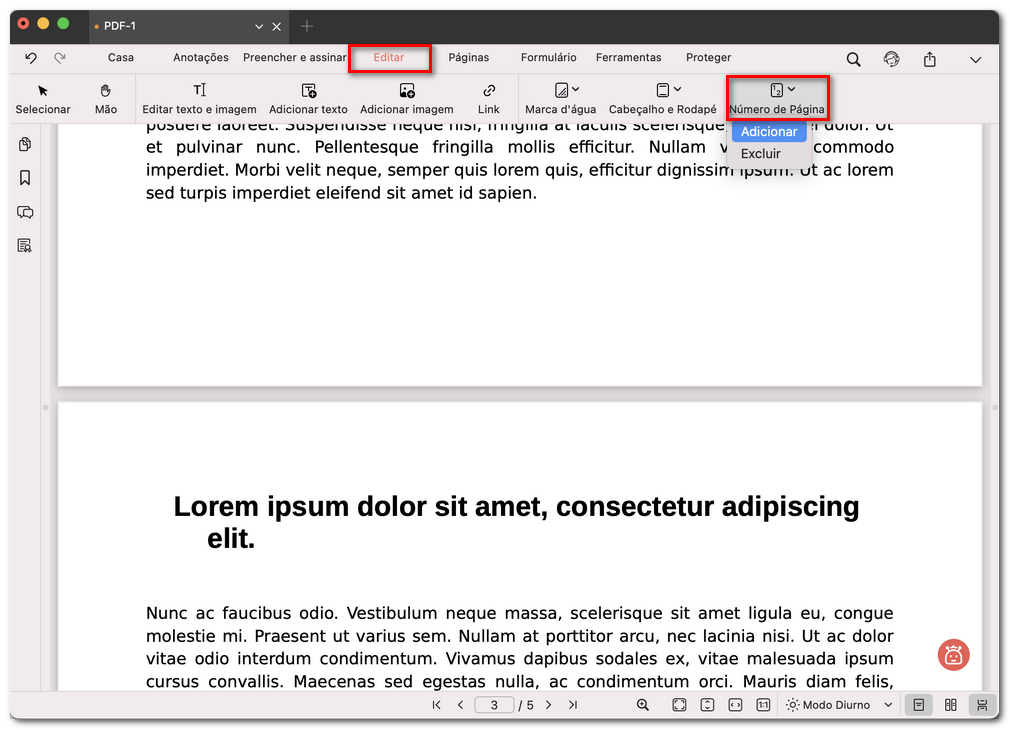
Selecionar adicionar número de página
- Na janela de configurações, personalize os números de página:
Estilo: escolha formatos como 1, 2, 3…, 1/X ou Página 1, 2, 3.
Número inicial: defina o primeiro número (por exemplo, começar na página 3 como “1”).
Fonte: defina a fonte, o tamanho e a cor.
Posição: coloque os números no cabeçalho ou no rodapé.
Alinhamento: alinhe à esquerda, ao centro ou à direita.
Sortimento: aplique a todas as páginas, apenas à página atual ou a páginas selecionadas.
Subconjunto: aplique a todas, apenas ímpares ou apenas pares.
Margem: ajuste o espaçamento em relação às bordas da página.
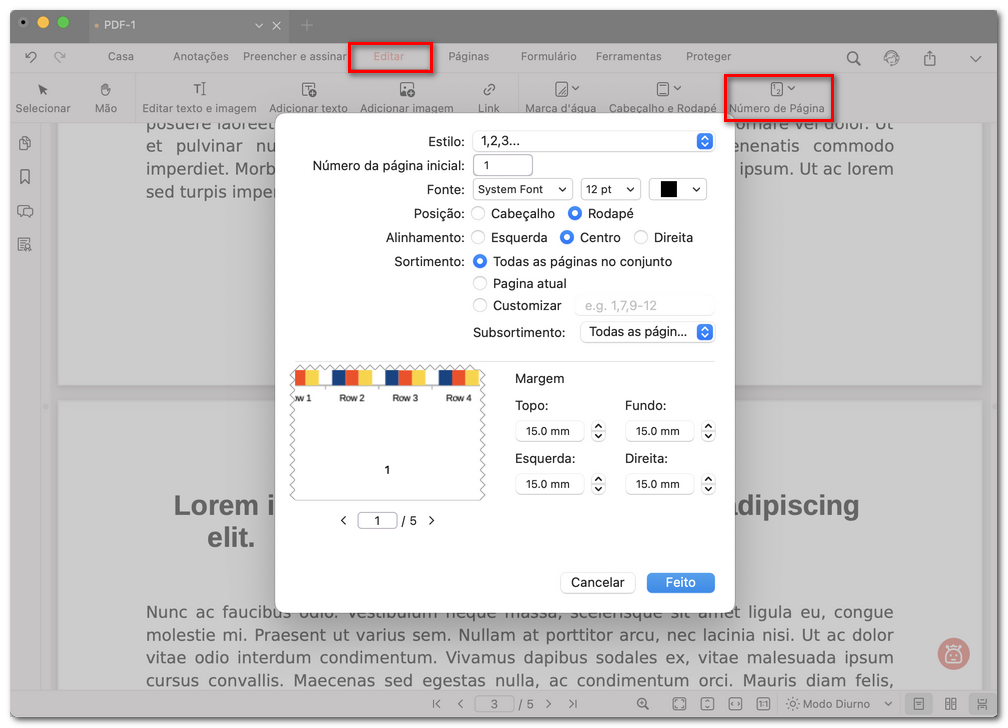
Personalizar o número de página
- Clique em Feito para aplicar. Se não ficar bom, você pode excluir e adicionar novamente.
Editar número de página
Se você quiser fazer alterações depois de adicionar os números de página:
- Volte para a guia Editar.
- Selecione Número de página > Adicionar novamente.
- Ajuste as configurações (estilo, posição, alinhamento, intervalo etc.).
- Clique em Feito para salvar as alterações.
Você também pode usar a ferramenta de edição de texto para fazer ajustes rápidos diretamente no número de página.
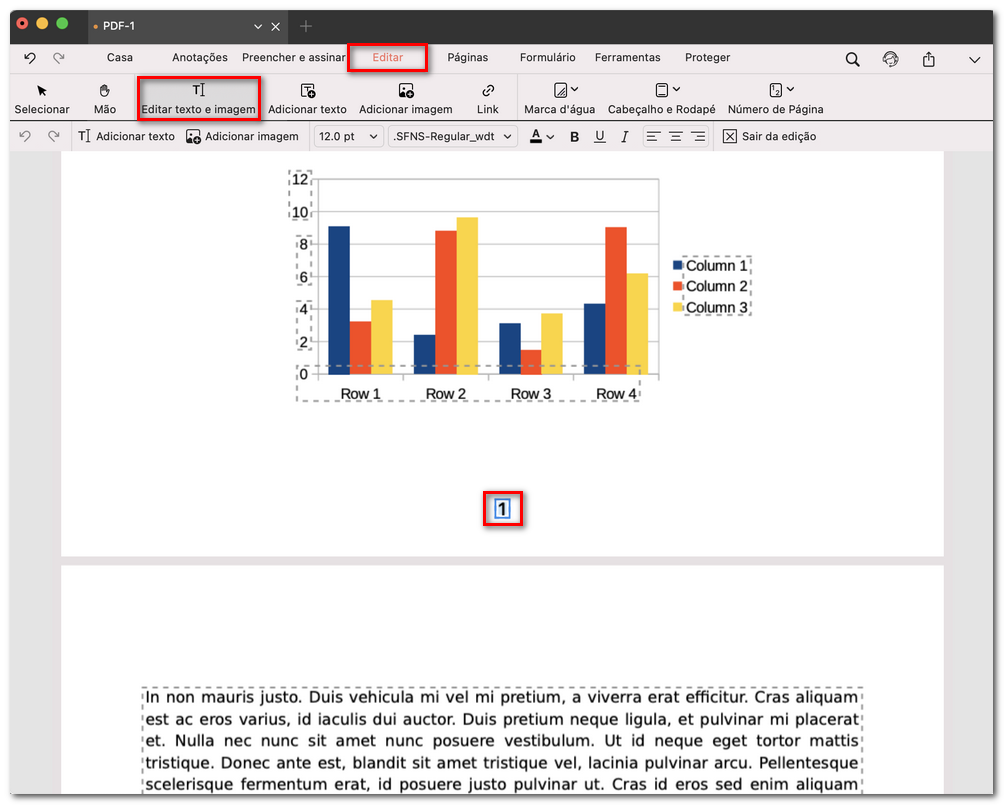
Editar o número de página no PDF
Excluir número de página
Para remover os números de página completamente:
- Vá para a guia Editar.
- Clique em Número de página > Excluir.
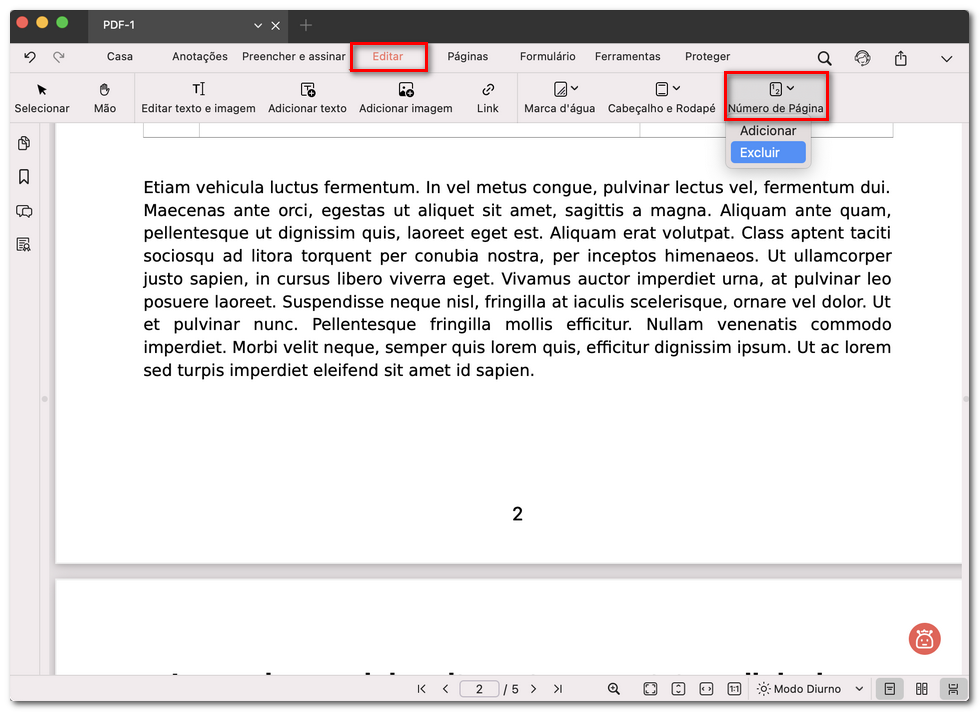
Excluir o número de página no PDF
- Todos os números de página serão removidos instantaneamente.