Adicionar páginas
Com o PDFgear, você pode inserir páginas em branco para anotações ou espaço extra, ou anexar outro arquivo PDF ao seu documento.
Inserir uma página em branco no PDF
- Abra o PDFgear e abra o arquivo PDF no qual você deseja inserir uma página em branco.
- Clique em Páginas no menu superior. Você verá todas as páginas exibidas como miniaturas.
- Selecione a página após a qual você deseja inserir uma página em branco.
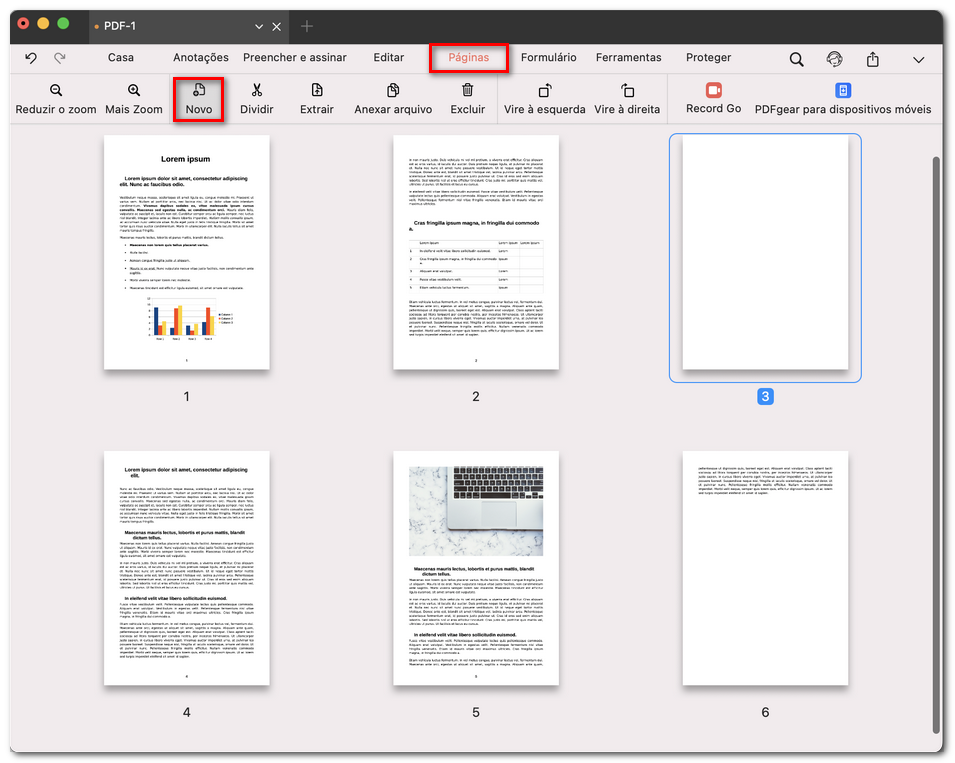
Adicionar uma nova página em branco no PDF
- Clique em Novo na barra de ferramentas. Uma página em branco será adicionada logo após a página selecionada.
Anexar outro arquivo ao seu PDF
- Vá para a guia Páginas. Clique em Anexar arquivo na barra de ferramentas.
- Na janela pop-up, clique em Adicionar arquivos e selecione o PDF que você deseja inserir.
- Você pode definir o intervalo de páginas do arquivo inserido (por exemplo, apenas as páginas 1–3 de um documento com 10 páginas).
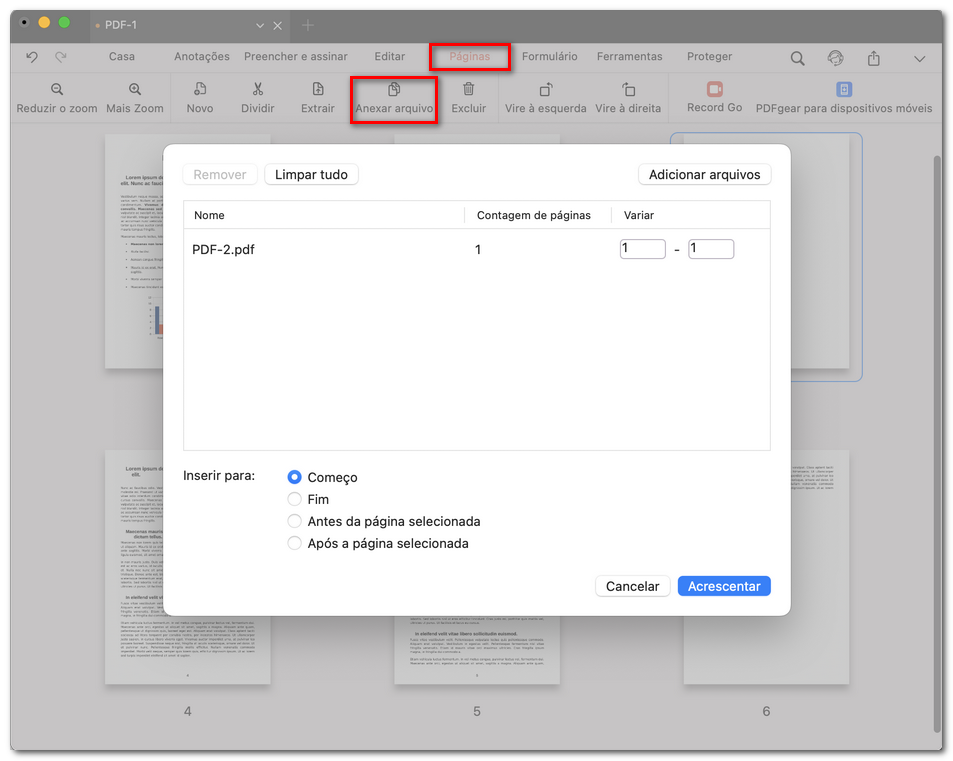
Anexar arquivos PDF
- Decida onde inserir o novo conteúdo:
Começo: inserir no começo do seu PDF.
Fim: inserir no final do arquivo.
Antes da página selecionada: inserir imediatamente antes da página destacada.
Após a página selecionada: inserir imediatamente após a página destacada.
- Clique no botão Acrescentar para finalizar. O arquivo ou o intervalo de páginas aparecerá no seu PDF na posição escolhida.