Anotar PDFs
Marcação de texto
O PDFgear facilita a marcação de texto em seus PDFs. Você pode realçar, sublinhar, riscar ou marcar trechos para dar ênfase.
- Abra o PDF no PDFgear e vá até a guia Anotações na parte superior.
- Escolha a ferramenta de marcação que preferir:
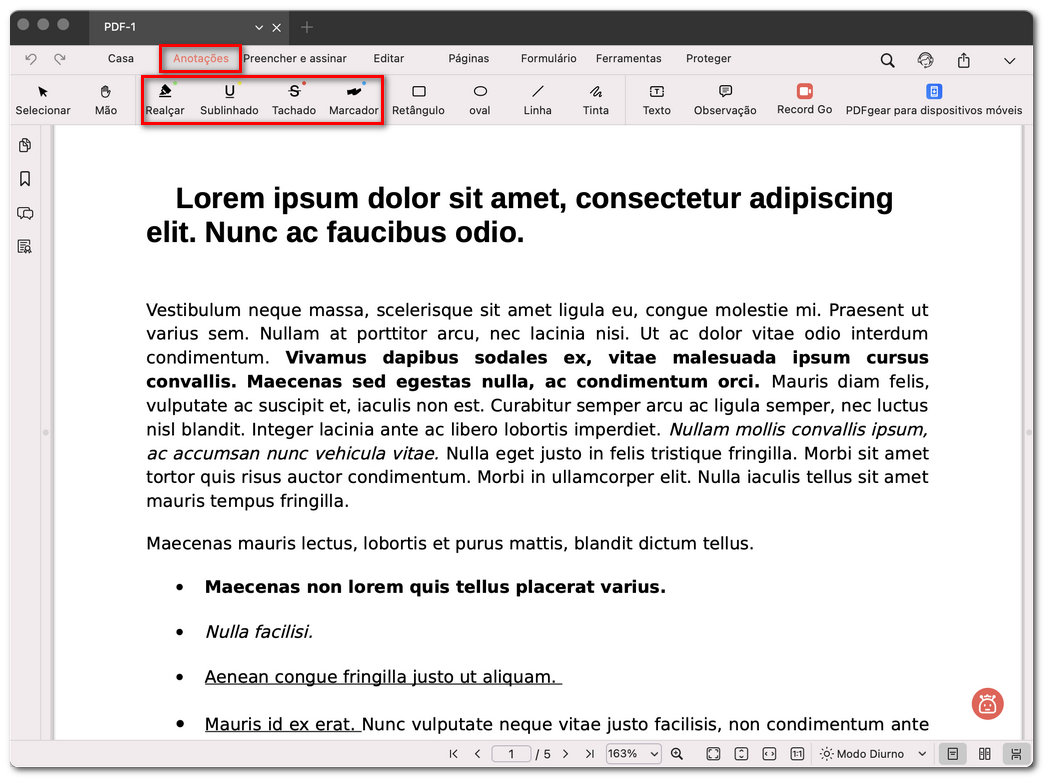
Abrir as ferramentas de marcação do PDFgear
Realçar: Adiciona uma cor de fundo mais forte ao texto principal.
Sublinhado: Chama a atenção ao colocar uma linha abaixo do texto.
Tachado: Risque o texto que você quer remover ou ignorar.
Marcador: Desenhe livremente com cores e espessuras de traço ajustáveis.
- Escolha a cor desejada na paleta.
- Clique e arraste sobre o texto e a marcação será aplicada instantaneamente.
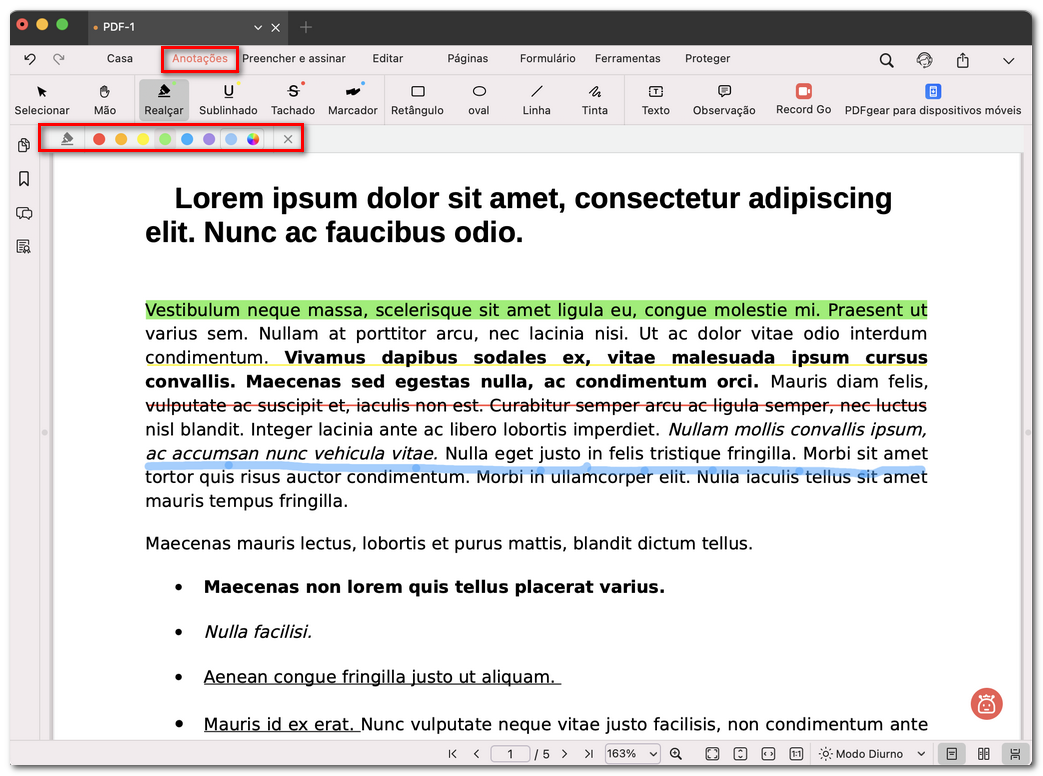
Marcar o texto no PDF
Essas ferramentas facilitam a revisão, a edição e o compartilhamento de PDFs com anotações visuais claras.
Desenhar no PDF
Você também pode adicionar formas ou desenhos à mão livre aos seus PDFs.
- Abra o PDFgear e abra o arquivo PDF no qual você quer desenhar.
- Clique na guia Anotações na parte superior. Em seguida, escolha uma ferramenta de desenho:
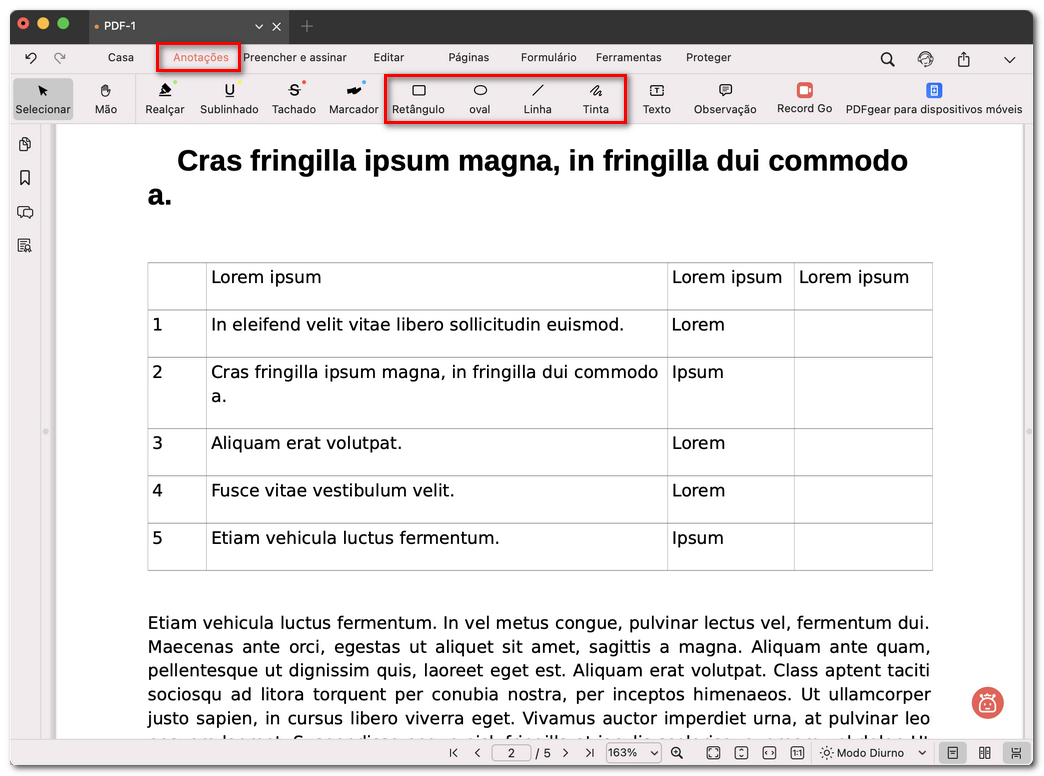
Abrir as ferramentas de desenho
Retângulo: Desenhe uma forma retangular para destacar seções ou criar caixas de chamada.
Oval: Circule áreas importantes com uma forma oval para dar ênfase.
Linha: Adicione linhas retas para sublinhar seções, separar áreas ou apontar para partes específicas.
Tinta: Desenhe à mão livre com o mouse ou o trackpad.
- Ajuste as configurações alterando a espessura do traço para definir a grossura da linha, a cor da borda para os contornos e a cor de preenchimento para o interior das formas.
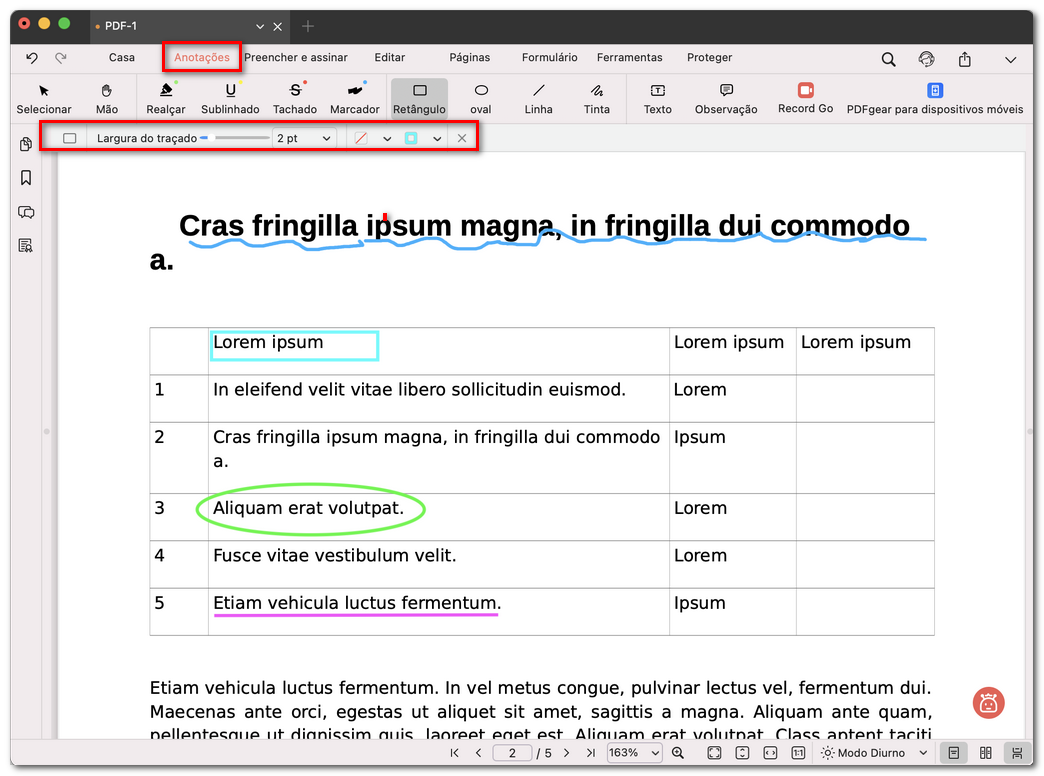
Desenhar em um PDF no PDFgear
- Clique e arraste na página para posicionar a forma ou começar a desenhar.
Adicionar carimbo ao PDF
O PDFgear para Mac oferece duas maneiras de carimbar um PDF: usar modelos prontos ou criar o seu próprio com texto ou imagens. Os carimbos facilitam identificar e acompanhar o status de um documento.
Adicionar um carimbo predefinido
- Na barra de menu superior, clique em Preencher e assinar.
- Na barra de ferramentas, clique no ícone Carimbo.
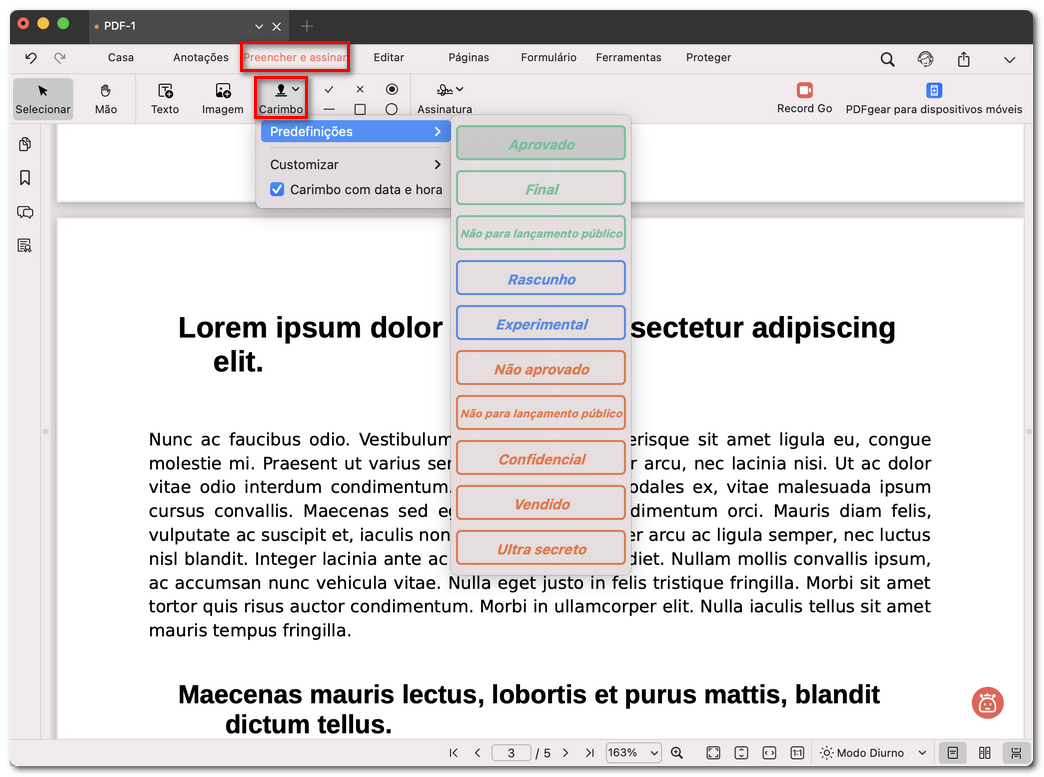
Escolher um carimbo predefinido
- Passe o mouse sobre Predefinições e escolha opções como Aprovado, Rascunho, Confidencial e outras.
- (Opcional) Marque Carimbo com data e hora para incluir a data e a hora atuais.
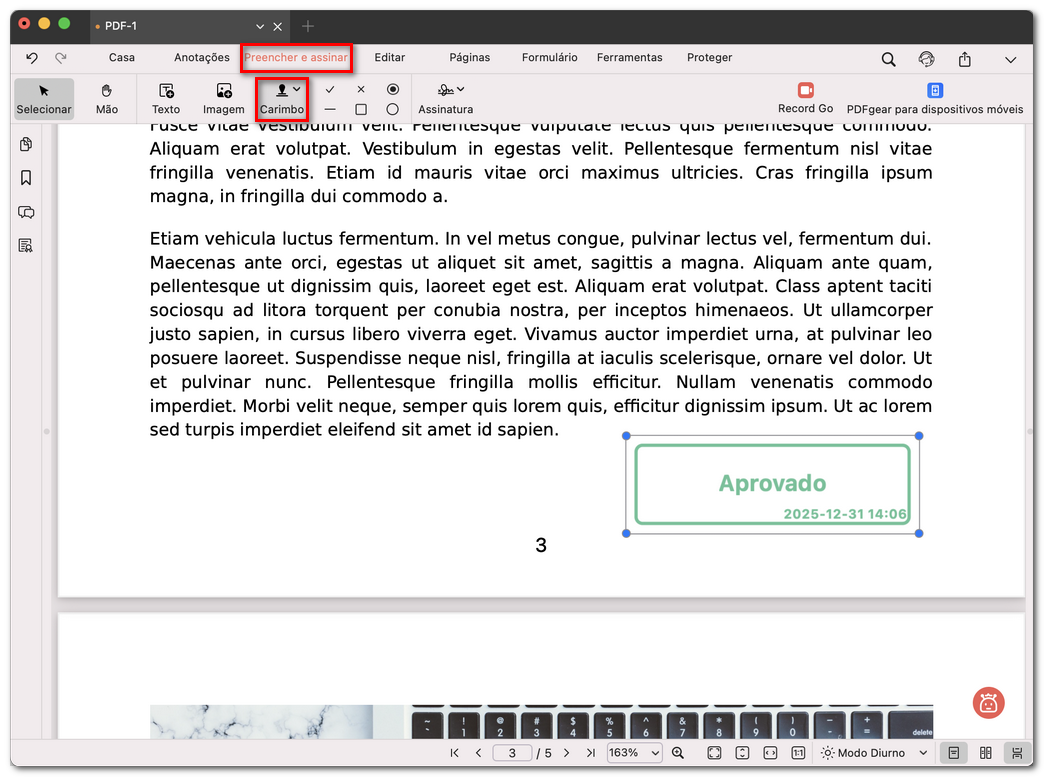
Inserir o carimbo predefinido no PDF
- Clique em qualquer lugar da página para inserir o carimbo. Arraste para mover ou redimensionar.
Adicionar um carimbo personalizado
- Vá para Preencher e assinar na barra de menu superior.
- Clique no ícone de carimbo e escolha Customizar > Adicionar.
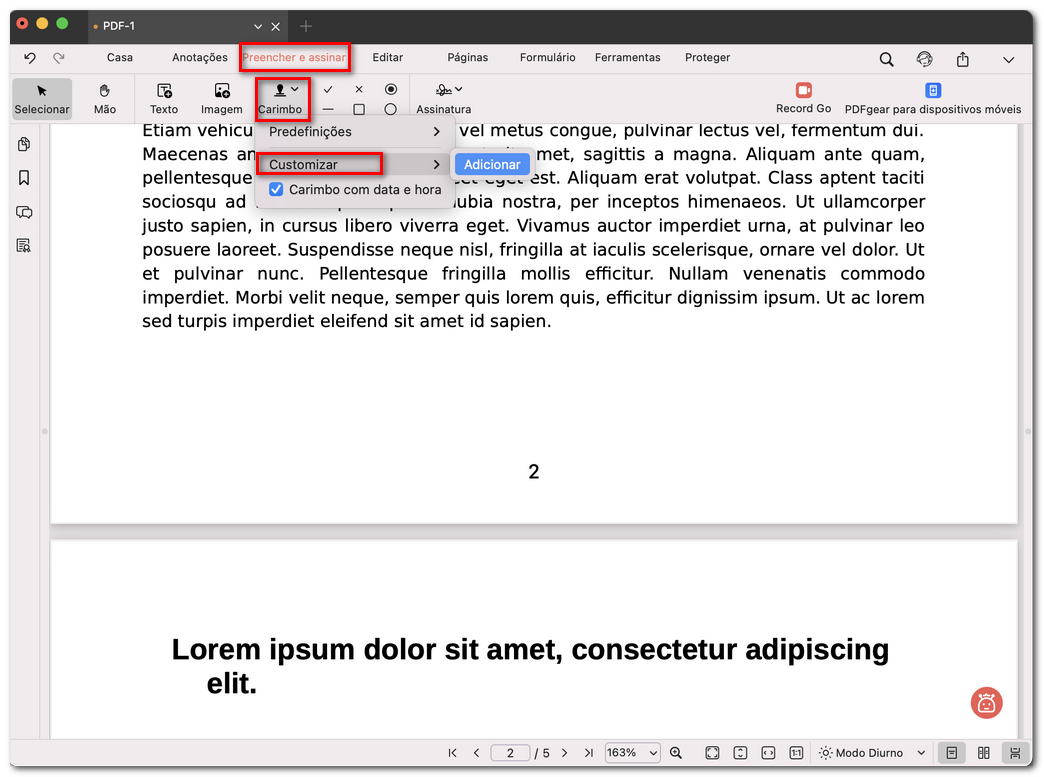
Escolher personalizar um carimbo
- Uma janela pop-up aparecerá com duas opções:
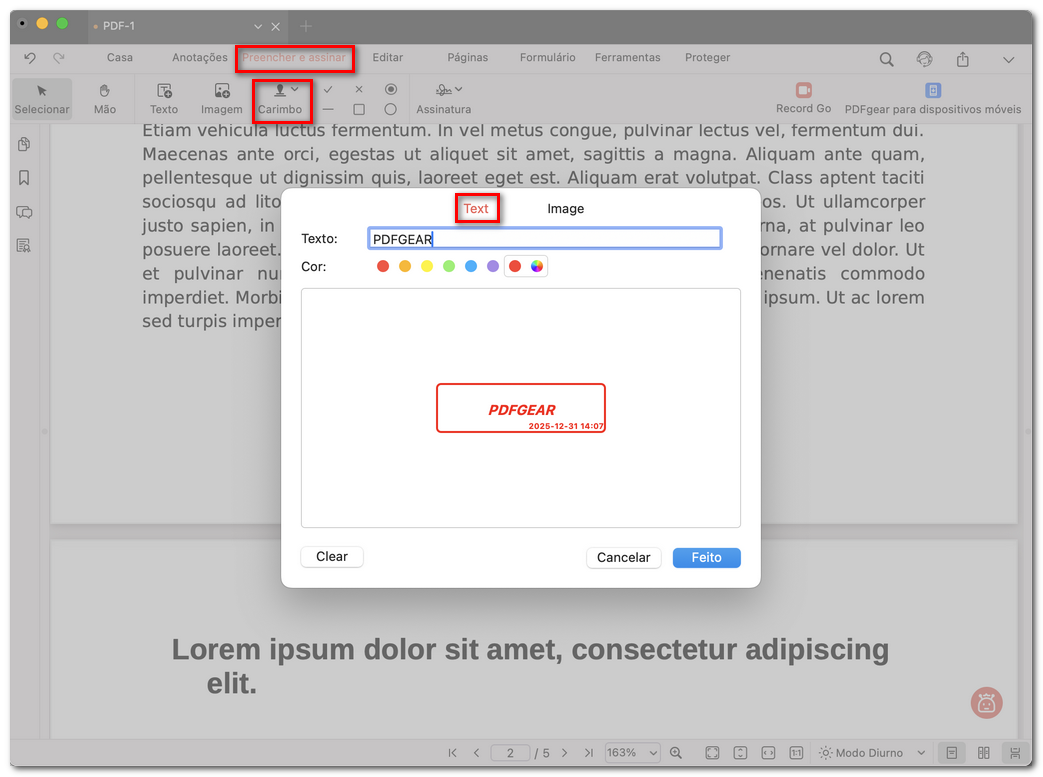
Adicionar um carimbo de texto
Texto: Digite o texto no campo e escolha uma cor.
Imagem: Envie uma imagem do seu computador e use a ferramenta de remoção de fundo, se necessário.
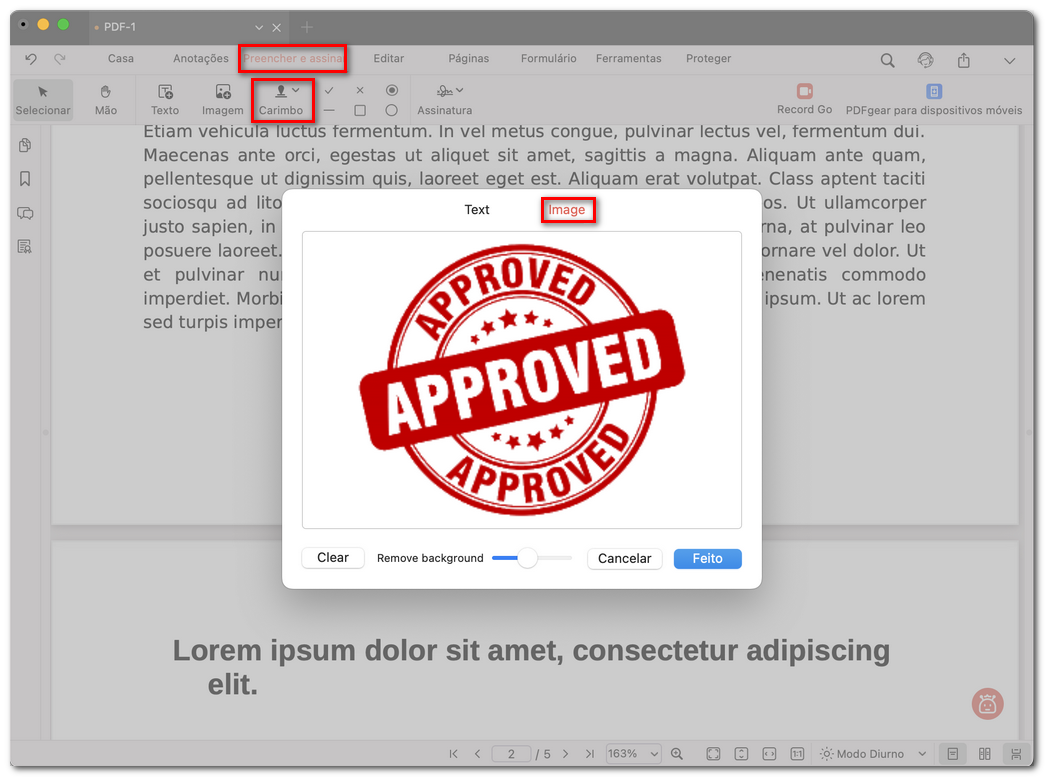
Adicionar um carimbo de imagem
- (Opcional) Marque Carimbo com data e hora para adicionar a data e a hora atuais.
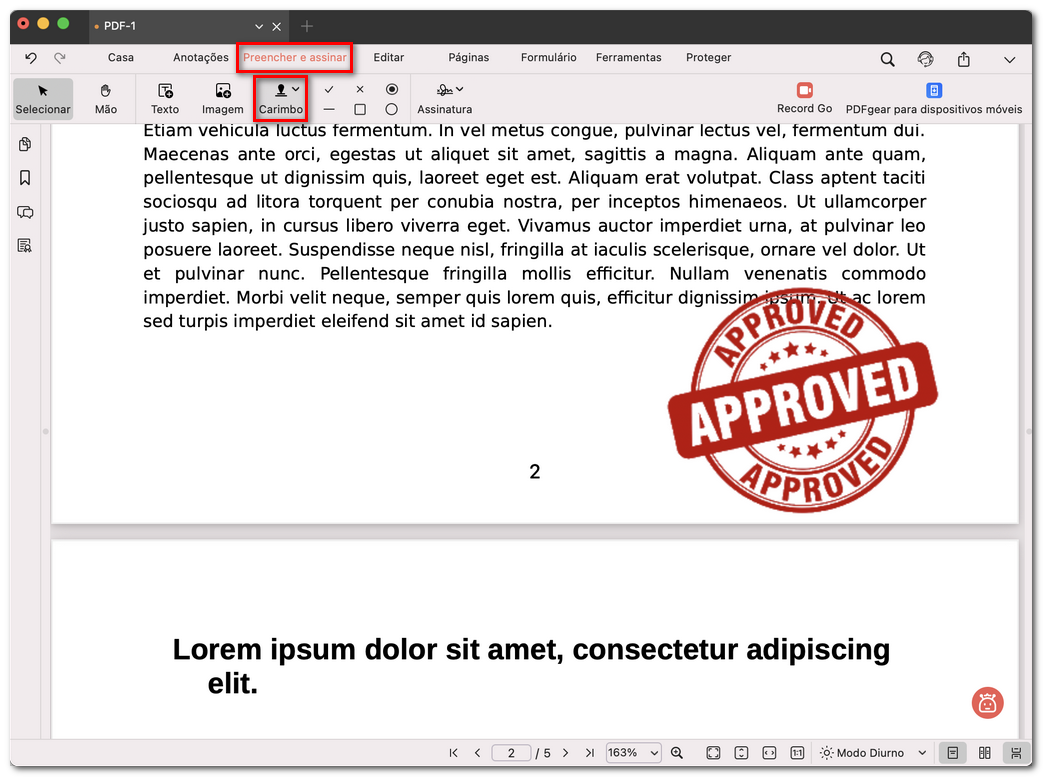
Ajustar o carimbo personalizado
- Clique em Feito e, em seguida, coloque seu carimbo personalizado em qualquer lugar do PDF.
Adicionar comentários
Com as ferramentas de anotação do PDFgear, você pode adicionar comentários de duas formas: inserir texto diretamente na página ou usar notas adesivas para observações rápidas.
Vá até a aba Anotações na barra de ferramentas, e você verá duas opções principais para adicionar comentários:
- Texto: Insere texto visível diretamente na página.
- Observação: Adiciona um ícone no estilo de nota adesiva que abre em uma janela pop-up quando clicado.
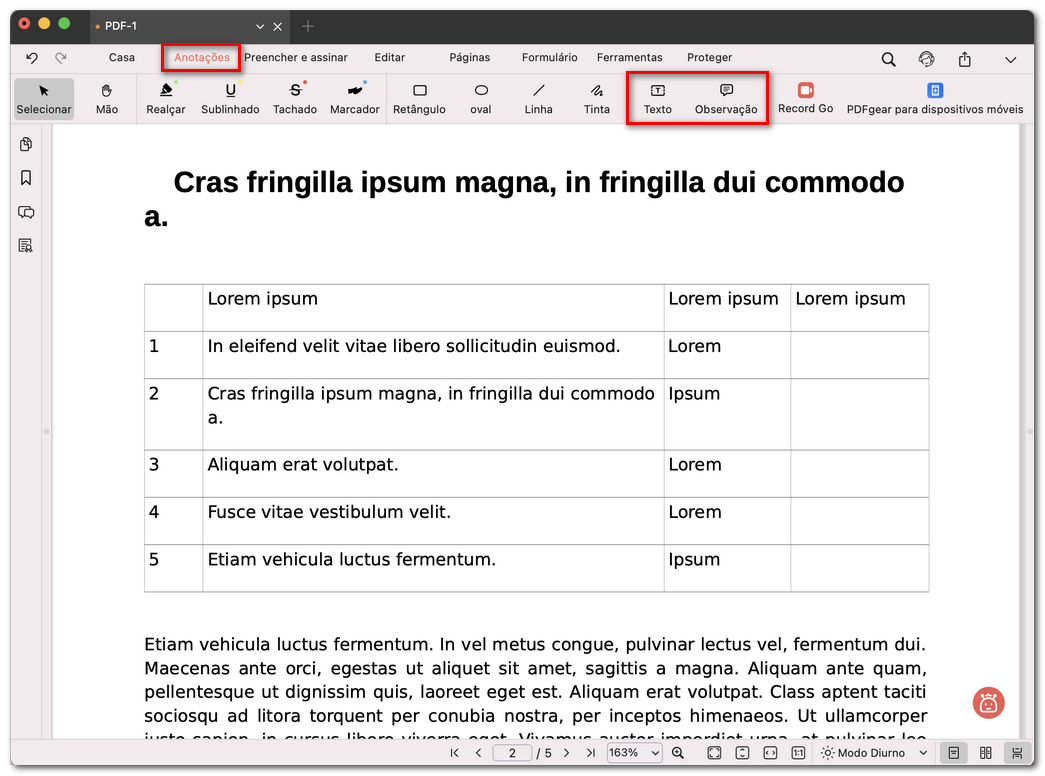
Opções de comentário: texto ou nota
Adicionar comentário em texto
- Vá até a aba Anotações e escolha Texto.
- Clique na página onde você quer inserir o comentário.
- Digite seu texto na caixa.
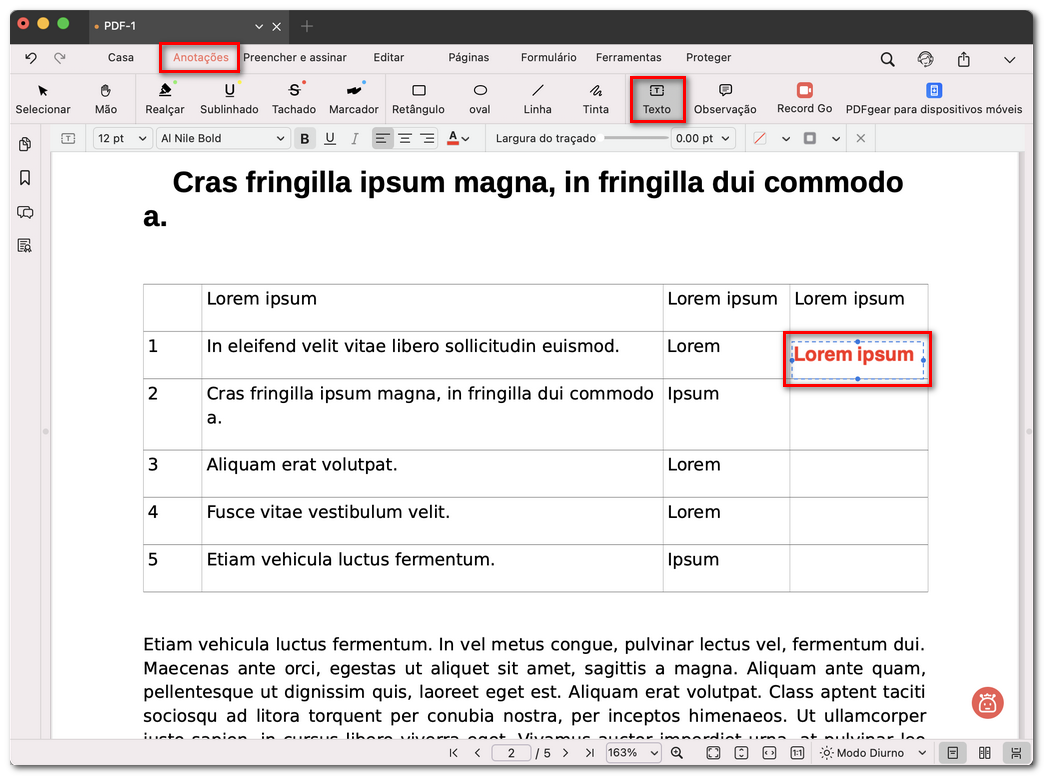
Adicionar comentário em texto
- Formate com Negrito, Itálico, Sublinhado e ajuste o alinhamento (à esquerda, ao centro, à direita ou justificado).
- Ajuste a fonte, o tamanho e a cor. Você também pode alterar a largura do traço da borda para melhorar a visibilidade.
Adicionar comentário em nota
- Vá até a aba Anotações e escolha Observação.
- Clique na página para colocar o ícone de nota.
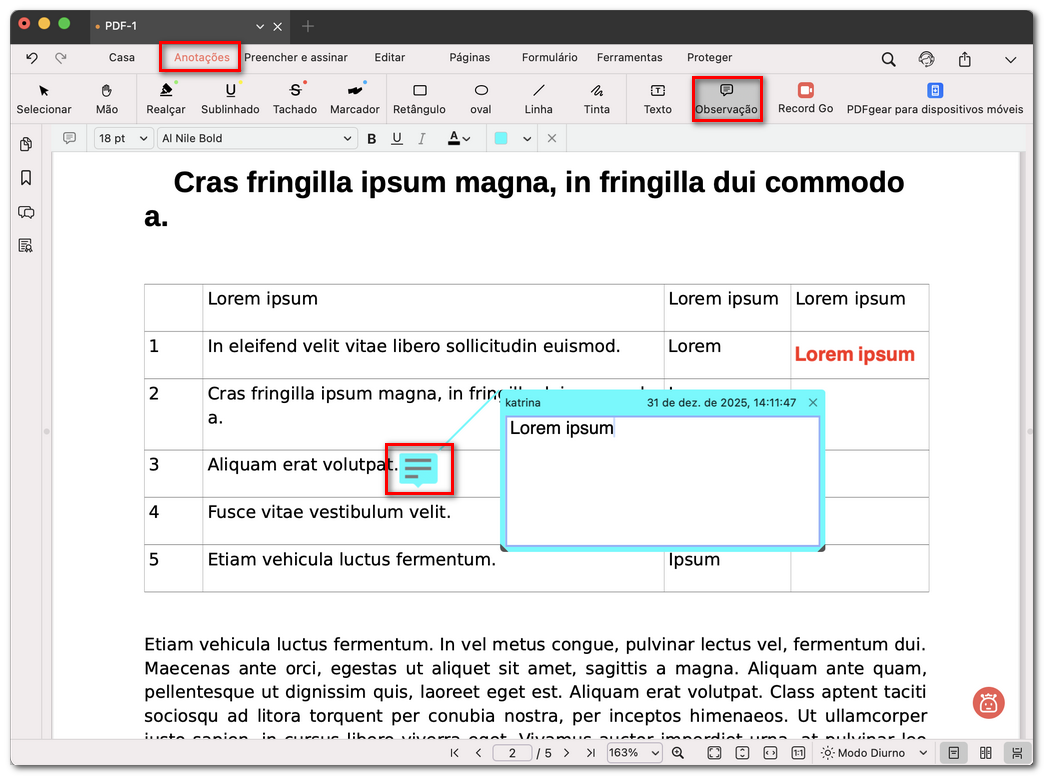
Adicionar comentário em nota
- Digite seu comentário na caixa pop-up. A nota inclui automaticamente seu nome, a data e a hora.
- Você também pode ajustar a fonte, o tamanho e a cor, e aplicar estilos de Negrito, Itálico ou Sublinhado.
Gerenciar anotações
O PDFgear facilita organizar e controlar suas anotações. Você pode classificá-las, expandir ou recolher a lista, remover as que não precisa e até mudar o nome do autor.
- Clique no ícone do painel Anotações no lado esquerdo para ver uma lista de todas as anotações no seu PDF.
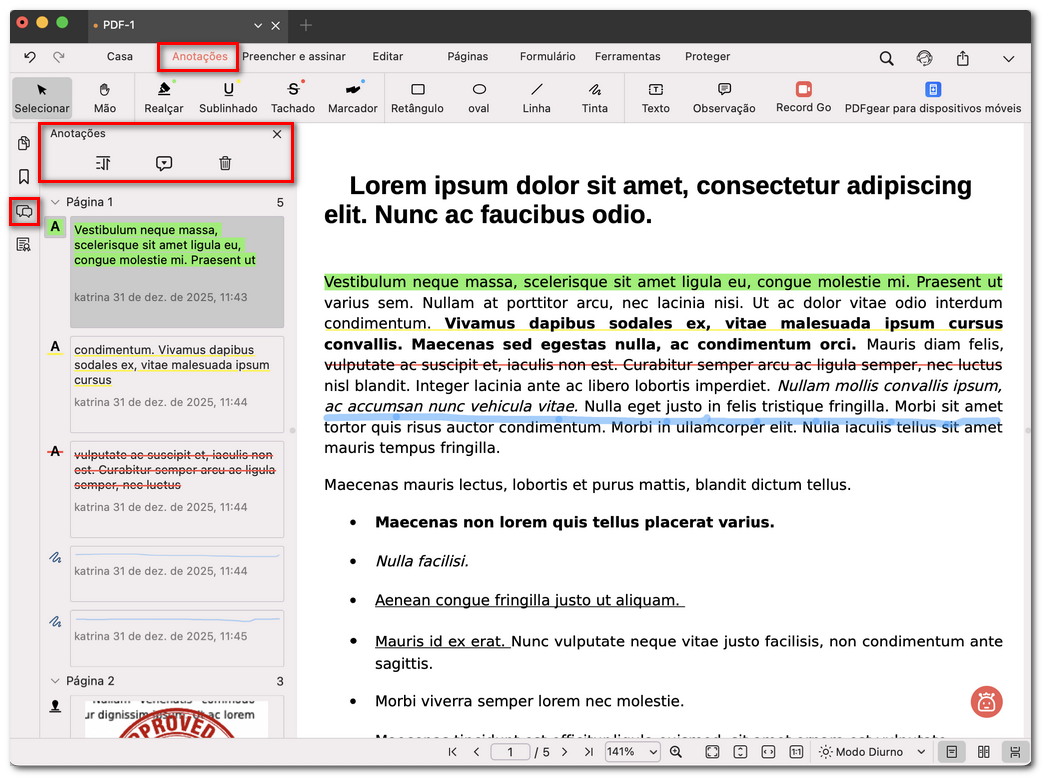
Abrir o painel de anotações
- Ordenar por: Use o menu suspenso para classificar as anotações por Página, Data ou Tipo e navegar com mais facilidade.
- Expandir/recolher: Clique no ícone de expandir/recolher para mostrar ou ocultar os detalhes de cada anotação na lista.
- Remover anotação: Clique no ícone da lixeira para abrir a lista de anotações. Para excluir uma anotação, selecione-a e clique no ícone da lixeira novamente. Para excluir todas as anotações, marque Selecionar tudo e clique no ícone da lixeira novamente.
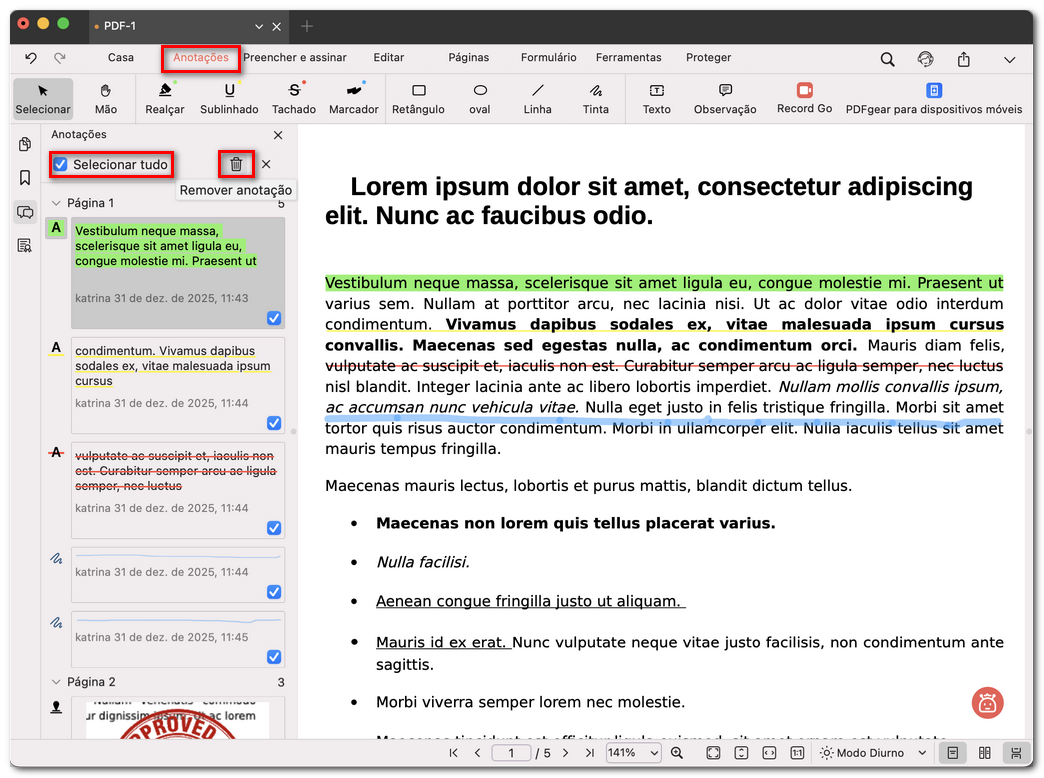
Excluir todas as anotações em lote
- Alterar autor: No painel de anotações, clique duas vezes na anotação. Escolha Autor, digite o novo nome e pressione a tecla Enter no seu Mac. Você também pode defini-lo como o nome de autor padrão.
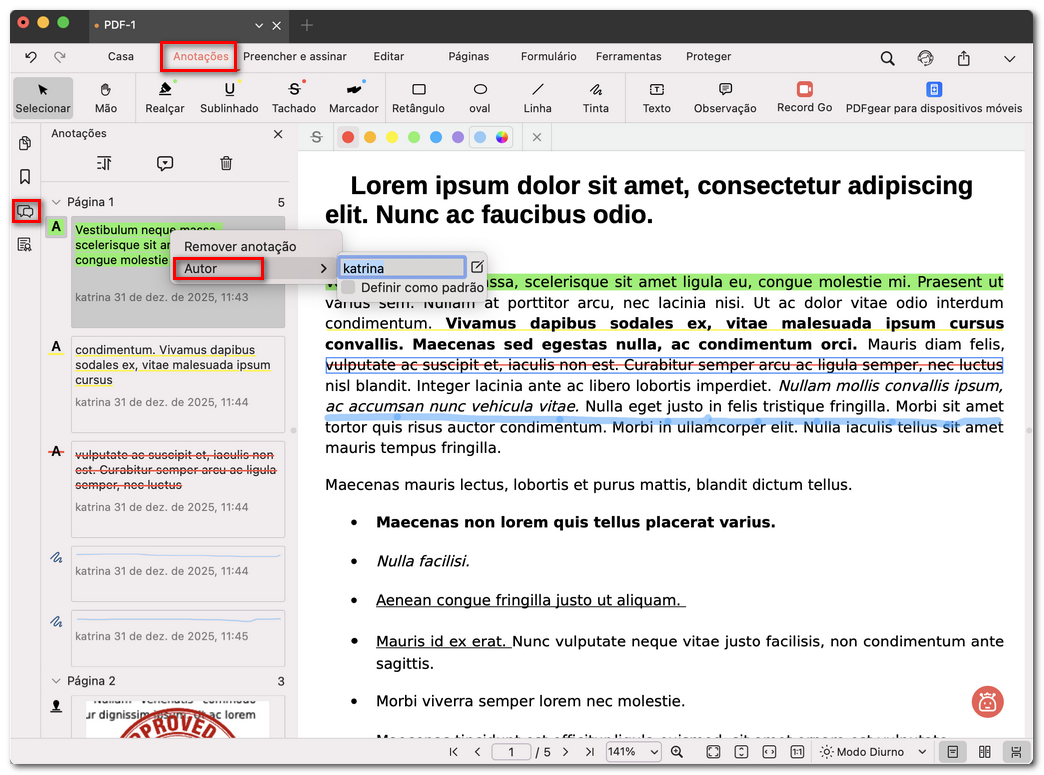
Alterar o autor da anotação