Assinar um PDF
Com o PDFgear, você pode assinar formulários ou contratos diretamente no seu computador sem precisar imprimir. Isso economiza tempo e mantém os documentos profissionais e seguros. Você pode desenhar, adicionar uma imagem ou digitar sua assinatura com uma fonte de que você goste.
- Vá até a guia Preencher e assinar e clique no ícone de Assinatura. No menu suspenso, escolha Criar assinatura.
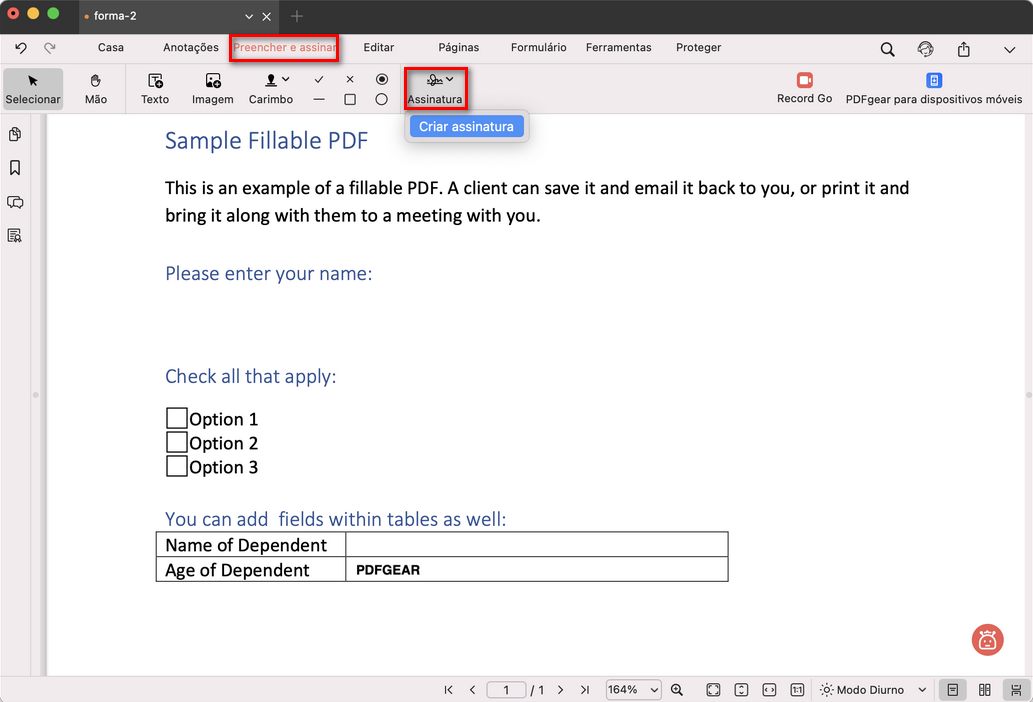
Selecione Criar assinatura
- Escolha um dos métodos abaixo para criar sua assinatura:
Empate: Desenhe sua assinatura diretamente usando o trackpad ou o mouse. Isso dá um efeito de assinatura à mão. Quando estiver satisfeito, clique em Feito para salvá-la.
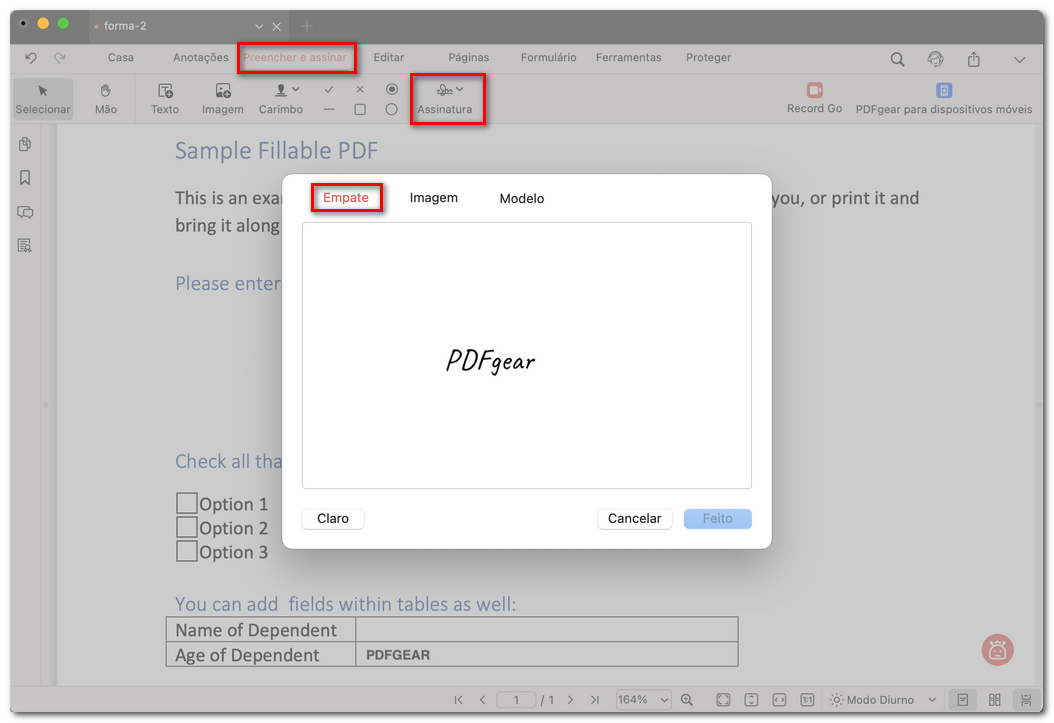
Criar uma assinatura manuscrita
Imagem: Envie uma foto da sua assinatura manuscrita (formato PNG ou JPG). Use o controle deslizante integrado para remover o fundo e obter um resultado mais limpo. Clique em Feito para confirmar e salvá-la.

Adicionar uma assinatura de imagem ao PDF
Medelo: Digite seu nome ou o texto da assinatura na caixa. O PDFgear oferece vários estilos de fonte para você escolher o que mais se parece com uma assinatura manuscrita. Clique em Feito para finalizar.
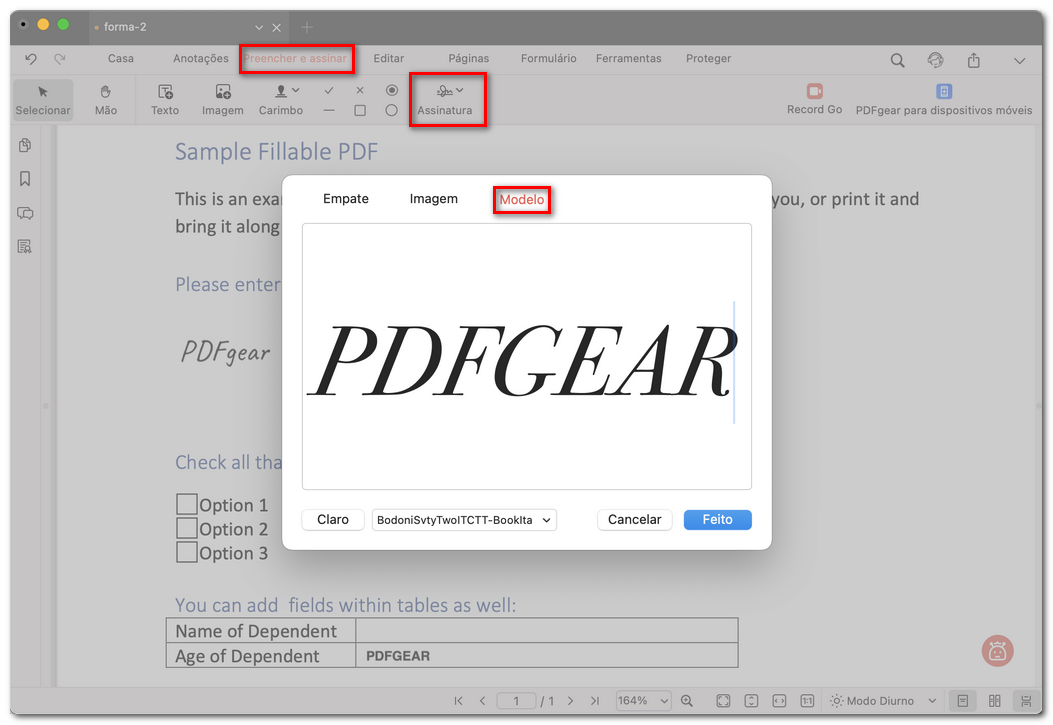
Digitar uma assinatura de texto
- Clique em qualquer lugar no PDF para inserir a assinatura criada e, depois, arraste ou redimensione conforme necessário.
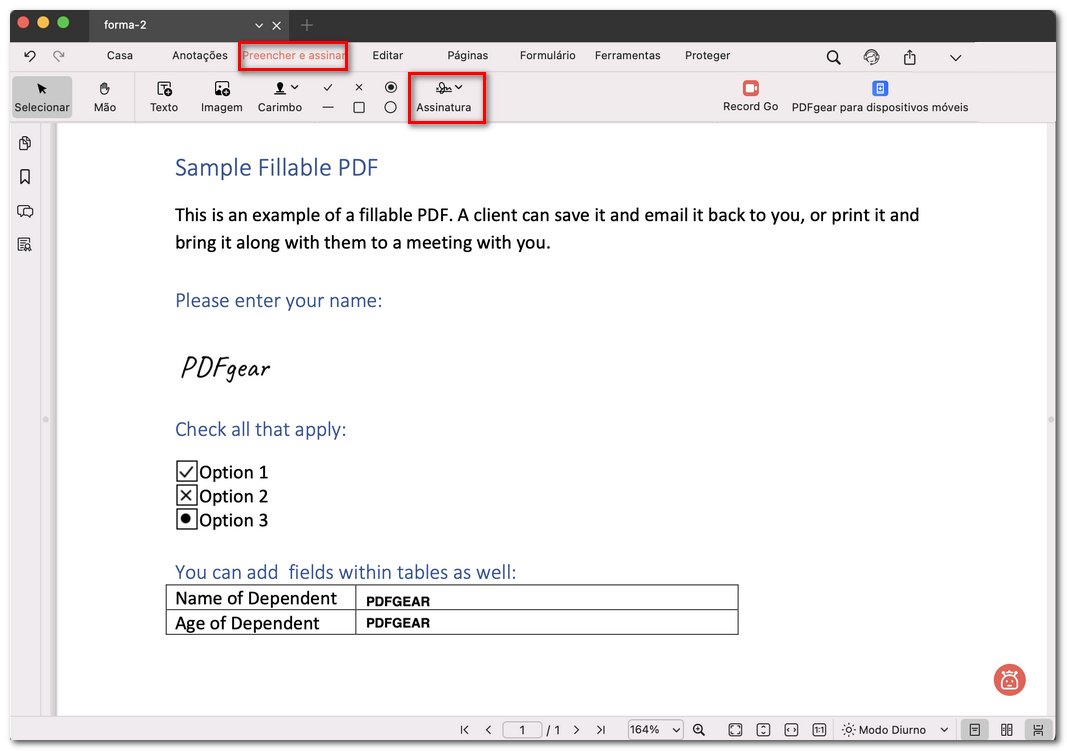
Assinar um PDF com o PDFgear