Cabeçalho e rodapé
Cabeçalhos e rodapés permitem adicionar informações extras, como títulos, datas ou observações, nas partes superior e inferior das páginas do PDF. Com o PDFgear, você pode adicionar, editar ou remover tudo com facilidade.
Inserir cabeçalho e rodapé
- Abra o PDFgear e abra o arquivo PDF que você quer editar. Clique na guia Editar no menu superior.
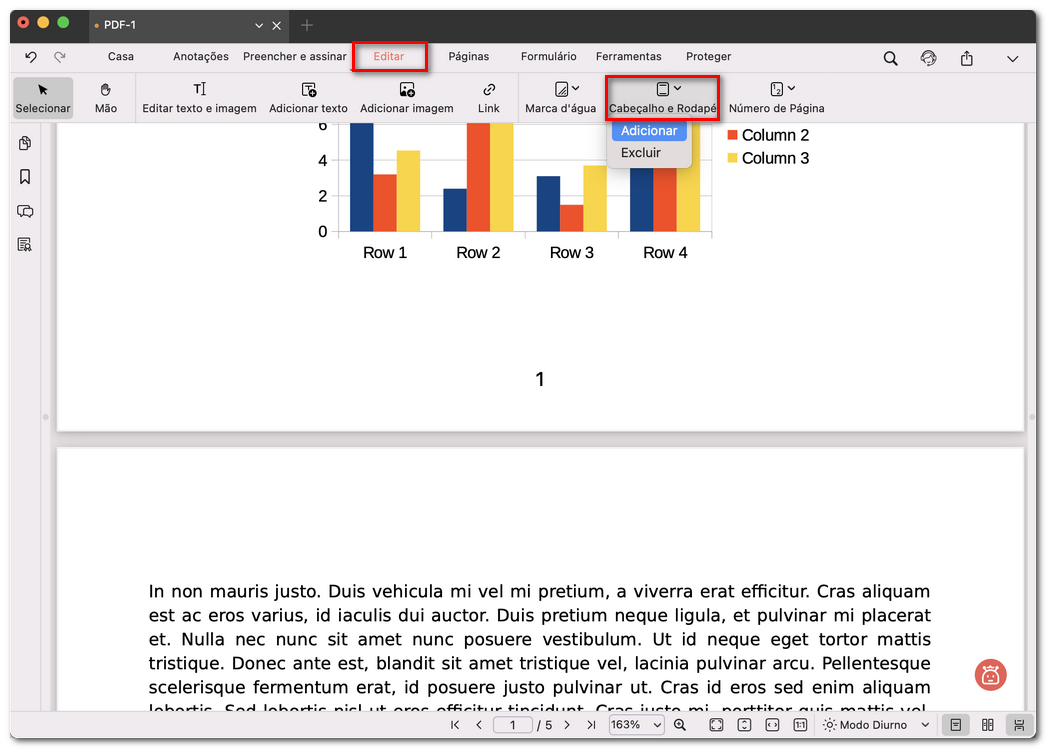
Escolher para adicionar cabeçalho e rodapé
- Selecione Cabeçalho e Rodapé > Adicionar. Uma janela de configurações será aberta.
- Personalize o cabeçalho ou rodapé:
Posição: adicione texto à esquerda, ao centro ou à direita.
Fonte: escolha a fonte, o tamanho e a cor.
Ferramentas de inserção: adicione datas, números de página ou o nome do arquivo.
Intervalo e subconjunto: aplique a todas as páginas, à página atual ou somente às páginas ímpares/pares.
Margens: ajuste o espaçamento em relação às bordas da página.
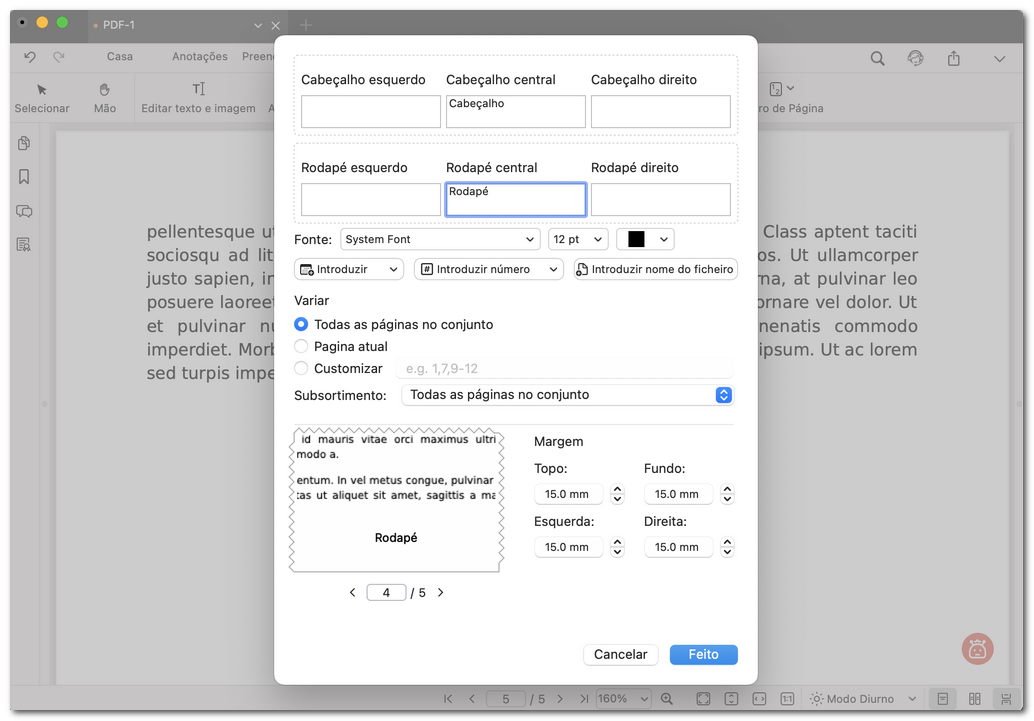
Personalizar o cabeçalho e rodapé
- Pré-visualize as alterações e clique em Concluído para aplicar.
Editar cabeçalho e rodapé
Se você quiser alterar o cabeçalho ou rodapé existente:
- Vá para a guia Editar e escolha Editar texto e imagem.
- Quando o modo de edição estiver ativo, clique dentro da área do cabeçalho ou do rodapé que você quer alterar.
- Digite o novo texto e use a barra de ferramentas para ajustar fonte, tamanho ou alinhamento.
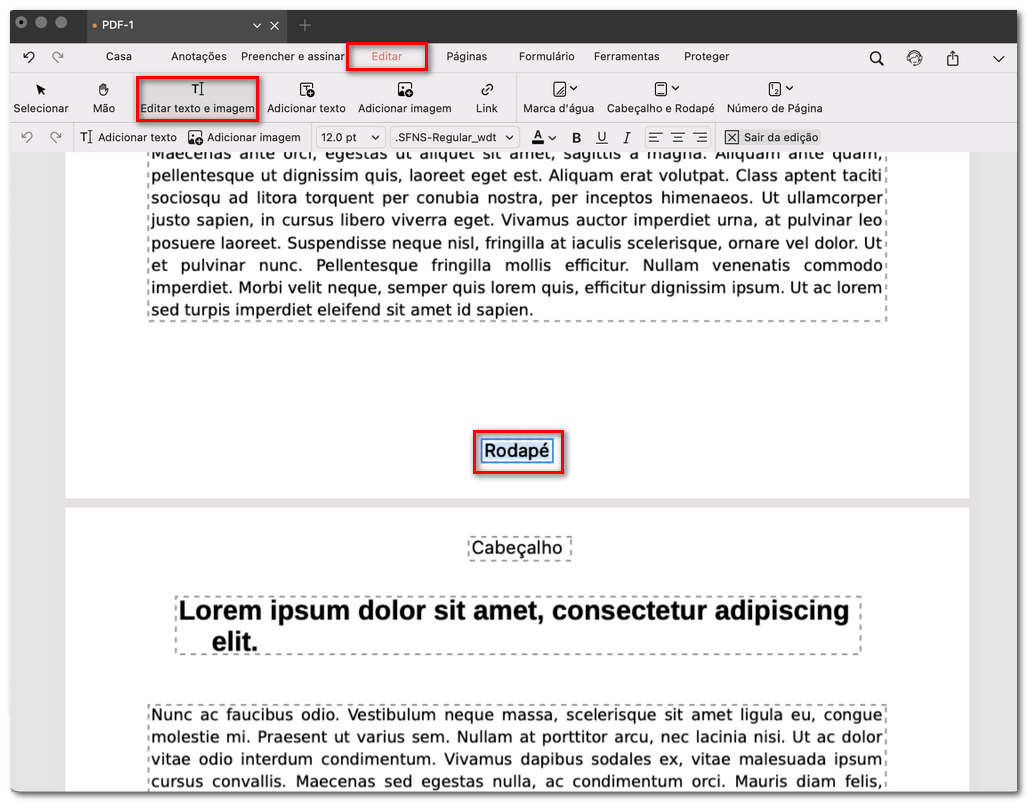
Editar o cabeçalho e rodapé
- Quando terminar, clique em Sair da edição para salvar as alterações.
Excluir cabeçalho e rodapé
Se você não precisar mais do cabeçalho e do rodapé:
- Vá para Cabeçalho e Rodapé > Excluir.
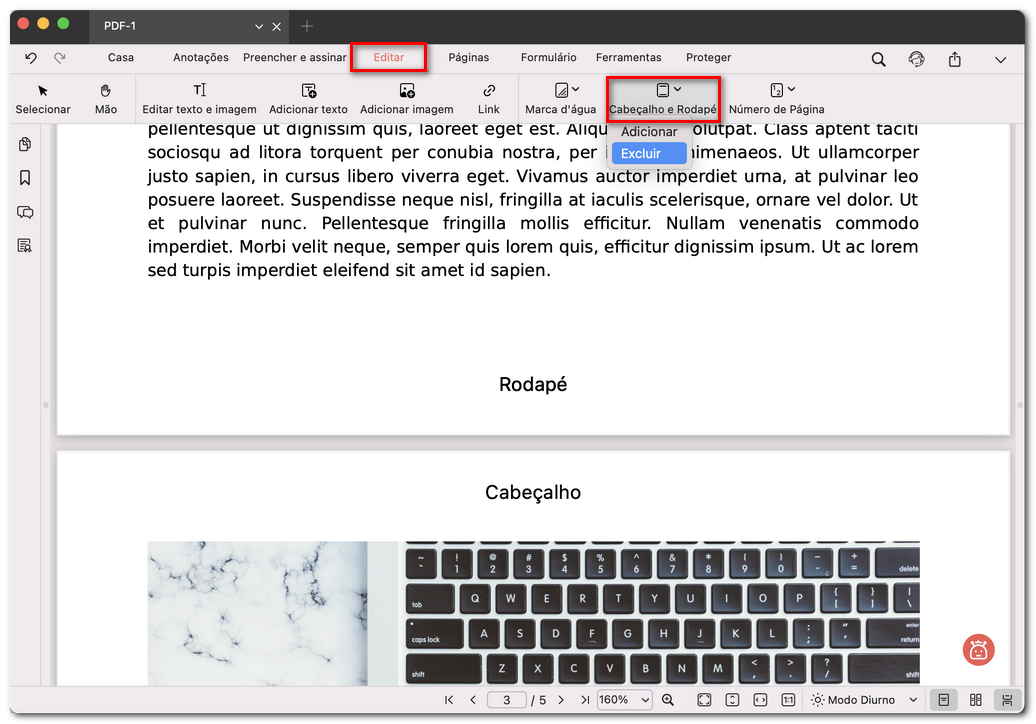
Excluir todos os cabeçalhos e rodapés
- O cabeçalho e o rodapé serão removidos completamente do PDF.