Comprimir e proteger PDFs
Comprimir PDFs
Arquivos PDF grandes podem deixar o compartilhamento ou o upload mais lento. Com a ferramenta Comprimir PDF do PDFgear, você reduz seus documentos rapidamente sem perder a qualidade essencial.
- Abra o PDFgear e clique em Comprimir PDF na aba Ferramentas quente.
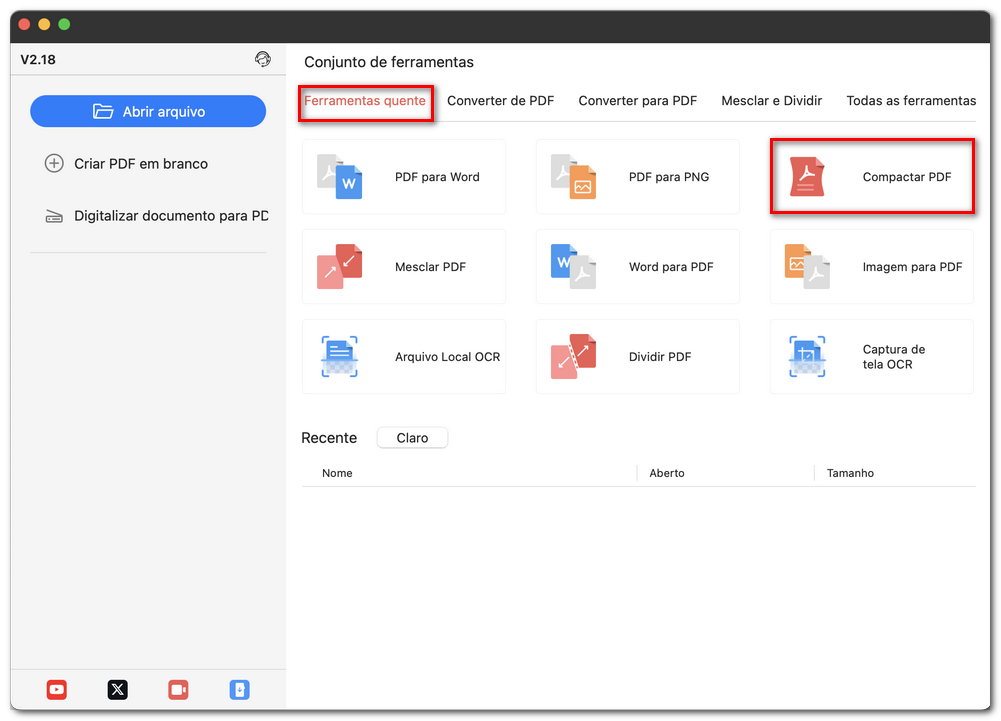
Abrir o compactador de PDF
- Na janela de compressão, clique em Adicionar arquivos para selecionar um ou mais PDFs.
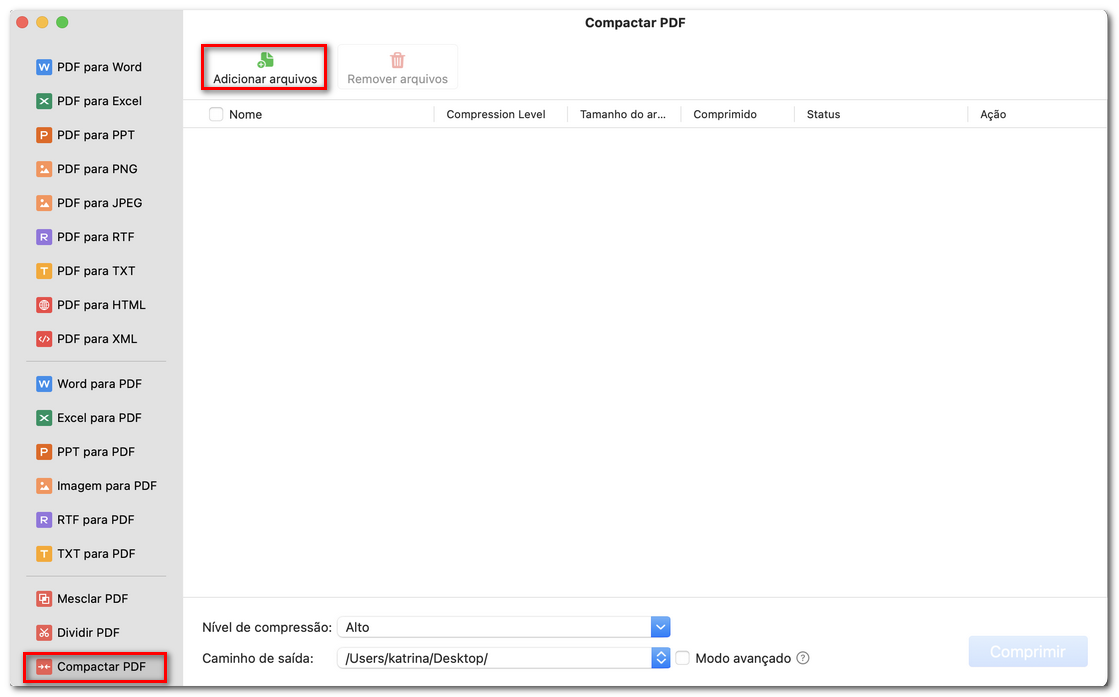
Adicionar arquivos PDF ao compactador
- Os arquivos serão carregados com detalhes como tamanho e status. Para remover um arquivo, clique no ícone de lixeira ao lado dele.
- Em Nível de compressão, escolha Alto, Médio ou Baixo. Você pode aplicar níveis diferentes para arquivos diferentes no mesmo lote.
Alto: Menor tamanho de arquivo, menor qualidade de imagem.
Médio: Equilíbrio entre qualidade e tamanho (recomendado).
Baixo: Mantém qualidade mais alta, com redução menor.
- Na caixa Caminho de saída, escolha onde salvar o arquivo comprimido. Renomeie-o se quiser manter uma cópia do original.
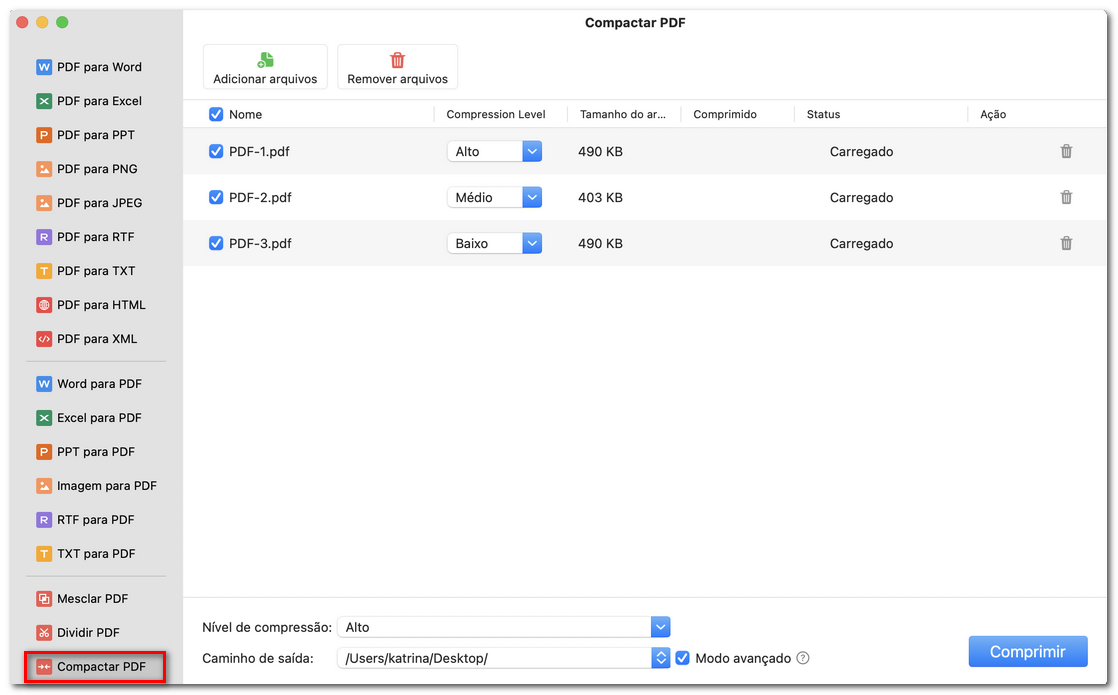
Comprimir arquivos PDF em lote
- Clique em Comprimir. O PDFgear irá gerar seu(s) PDF(s) comprimido(s). Se você adicionou vários arquivos, todos serão processados de uma só vez.
Configurações de compressão de PDF
O PDFgear permite escolher o quanto você quer reduzir o arquivo. Há três níveis de compressão:
- Alto: Reduz o tamanho do arquivo ao máximo, mas diminui a qualidade da imagem.
- Médio: Equilibra tamanho e qualidade (recomendado).
- Baixo: Mantém a melhor qualidade, com apenas uma pequena redução no tamanho.
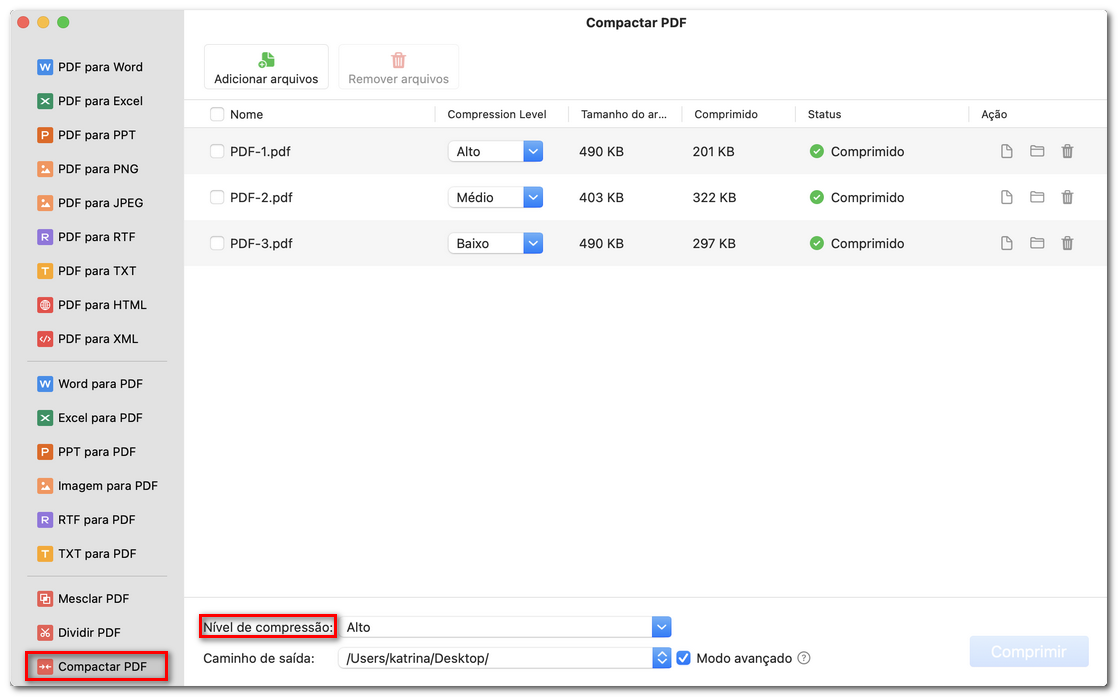
Verificar as configurações de compressão de PDF
Quando usar cada nível:
- Alto: Melhor para enviar por e-mail ou fazer upload em sites com limites rígidos de tamanho de arquivo.
- Médio: Ótimo para o uso diário, com texto nítido e boa qualidade de imagem em um tamanho menor.
- Baixo: Ideal para arquivar ou imprimir quando você quer preservar a aparência original.
Proteger PDF com Senha
Com o PDFgear, você pode definir, atualizar ou remover senhas a qualquer momento, mantendo controle total sobre a segurança e o acesso ao seu arquivo.
Definir Senha no PDF
Se você quiser manter seu PDF seguro e impedir acesso não autorizado, o PDFgear permite definir uma senha facilmente.
- Para começar, abra o arquivo PDF e vá até a aba Proteger no menu superior. Clique no botão Defina a Palavra-passe e uma pequena janela será exibida.
- Digite sua senha no campo Senha e digite novamente no campo Confirmar. Para maior segurança, use uma senha forte com letras, números e símbolos.
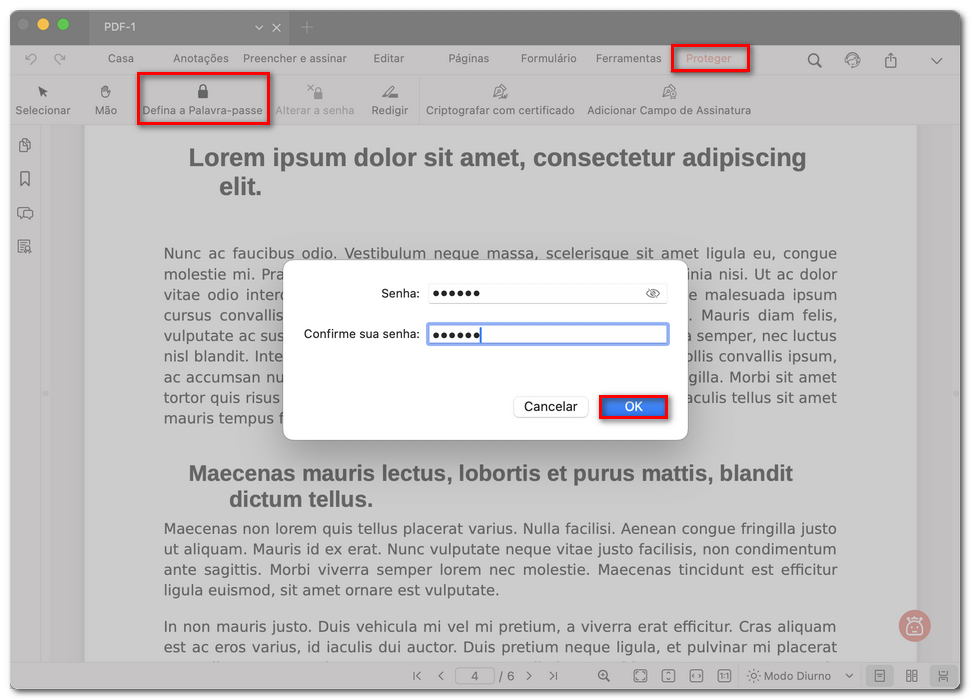
Definir uma senha para um arquivo PDF
- Clique em OK. A partir de agora, qualquer pessoa que abrir o arquivo precisará inserir a senha.
Com esse recurso, você garante que informações sensíveis no seu PDF fiquem protegidas.
Alterar a Senha no PDF
Se você já protegeu seu PDF com uma senha, mas quer atualizá-la, o PDFgear facilita a troca por uma nova.
- Abra o PDF no PDFgear. Vá até a aba Proteger e clique em Alterar a senha.
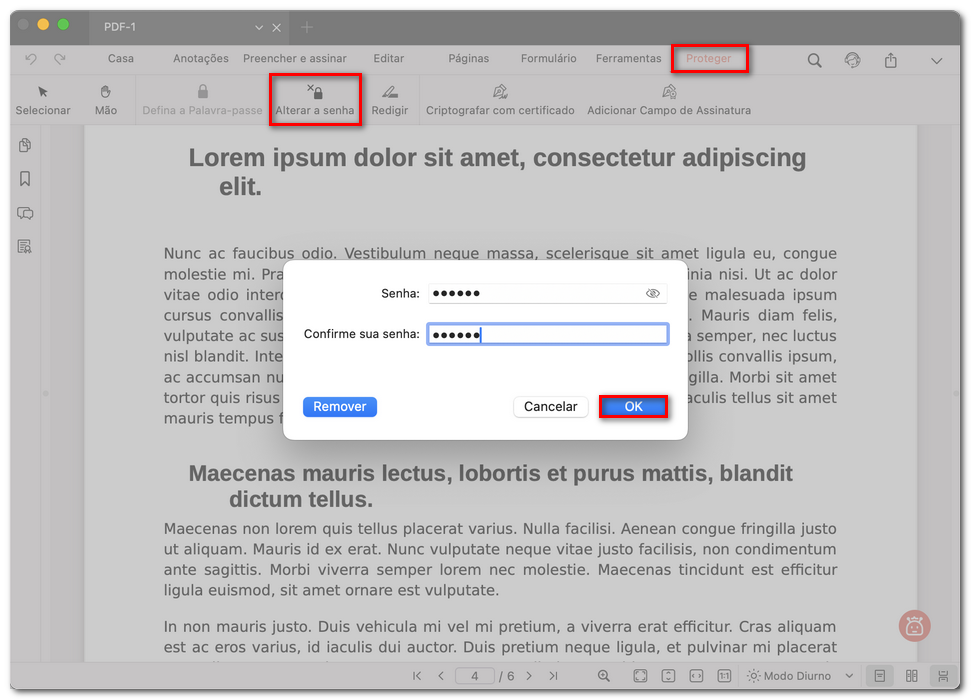
Alterar a senha do arquivo PDF
- Insira a nova senha no campo Senha e digite novamente no campo Confirmar. Se precisar, use o ícone de olho para conferir o que digitou.
- Clique em OK. O documento agora exigirá a senha atualizada.
Remover Senha do PDF
Se você não quiser mais que seu PDF fique protegido por senha, o PDFgear permite remover a senha em poucos cliques.
- Abra o PDF no PDFgear. Vá até a aba Proteger e selecione Alterar a senha.
- Na janela pop-up, clique em Remover.
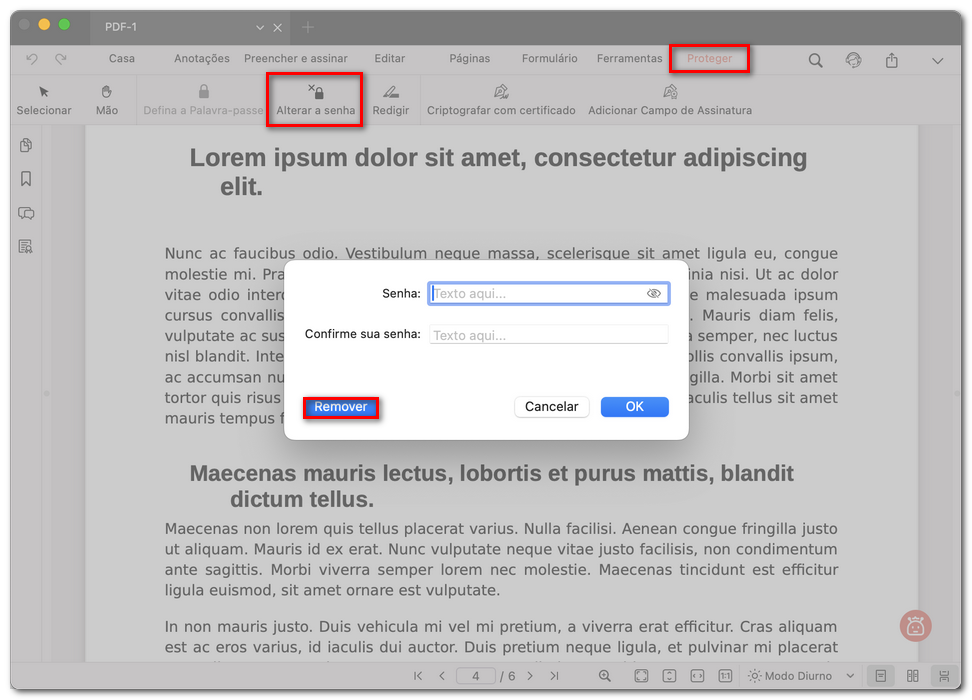
Remover senha do arquivo PDF
- Confirme sua escolha. O arquivo será salvo sem proteção por senha.
⚠️ Depois que a senha for removida, qualquer pessoa com o arquivo poderá abri-lo livremente. Só faça isso se tiver certeza de que o PDF não precisa mais de proteção.
Redigir PDF
A redação é importante quando você precisa ocultar permanentemente informações sensíveis ou confidenciais. Com o PDFgear, você pode cobrir ou ocultar textos e áreas para que não possam ser vistos nem recuperados.
- Abra o PDF que você quer redigir no PDFgear.
- Vá até a aba Proteger no menu superior. Clique em Redigir.
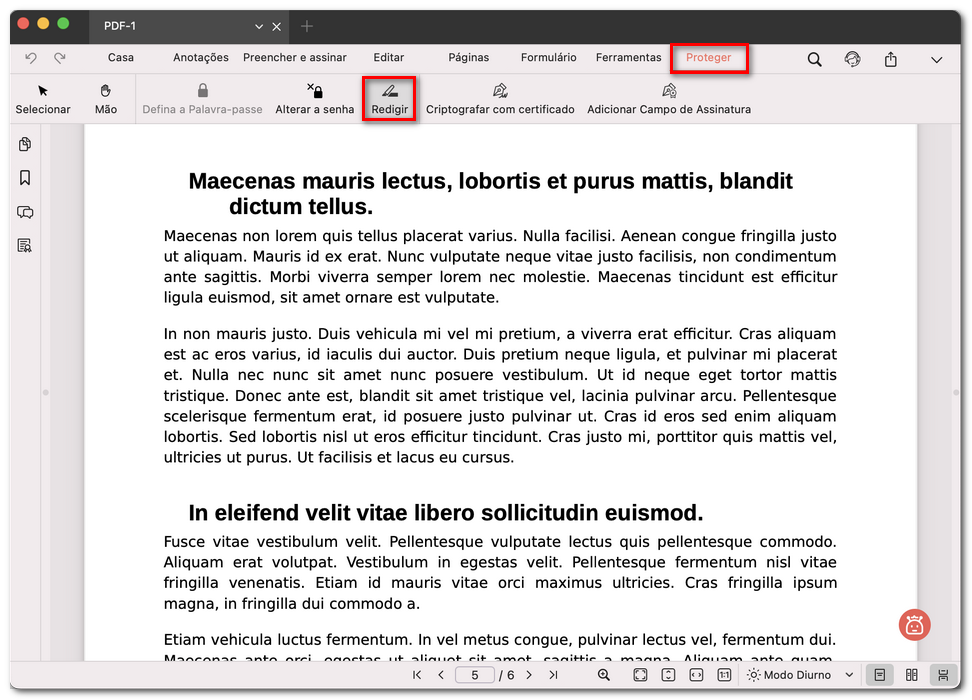
Abrir a ferramenta de redação de PDF
- Use o mouse para desenhar uma caixa sobre o texto ou a área que você quer ocultar. Por padrão, a seleção será preenchida com preto.
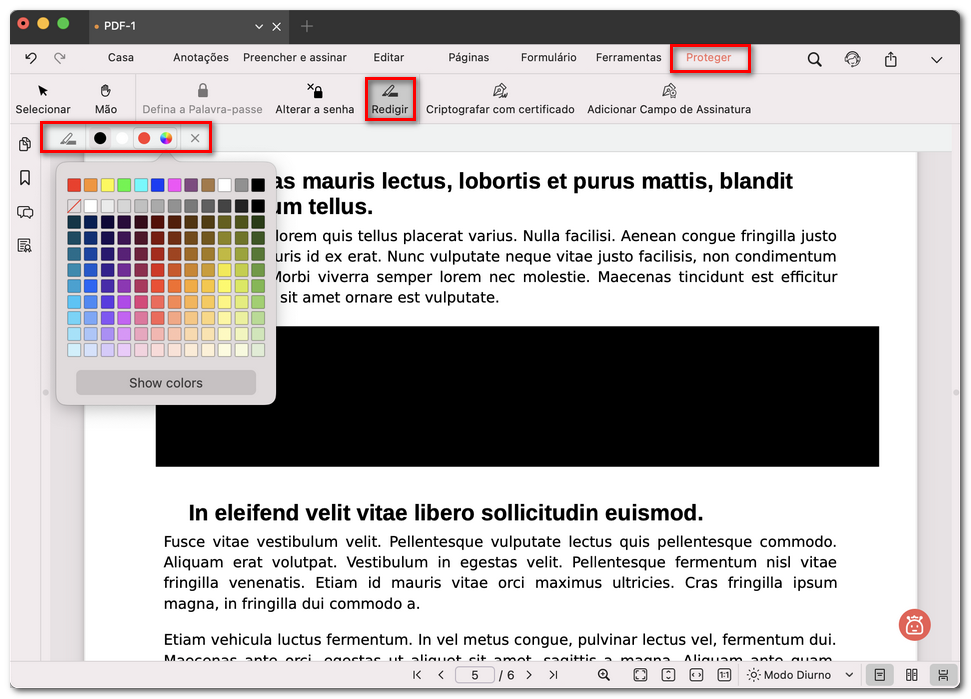
Redigir PDF com o PDFgear
- (Opcional) Escolha outra cor na paleta se você não quiser usar o preto.
- Depois de aplicado, o conteúdo redigido é permanente, e as informações ocultas não podem ser recuperadas.
⚠️ Dica: sempre revise o documento antes de salvar. Depois da redação, textos ou imagens são removidos de vez.