Criar campo de formulário
Com o PDFgear, você pode criar formulários preenchíveis do zero ou adicionar campos a um documento existente. Isso é útil para inscrições, pesquisas ou contratos que exigem respostas digitadas.
- Abra o PDFgear. Se você quiser criar um formulário do zero, clique em Criar PDF em branco; se você já tem um documento com o layout de texto, abra esse arquivo diretamente.
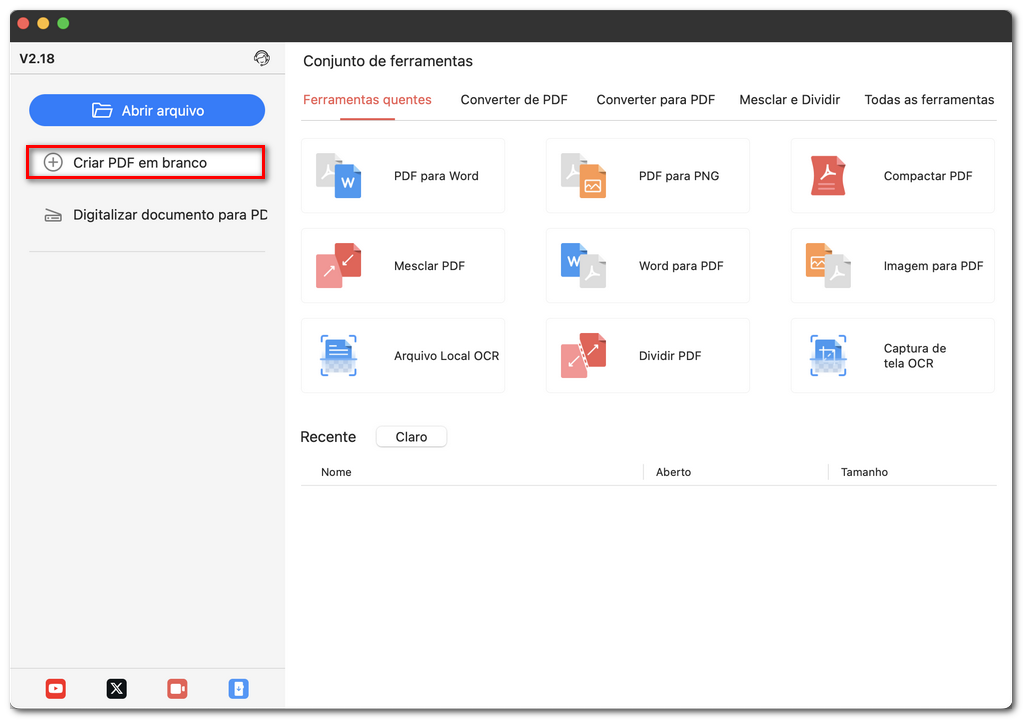
Criar um PDF em branco no Mac
- Se você começar com uma página em branco, vá até a guia Editar e use Adicionar texto para digitar os rótulos necessários, como “Nome”, “E-mail” ou “Assinatura”. Isso prepara o layout do formulário antes de adicionar campos interativos.
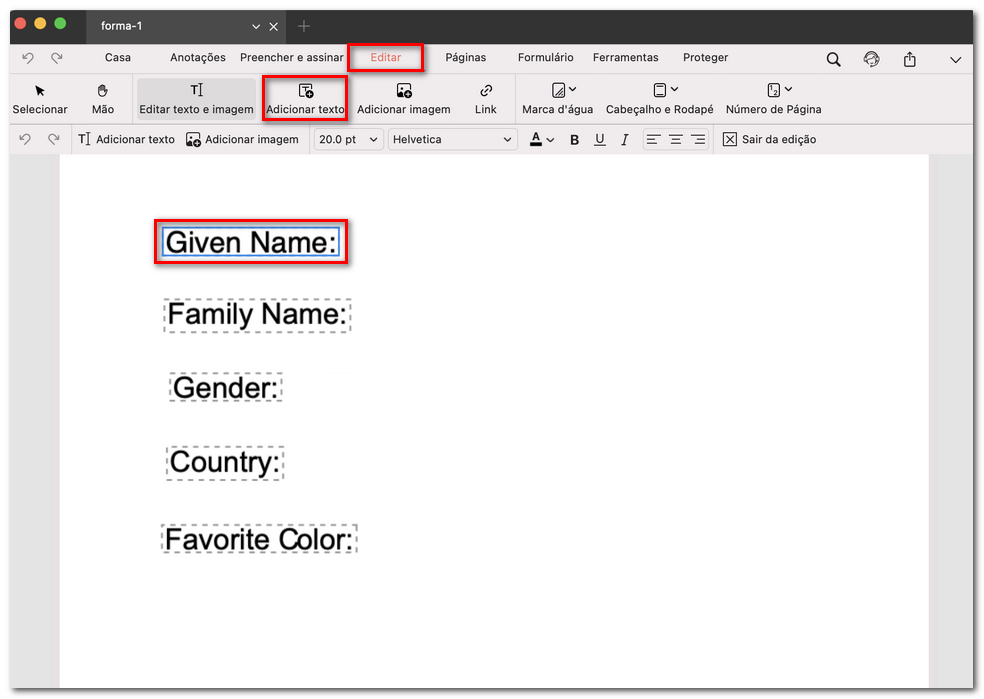
Adicionar rótulos ao formulário PDF
- Mude para a guia Formulário. Lá você encontrará ferramentas para adicionar elementos interativos: Campo de texto, Caixa de seleção, Botão de opção, Lista suspensa e Caixa de lista.
- Clique na página para posicionar cada campo ao lado do respectivo rótulo. Você pode arrastar para reposicionar ou redimensionar os campos conforme necessário.
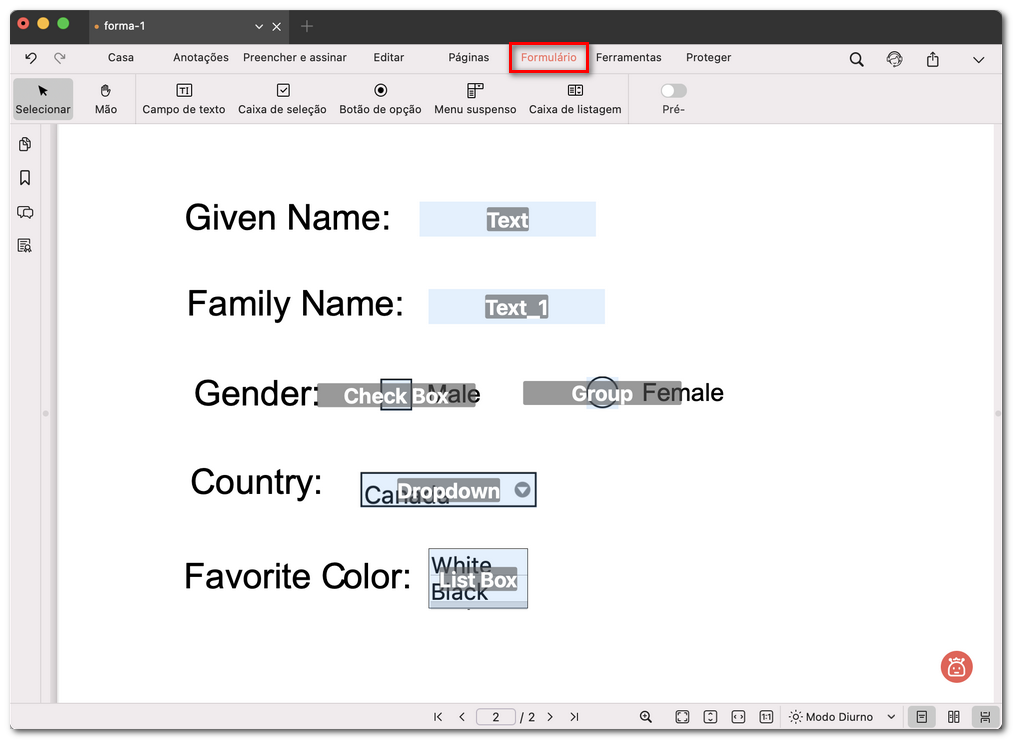
Criar campo de formulário para PDF
- Clique no campo que você adicionou (como uma caixa de texto ou caixa de seleção) e o painel Propriedades será aberto à direita. Lá, você pode alterar o nome, a visibilidade, o status de obrigatório, a fonte, o alinhamento e muito mais.
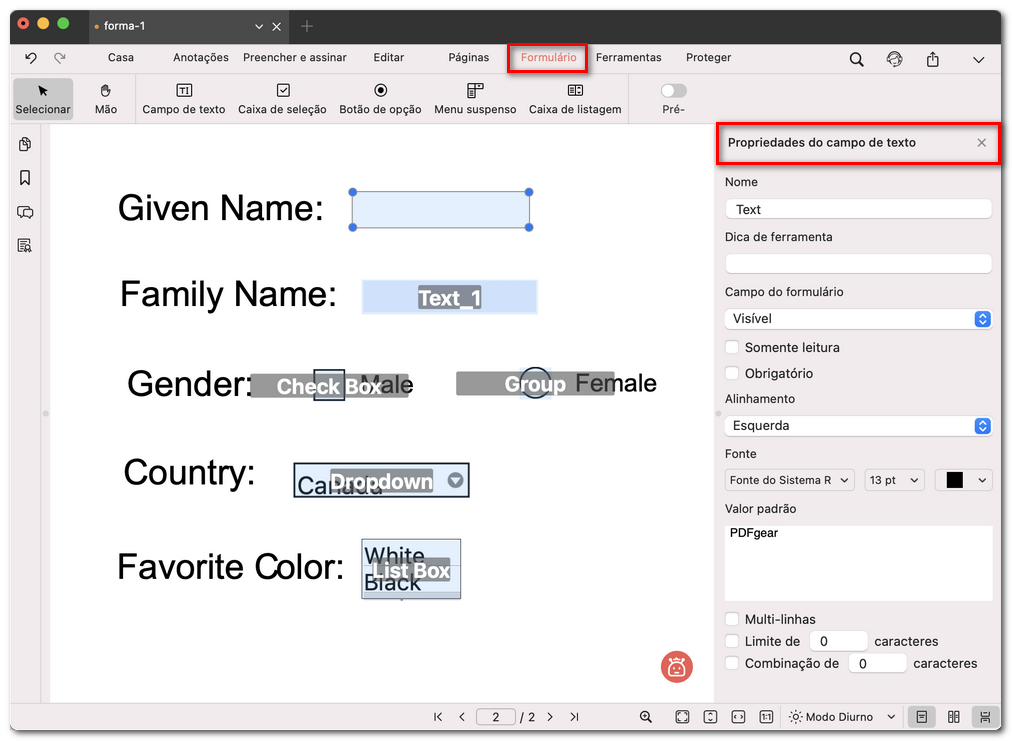
Editar as propriedades do campo de formulário
- Use o botão Pré-visualização na parte superior da guia Formulário para testar o formulário. Isso alterna do modo de edição para o modo de preenchimento, para que você possa verificar se cada campo funciona corretamente antes de compartilhar.
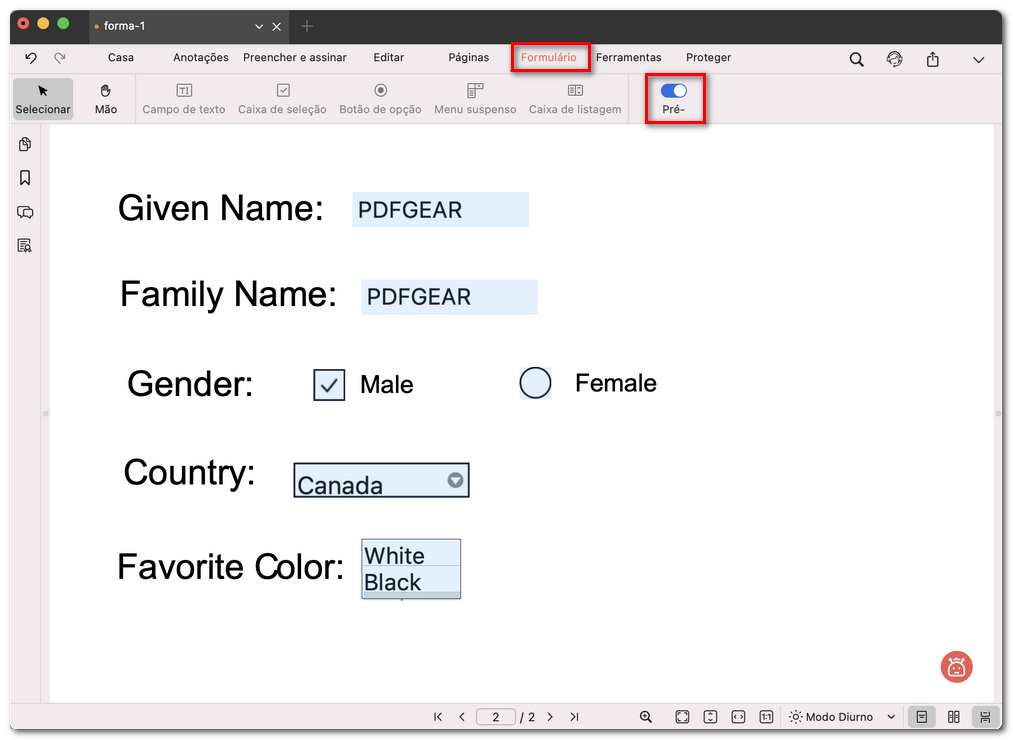
Pré-visualizar e testar o formulário PDF
- Salve o PDF. Seu documento agora é um formulário PDF preenchível que os usuários podem completar diretamente.