Criar e converter PDFs
Criar um PDF em branco
O PDFgear permite criar rapidamente um PDF em branco no seu Mac. Use-o como um bloco de notas digital ou como um arquivo provisório para conteúdo futuro.
- Abra o app PDFgear no seu Mac. No painel esquerdo, clique em Criar PDF em branco.
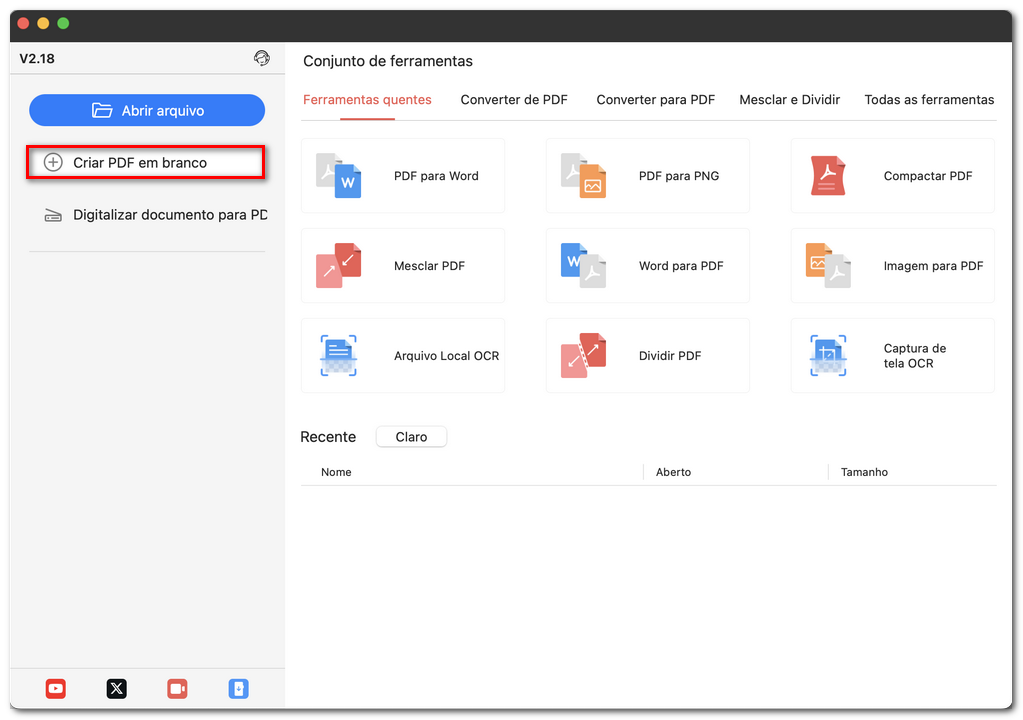
Criar um PDF em branco no Mac
- Uma janela pop-up será exibida. Escolha a pasta e o nome do arquivo e, em seguida, clique em Salvar.
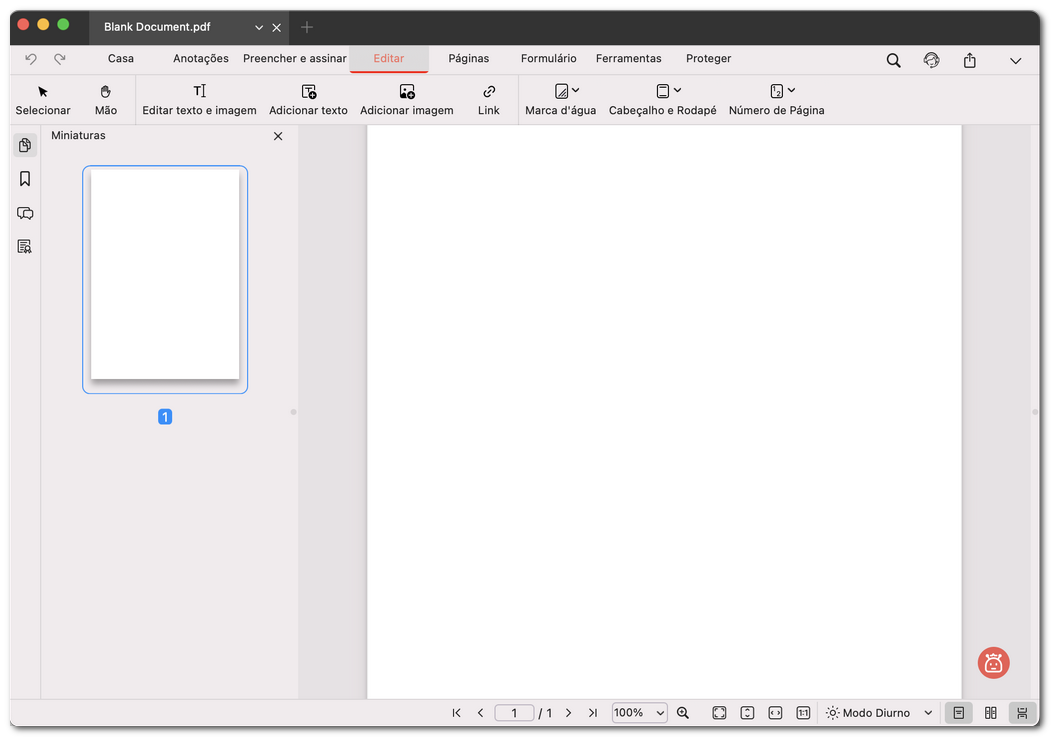
Personalizar o seu PDF em branco
- O novo PDF em branco será aberto no editor. Você pode adicionar texto, imagens ou anotações imediatamente.
Converter para PDF
Você também pode converter outros tipos de arquivo em PDFs de alta qualidade. Os formatos compatíveis incluem:
Word para PDF
Excel para PDF
PPT para PDF
Imagem para PDF
RTF para PDF
TXT para PDF
- Abra o PDFgear e vá até a aba Convert para PDF. Escolha um formato (por exemplo, Word para PDF).
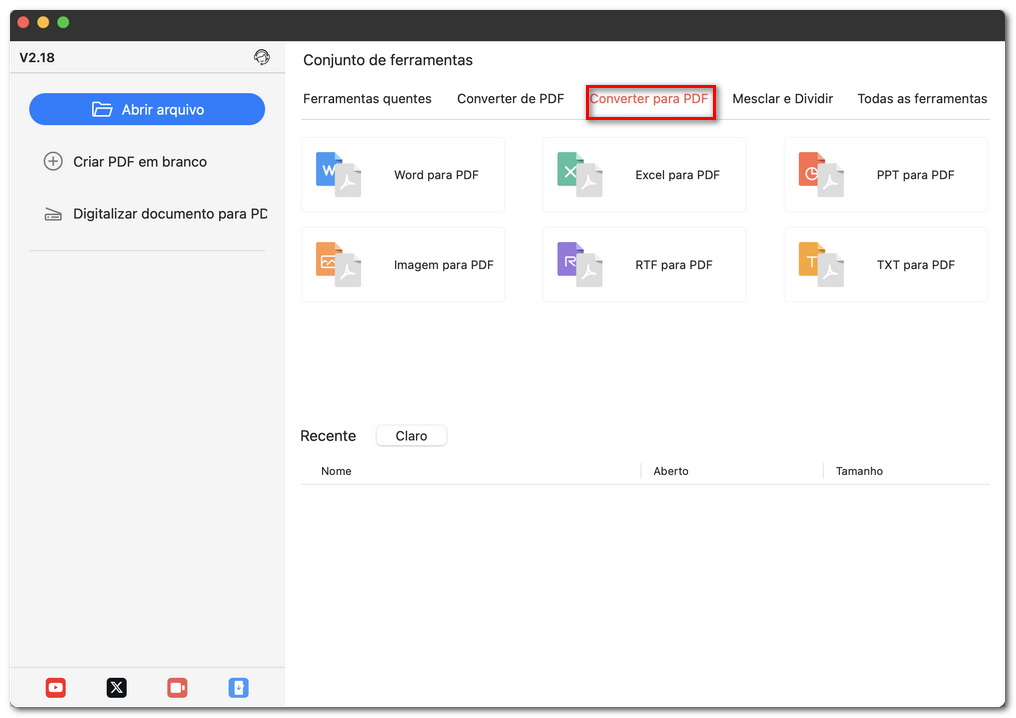
Abrir a aba Converter para PDF
- Clique em Adicionar arquivos para enviar seus documentos ou imagens. Veja algumas opções para diferentes conversões:
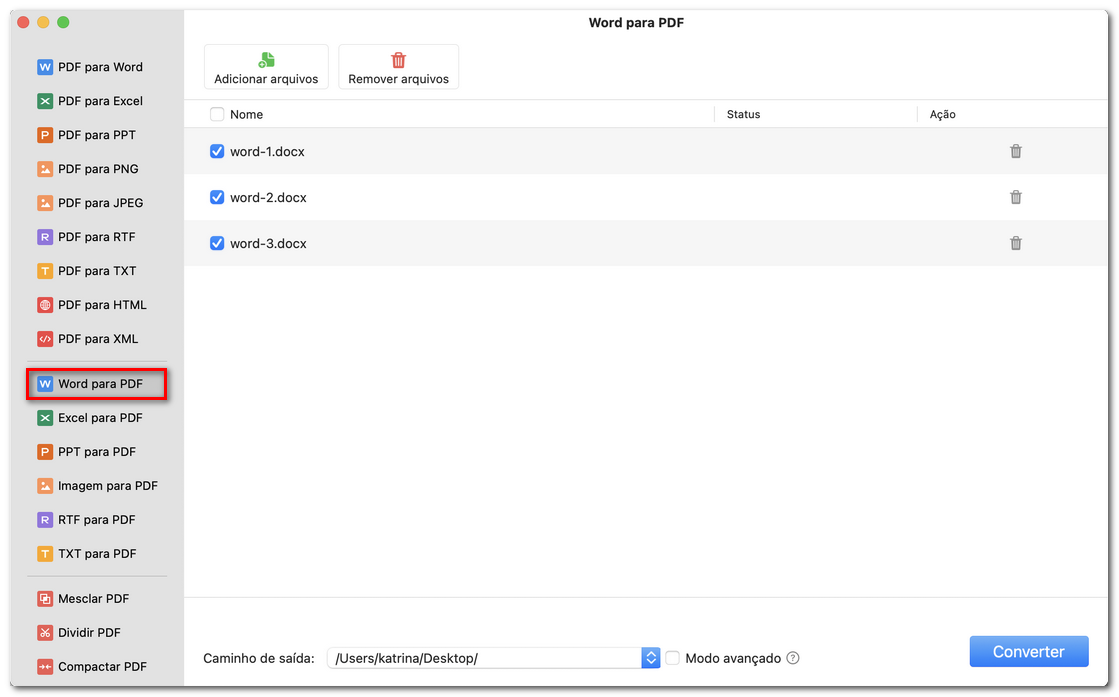
Personalizar a conversão de Word para PDF
- Para arquivos Word, Excel, PowerPoint, RTF e TXT: ative o Mode avançado para manter melhor o layout.
- Para imagem para PDF: ajuste as configurações de página (tamanho, orientação, margens) e escolha se deseja combinar várias imagens em um único PDF.
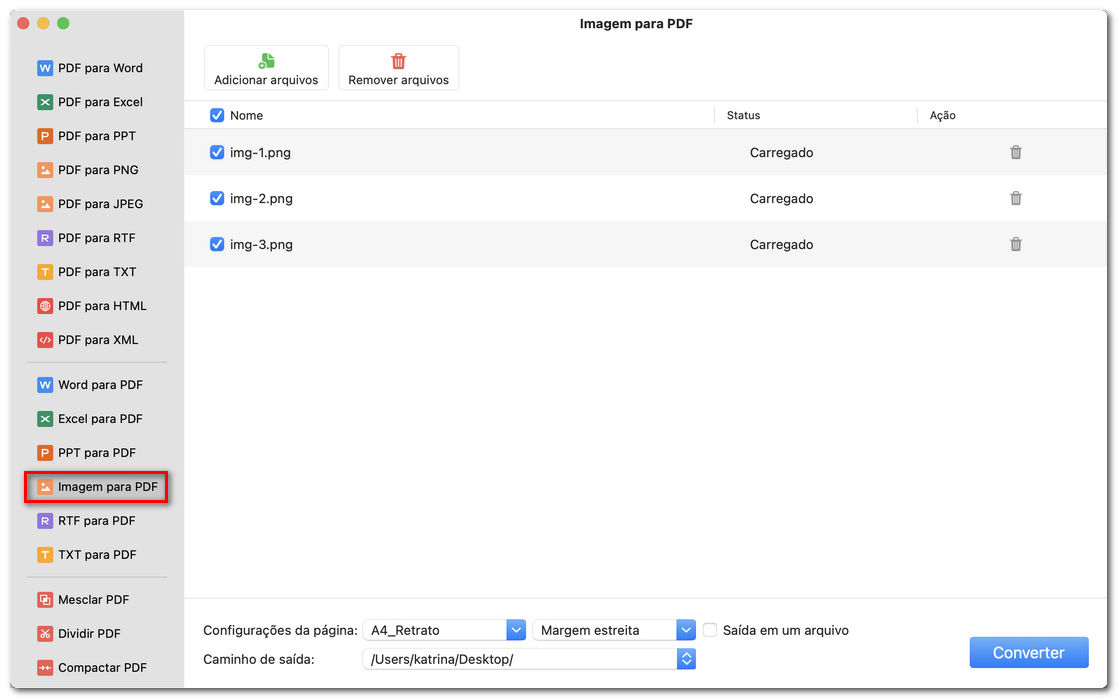
Personalizar a conversão de imagem para PDF
- Selecione uma pasta de saída. Clique em Converter. O PDFgear criará seu novo PDF em segundos.
Digitalizar documento para PDF
O PDFgear também oferece um scanner de PDF gratuito para transformar documentos em papel em arquivos digitais.
- No painel esquerdo, clique em Digitalizar documento para PDF.
- Uma janela pop-up será exibida com um código QR.
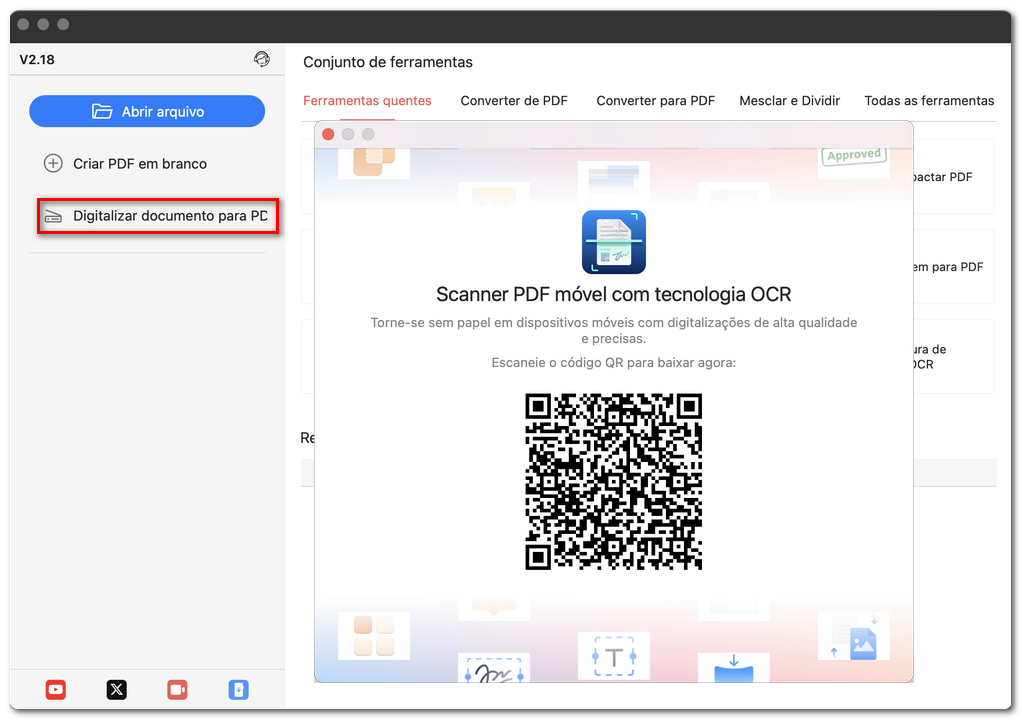
Digitalizar documento para PDF
- Escaneie o código QR para baixar o PDFgear Scan no seu dispositivo móvel gratuitamente.
PDFgear Scan usa OCR para reconhecer texto e criar PDFs digitalizados precisos e de alta qualidade. Você pode digitalizar no celular e, depois, enviar o arquivo de volta para o Mac para editar ou compartilhar.
Converter a partir de PDF
O PDFgear facilita a conversão dos seus documentos PDF para uma ampla variedade de formatos usados no dia a dia. Ele oferece suporte a formatos como:
PDF para Word
PDF para Excel
PDF para PPT
PDF para PNG
PDF para JPEG
PDF para RTF
PDF para TXT
PDF para HTML
PDF para XML
- Abra o PDFgear e escolha um formato em Converter de PDF (por exemplo, PDF para Word).
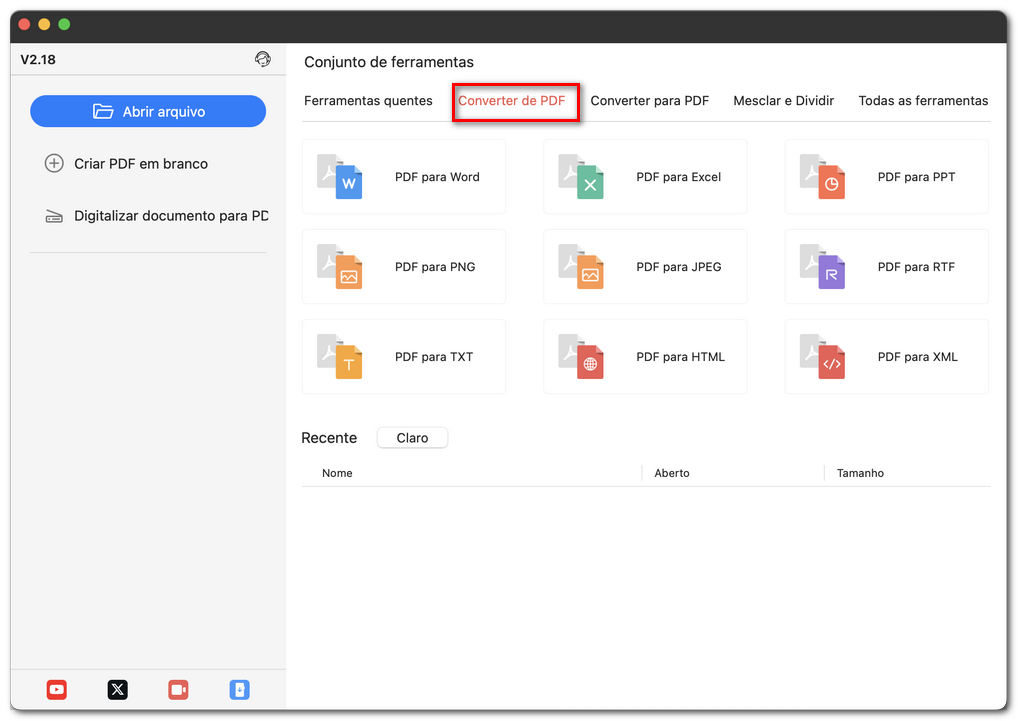
Abrir a aba Converter a partir de PDF
- Clique em Adicionar arquivos e carregue os PDFs que você quer converter. Você pode adicionar um ou vários ao mesmo tempo.
- (Opcional) Ajuste o intervalo de páginas se você não quiser converter o arquivo inteiro.
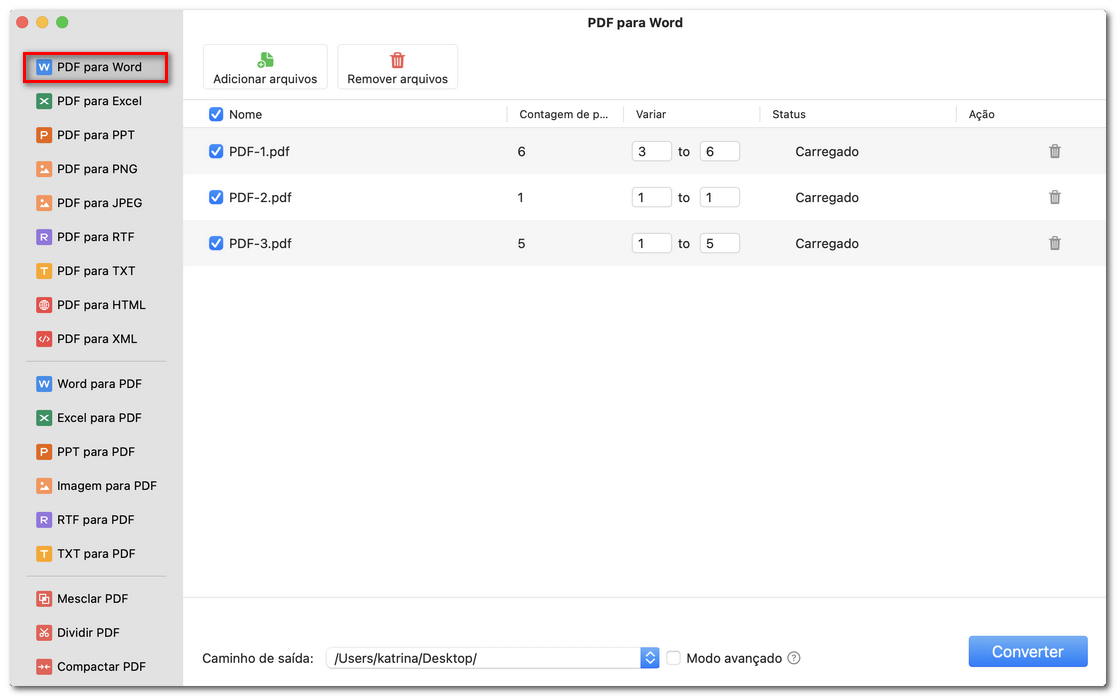
Converter um PDF para o formato Word
- Na parte inferior, escolha uma pasta de saída.
- Clique no botão Converter e o PDFgear cuidará do resto.
Observação: Para PDF para Word e PDF para RTF, você pode ativar o Modo avançado. Ele leva mais tempo, mas preserva melhor layouts mais complexos.
Converter PDFs em lote
Precisa processar vários arquivos de uma vez? O PDFgear oferece suporte à conversão em lote.
- Na tela inicial, escolha o tipo de conversão:
Converter de PDF: Converta um PDF em um dos seguintes formatos: Word, Excel, PowerPoint, PNG, JPEG, RTF, TXT, HTML ou XML.
Converter para PDF: Converta documentos do Word, planilhas do Excel, apresentações do PowerPoint, imagens ou arquivos em formato RTF ou TXT para PDF.
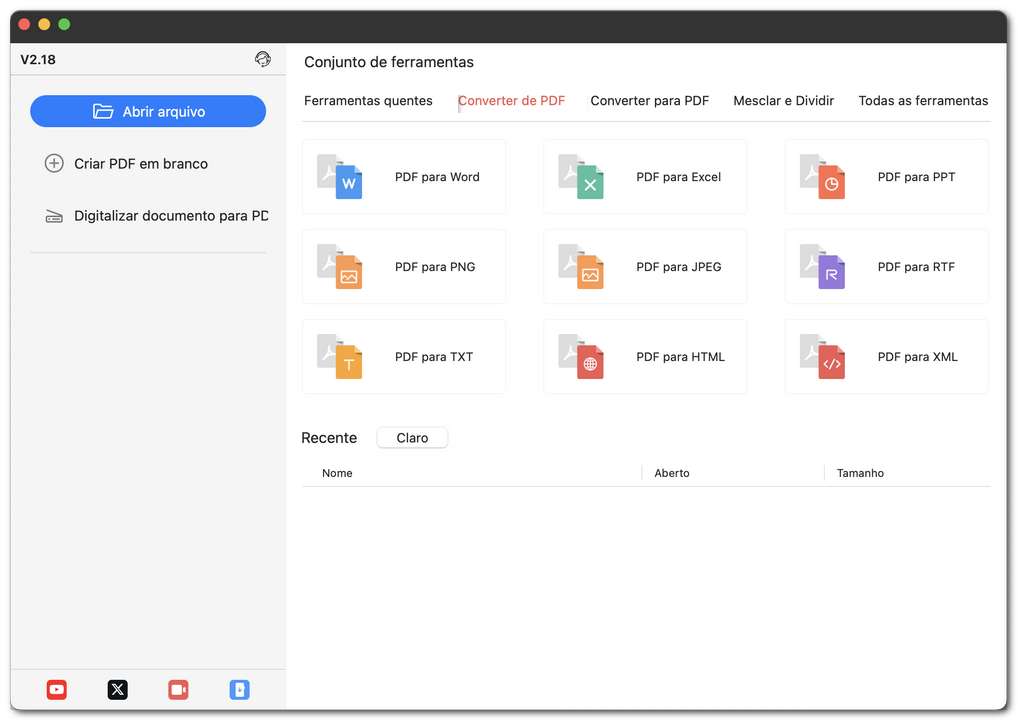
Abrir a janela do conversor
- Quando a janela do conversor abrir, clique em Adicionar arquivos para importar vários PDFs ou documentos.
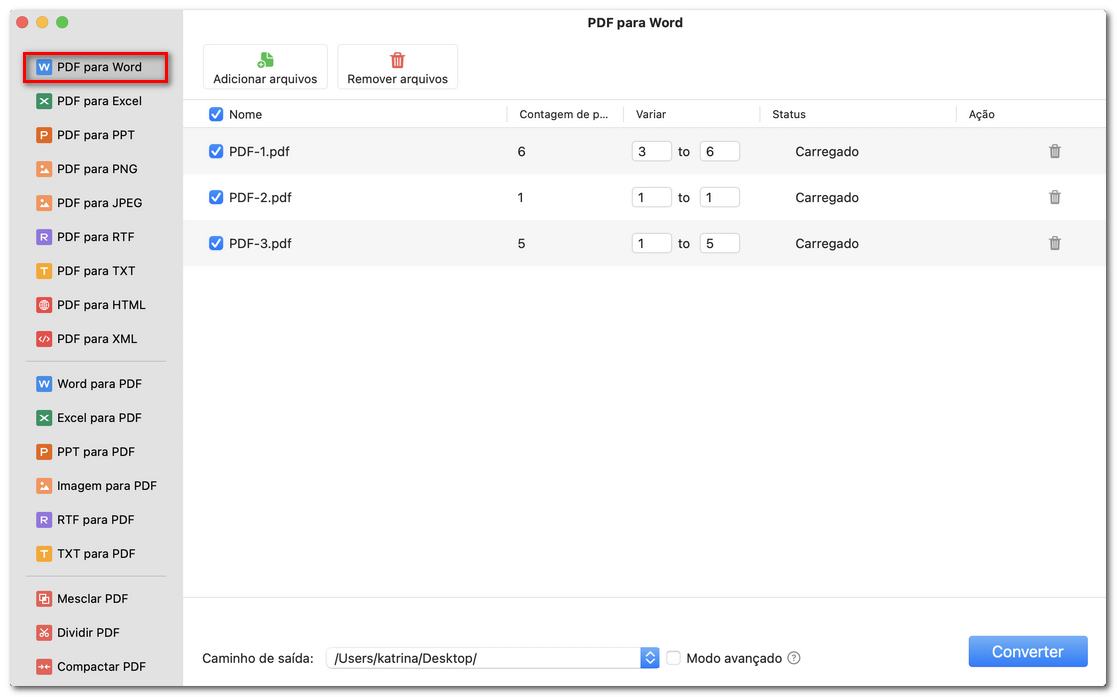
Converter arquivos PDF em lote
- Selecione um caminho de saída e ajuste as configurações, se necessário.
- Clique no botão Converter. O PDFgear processará todos os arquivos de uma só vez.