Definir preferências do PDFgear
Após instalar o PDFgear, você pode usar as Configurações de Preferências para ajustar o idioma, a aparência, o zoom e outras opções.
Na barra de menu superior, clique em PDFgear> Configurações (ou pressione Command + ,). A partir daí, você pode ajustar como o PDFgear funciona.
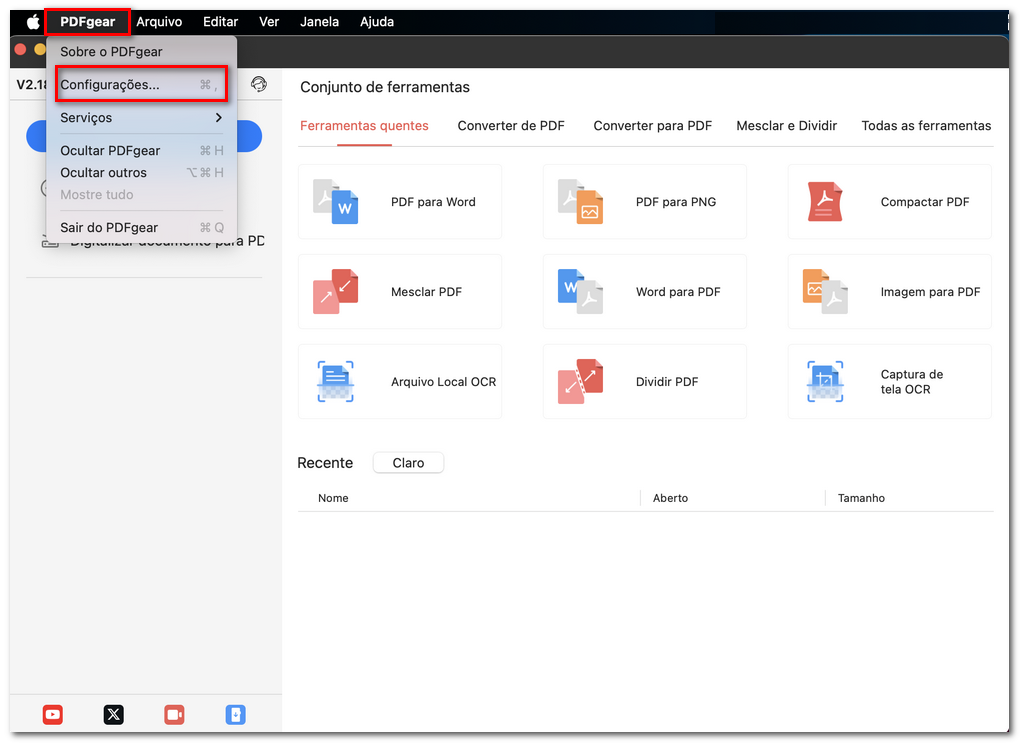
Abrir os Ajustes do PDFgear
Idioma
Escolha o idioma de exibição: holandês, inglês, francês, alemão, italiano, japonês, coreano, português, russo, espanhol ou chinês simplificado.
Aparência
Escolha o modo Claro para uma aparência mais iluminada ou o modo Escuro para um visual mais discreto e confortável para os olhos à noite.
Zoom padrão
Defina como os PDFs serão abertos por padrão. Você pode escolher:
- O tamanho real mostra a escala verdadeira.
- Ajustar a página mostra a página inteira.
- Ajustar a altura da página à janela.
- Ajustar a largura ajusta a largura da página à janela.
Opções gerais
Você também pode personalizar como o PDFgear funciona no seu Mac:
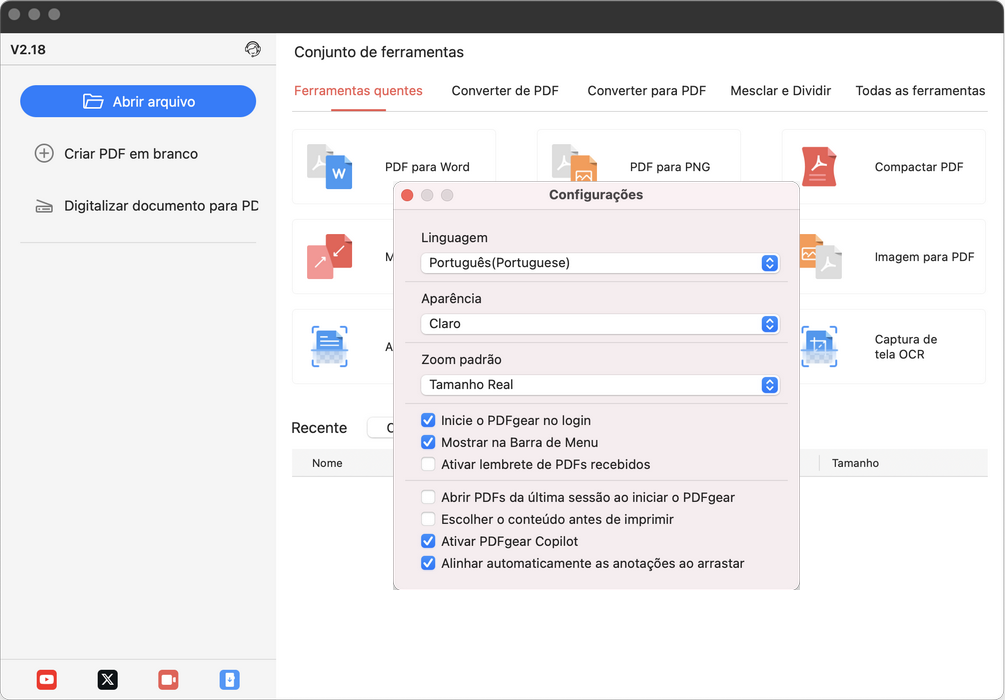
Personalizar as configurações no PDFgear
- Inicie o PDFgear no login: abre o PDFgear automaticamente quando você faz login no Mac.
- Mostrar na barra de menus: adiciona o ícone do PDFgear à barra de menus do Mac para acesso rápido.
- Ativar lembrete de PDFs recebidos: notifica você sobre PDFs recém-recebidos.
- Abrir PDFs da última sessão quando o PDFgear iniciar: restaura todos os documentos que estavam abertos anteriormente.
- Escolher o conteúdo de impressão antes de imprimir: permite selecionar páginas ou seções antes de imprimir.
- Ativar o PDFgear Copilot: ativa o assistente de IA integrado para tarefas como resumir, extrair e traduzir texto em PDFs.
- Alinhar automaticamente as anotações ao arrastar: mantém as anotações bem alinhadas enquanto você as move.