Editar imagem em PDF
O PDFgear permite editar imagens existentes ou adicionar novas imagens ao seu PDF.
Abra o PDFgear e carregue o PDF com a imagem que você quer editar. Vá até a guia Editar e selecione Editar texto e imagem. Isso ativa as ferramentas de edição de imagem.
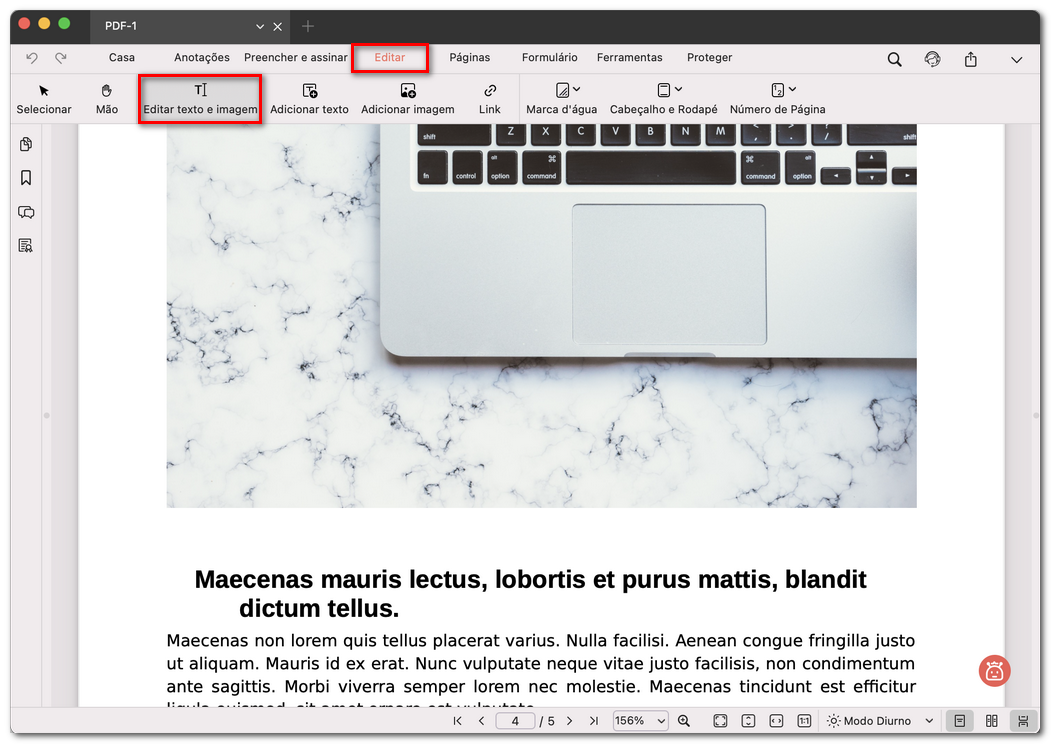
Selecionar Editar texto e imagem
Editar uma imagem existente
- Localize a imagem que você quer editar no PDF e clique com o botão direito nela para abrir o menu.
- Você pode escolher entre as seguintes opções:
Copiar: duplicar a imagem
Exportar: salvar a imagem separadamente
Substituir: trocar a imagem por outra
Girar: girar a imagem em ângulos
Inverter horizontalmente / Inverter verticalmente: espelhar a imagem
Recortar Página: recortar a imagem para manter apenas a área necessária
Organizar: mover a imagem para frente ou para trás em relação a outros objetos
Excluir: remover a imagem da página
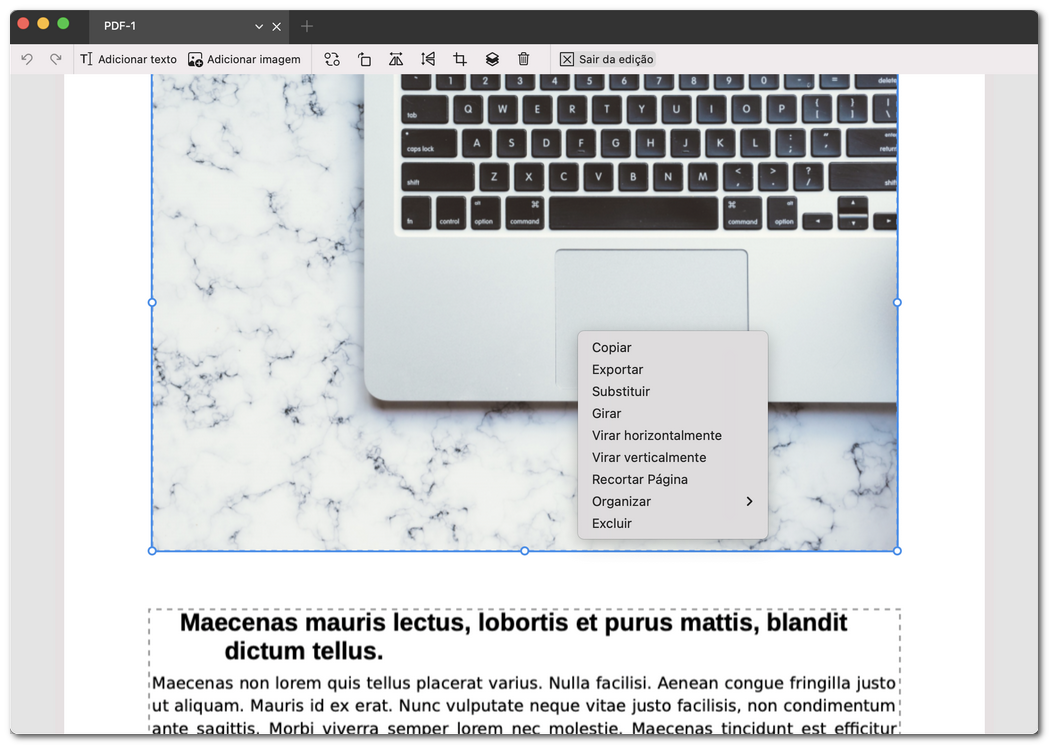
Editar a imagem em PDF
- Use as alças azuis para redimensionar a imagem.
- Clique e arraste a caixa para mover a imagem para outro local.
Adicionar uma nova imagem
Além de editar imagens existentes, você também pode inserir novas imagens no seu PDF:
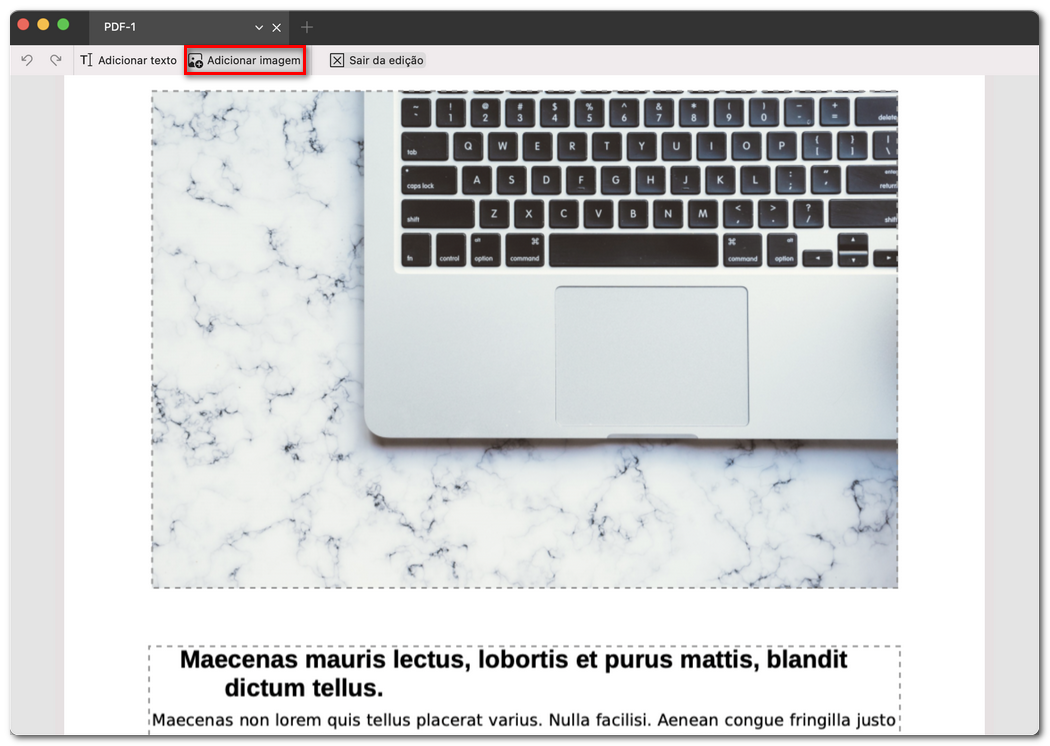
Adicionar uma imagem ao PDF
- Clique no botão Adicionar imagem na barra de ferramentas superior.
- Procure e selecione um arquivo de imagem no seu computador.
- A imagem aparecerá no seu PDF. Arraste-a para onde você quiser.
- Ajuste-a com as mesmas ferramentas (redimensionar, girar, organizar etc.).