Editar links em PDF
Com o PDFgear, você pode adicionar ou editar hiperlinks para conectar textos a páginas da web ou a outras páginas no mesmo PDF.
Inserir um link no PDF
- Abra seu PDF no PDFgear. Vá até a guia Editar e clique em Link.
- Arraste para desenhar uma caixa sobre o texto ou a área onde você quer adicionar o link.
- No painel Link à direita, escolha uma opção:
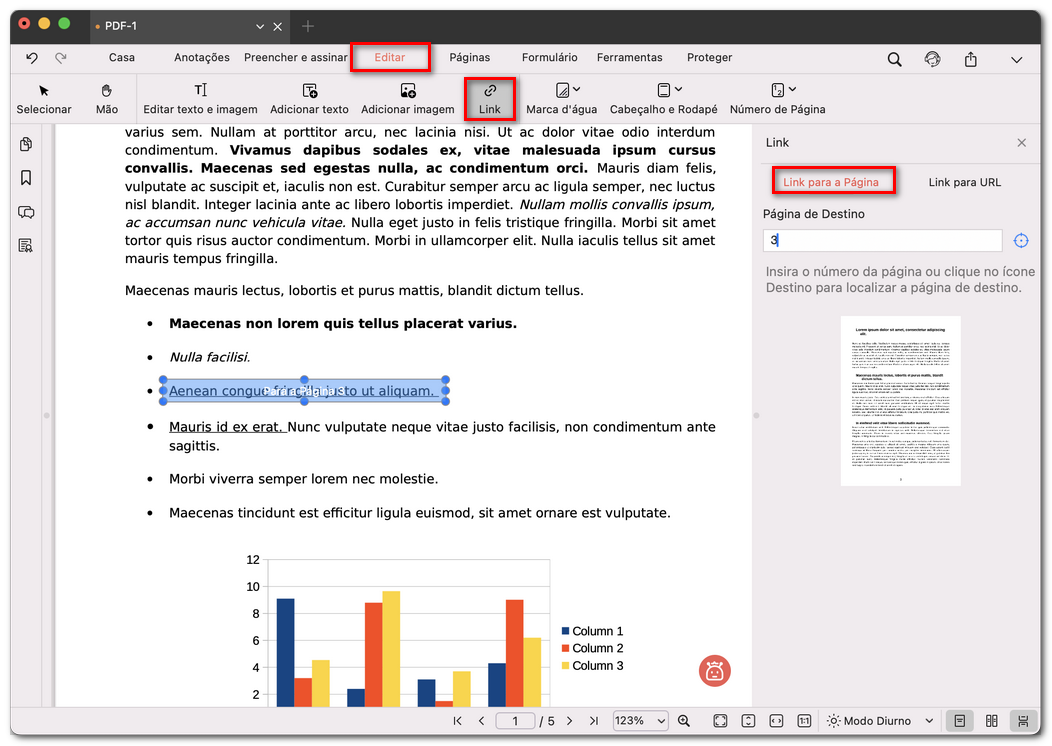
Adicionar link para página
Link para página: digite o número da página de destino ou clique no ícone de alvo para percorrer as páginas e clicar na página desejada.
Link para URL: digite o endereço do site.
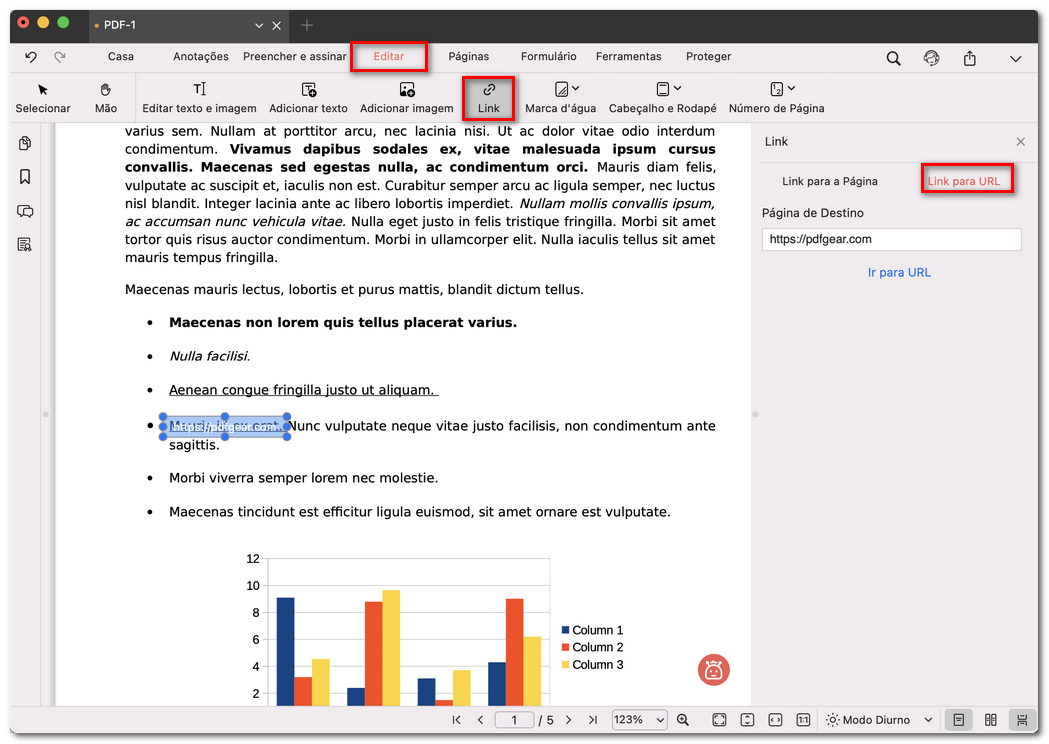
Adicionar link para URL
- Clique no botão × no canto superior direito do painel Link para finalizar e aplicar o link.
Observação: Os links não exibem uma caixa visível nem realce. No modo de leitura, ao clicar na área, você será direcionado para a página ou site vinculado.
Editar links existentes
- Vá até a guia Editar e clique em Link novamente. Os links existentes aparecerão como caixas azuis.
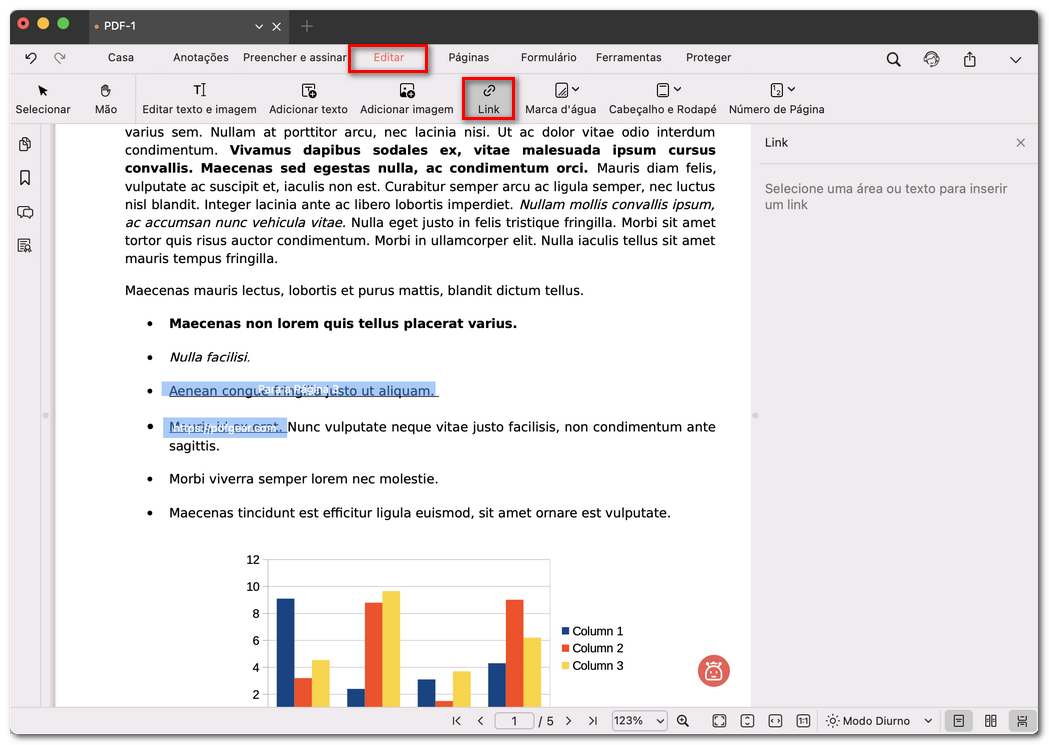
Abrir os links existentes
- Clique na caixa azul do link que você quer alterar:
Editar: ajuste o destino no painel Link.
Excluir: presione la tecla Delete en el teclado.
Mover/Redimensionar: arraste a caixa para reposicioná-la ou ajuste seu tamanho.
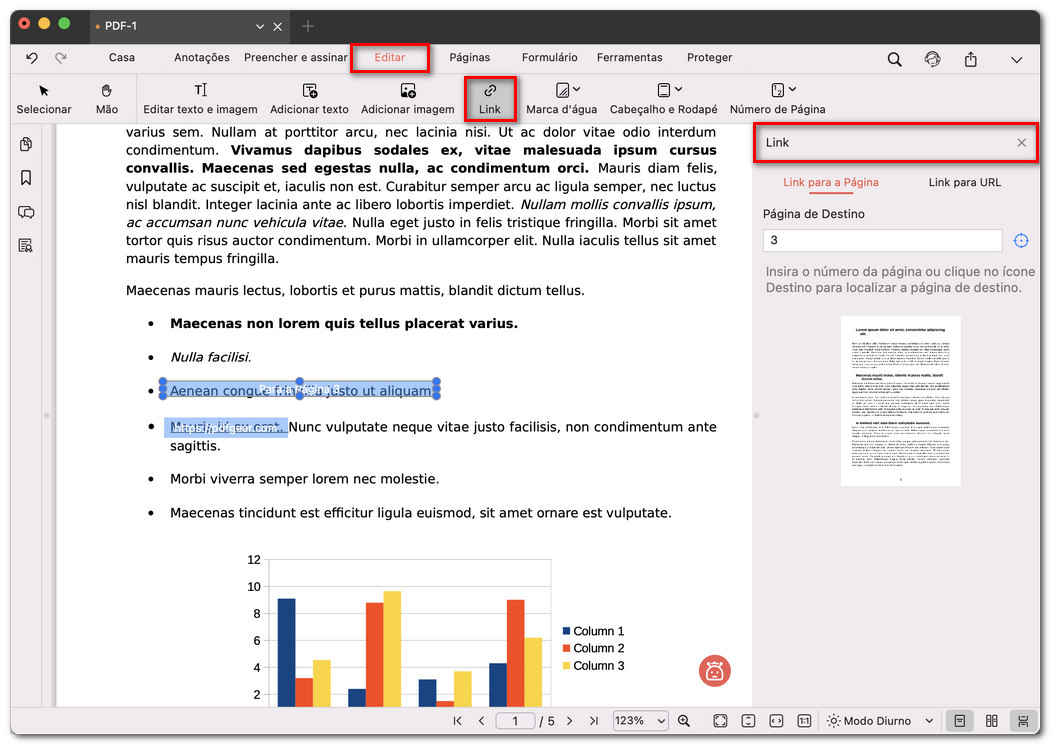
Editar o link existente
- Quando terminar, clique no × no painel Link para aplicar suas alterações.