Editar PDFs
Editar texto em PDF
Com o PDFgear, você pode editar o texto do seu PDF como em um processador de texto.
- Abra o PDFgear e carregue o documento PDF que você quer editar.
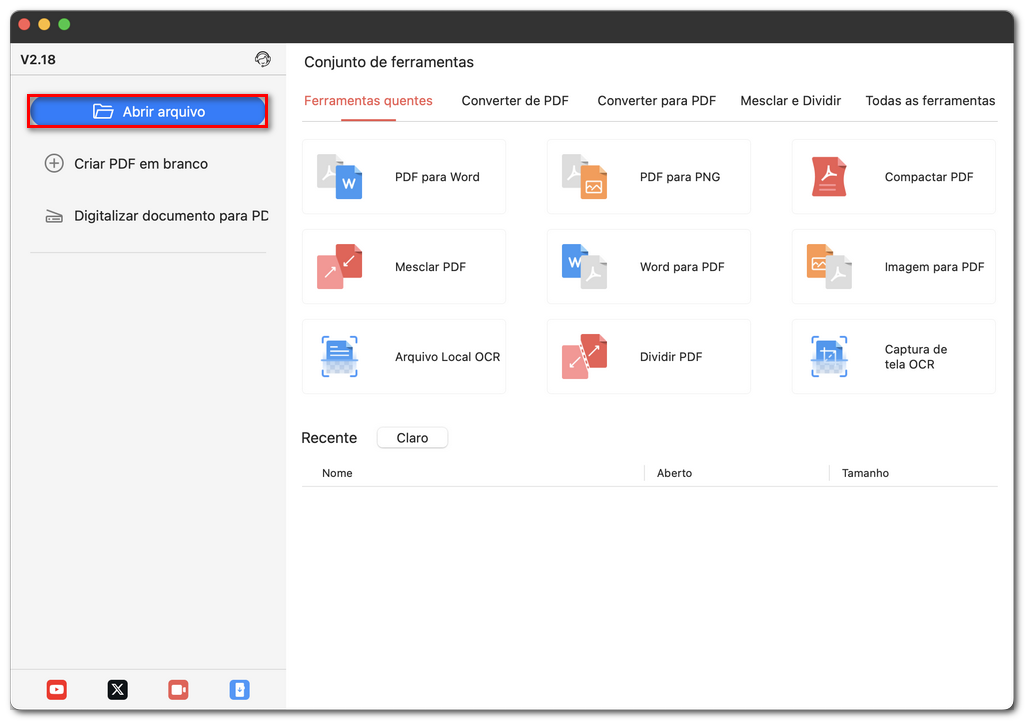
Abrir um PDF no PDFgear no Mac
- Clique na guia Editar no menu superior e selecione Editar texto e imagem para ativar o modo de edição de texto.
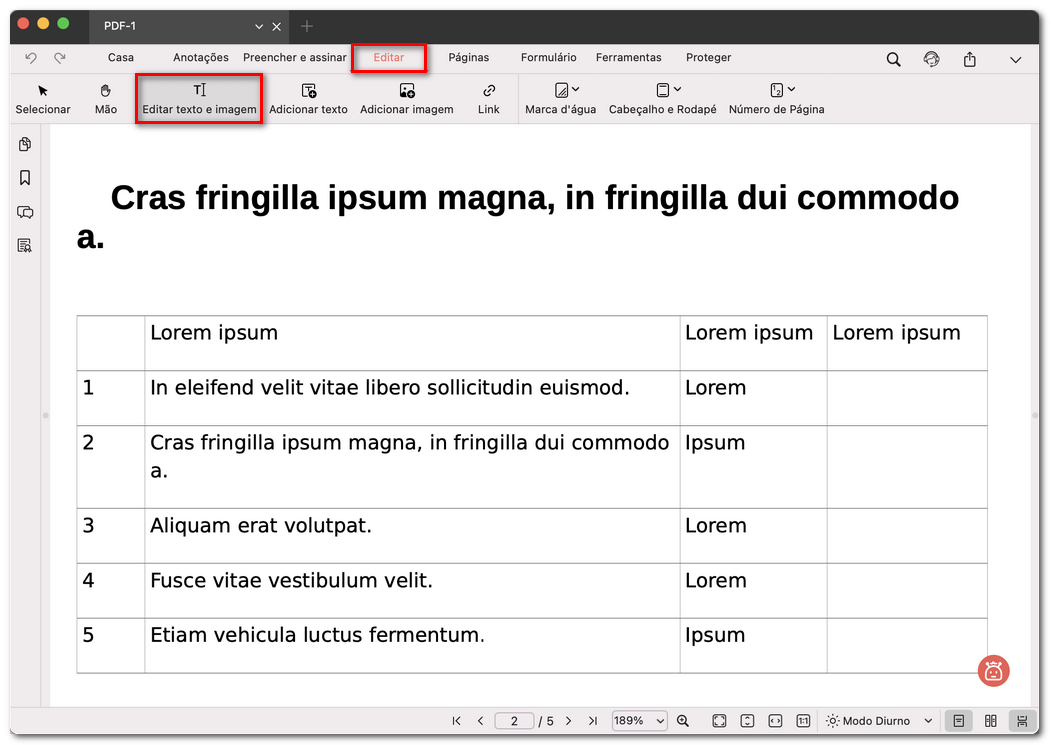
Abrir o modo de edição de texto
- Clique no texto que você quer modificar. Uma caixa azul aparecerá ao redor da área de texto selecionada.
- Clique duas vezes dentro da caixa para começar a digitar. Um cursor piscando aparecerá no texto que você quer alterar.
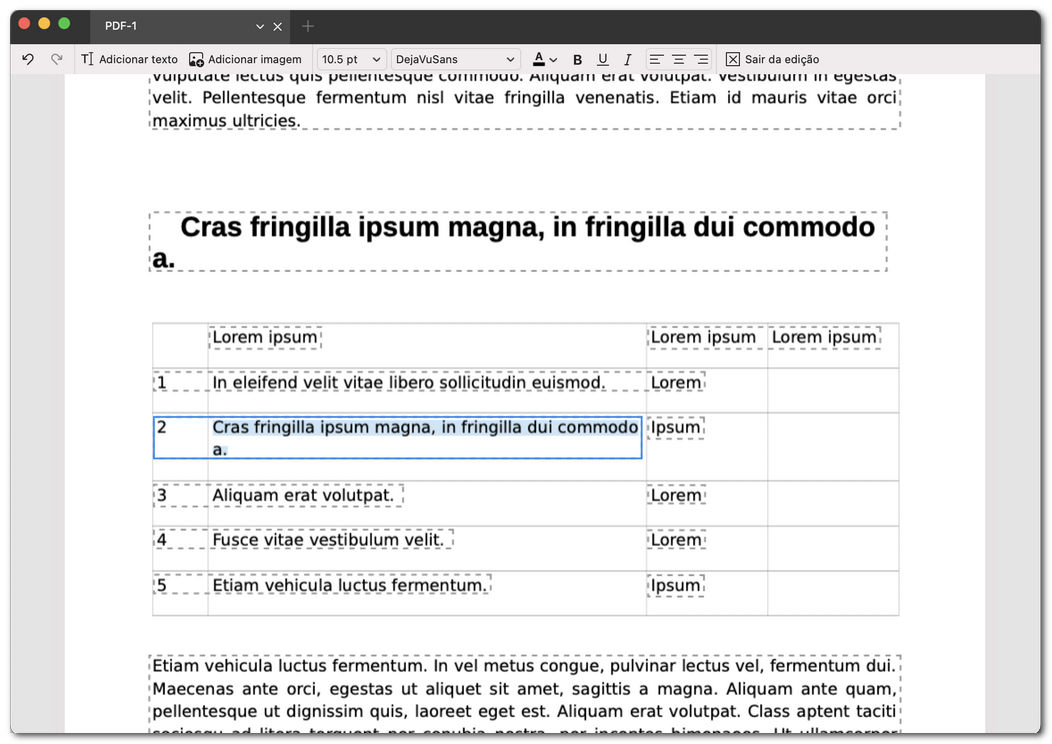
Editar o texto em PDF
- Agora você pode digitar para adicionar, excluir ou alterar o texto. Use a barra de ferramentas na parte superior para ajustar a fonte, o tamanho, a cor, negrito, itálico, sublinhado ou alinhamento.
- Se você clicar com o botão direito em uma caixa de texto, verá opções rápidas:
Selecionar tudo: Destaca todo o texto da caixa.
Copiar texto: Copia o conteúdo selecionado.
Excluir: Remove toda a caixa de texto.
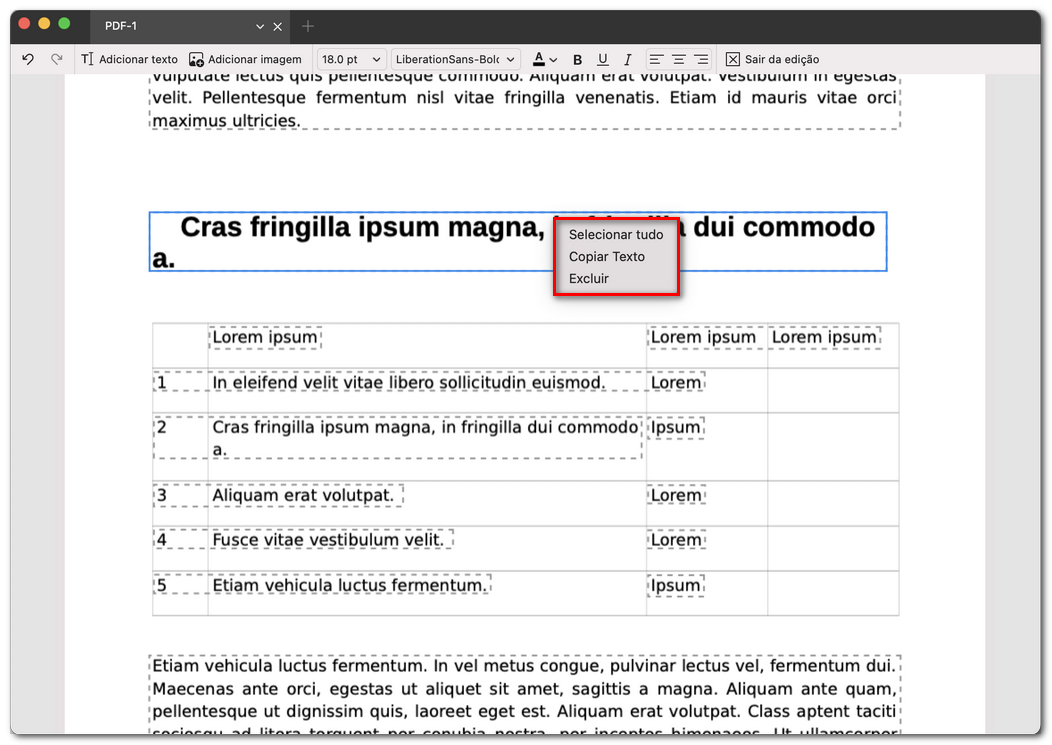
Copiar ou excluir texto
- Quando terminar, clique em Sair da edição na barra de ferramentas e salve o arquivo para manter as alterações.
Editar imagem em PDF
O PDFgear permite editar imagens existentes ou adicionar novas imagens ao seu PDF.
Abra o PDFgear e carregue o PDF com a imagem que você quer editar. Vá até a guia Editar e selecione Editar texto e imagem. Isso ativa as ferramentas de edição de imagem.
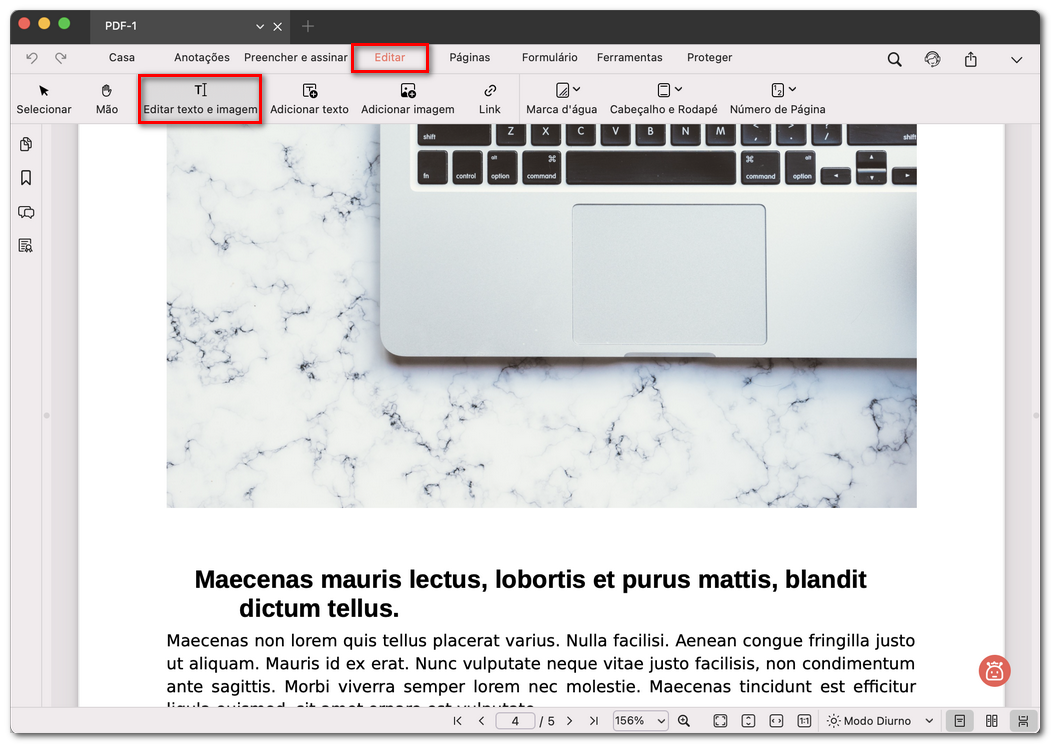
Selecionar Editar texto e imagem
Editar uma imagem existente
- Localize a imagem que você quer editar no PDF e clique com o botão direito nela para abrir o menu.
- Você pode escolher entre as seguintes opções:
Copiar: duplicar a imagem
Exportar: salvar a imagem separadamente
Substituir: trocar a imagem por outra
Girar: girar a imagem em ângulos
Inverter horizontalmente / Inverter verticalmente: espelhar a imagem
Recortar Página: recortar a imagem para manter apenas a área necessária
Organizar: mover a imagem para frente ou para trás em relação a outros objetos
Excluir: remover a imagem da página
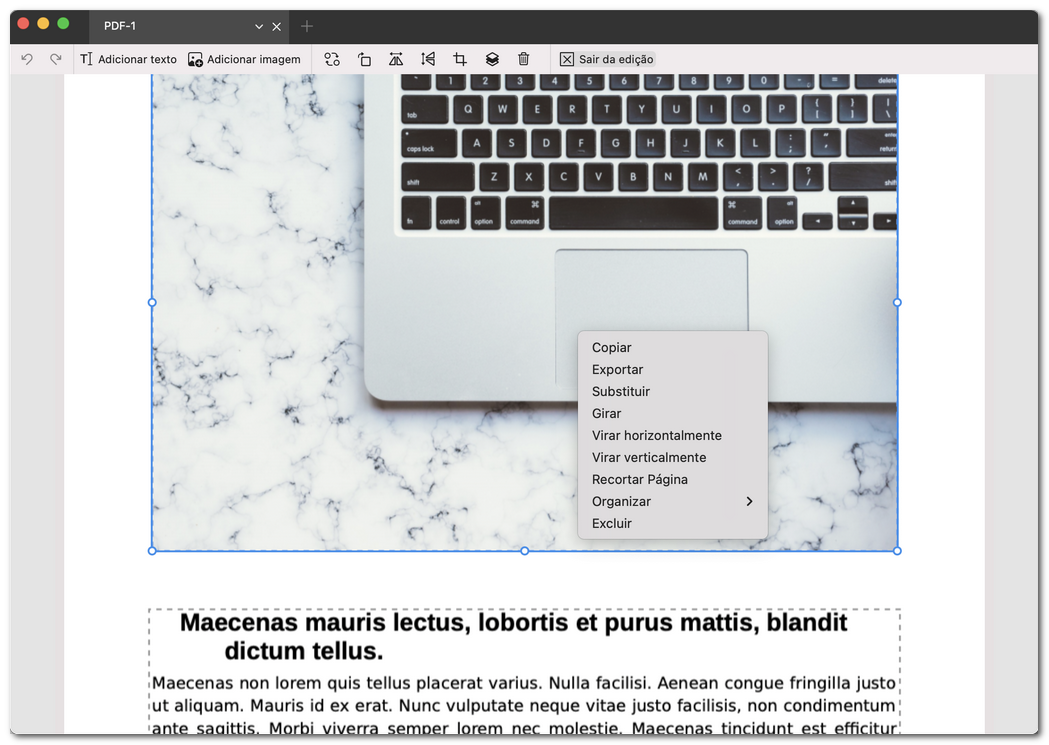
Editar a imagem em PDF
- Use as alças azuis para redimensionar a imagem.
- Clique e arraste a caixa para mover a imagem para outro local.
Adicionar uma nova imagem
Além de editar imagens existentes, você também pode inserir novas imagens no seu PDF:
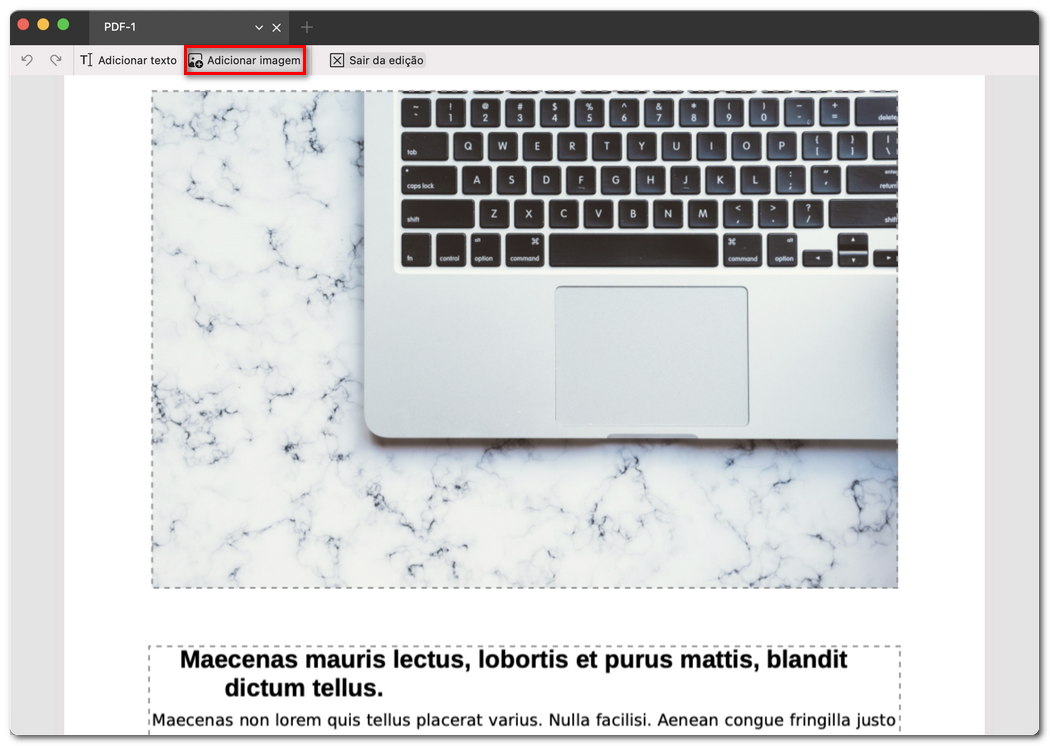
Adicionar uma imagem ao PDF
- Clique no botão Adicionar imagem na barra de ferramentas superior.
- Procure e selecione um arquivo de imagem no seu computador.
- A imagem aparecerá no seu PDF. Arraste-a para onde você quiser.
- Ajuste-a com as mesmas ferramentas (redimensionar, girar, organizar etc.).
Editar links em PDF
Com o PDFgear, você pode adicionar ou editar hiperlinks para conectar textos a páginas da web ou a outras páginas no mesmo PDF.
Inserir um link no PDF
- Abra seu PDF no PDFgear. Vá até a guia Editar e clique em Link.
- Arraste para desenhar uma caixa sobre o texto ou a área onde você quer adicionar o link.
- No painel Link à direita, escolha uma opção:
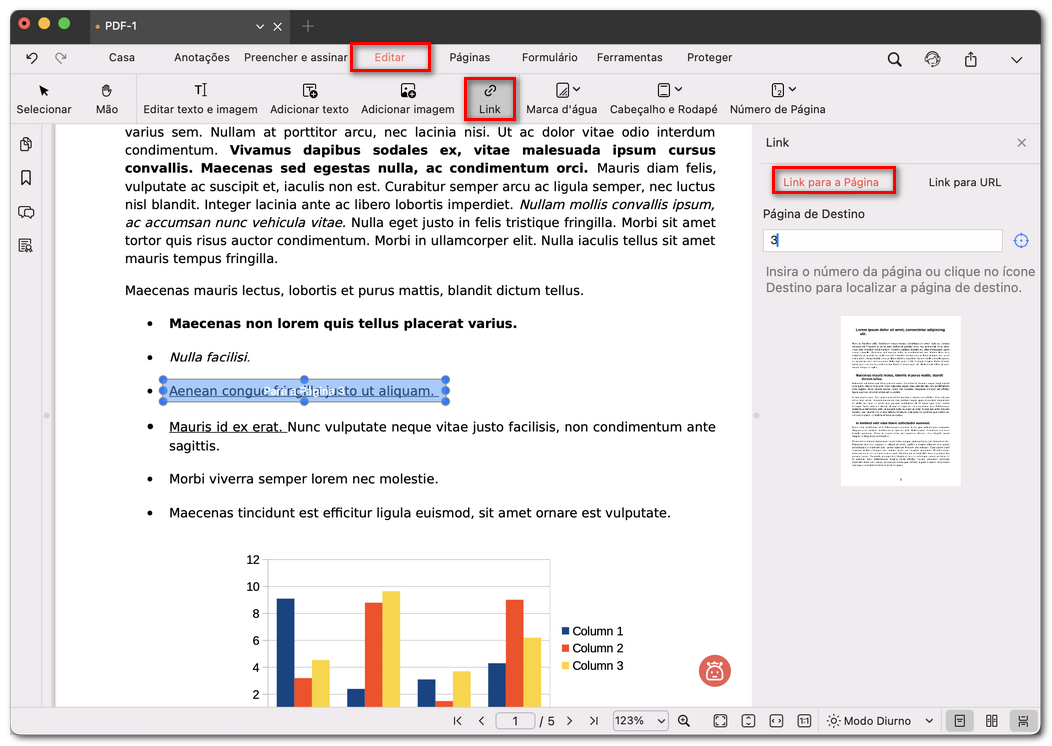
Adicionar link para página
Link para página: digite o número da página de destino ou clique no ícone de alvo para percorrer as páginas e clicar na página desejada.
Link para URL: digite o endereço do site.
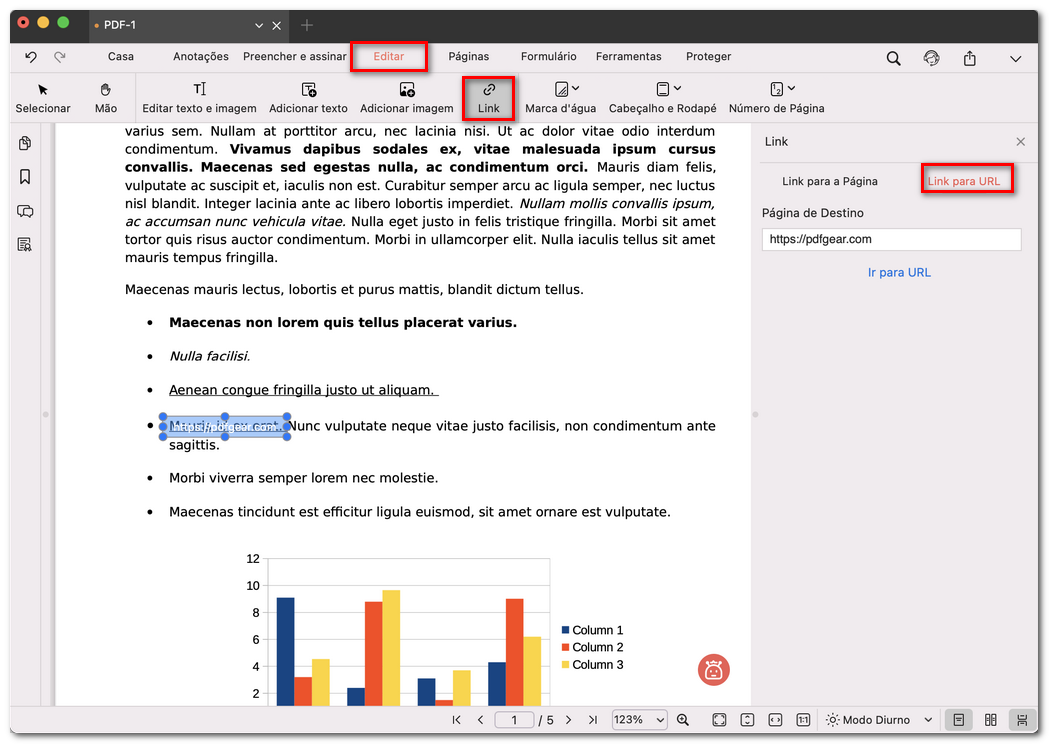
Adicionar link para URL
- Clique no botão × no canto superior direito do painel Link para finalizar e aplicar o link.
Observação: Os links não exibem uma caixa visível nem realce. No modo de leitura, ao clicar na área, você será direcionado para a página ou site vinculado.
Editar links existentes
- Vá até a guia Editar e clique em Link novamente. Os links existentes aparecerão como caixas azuis.
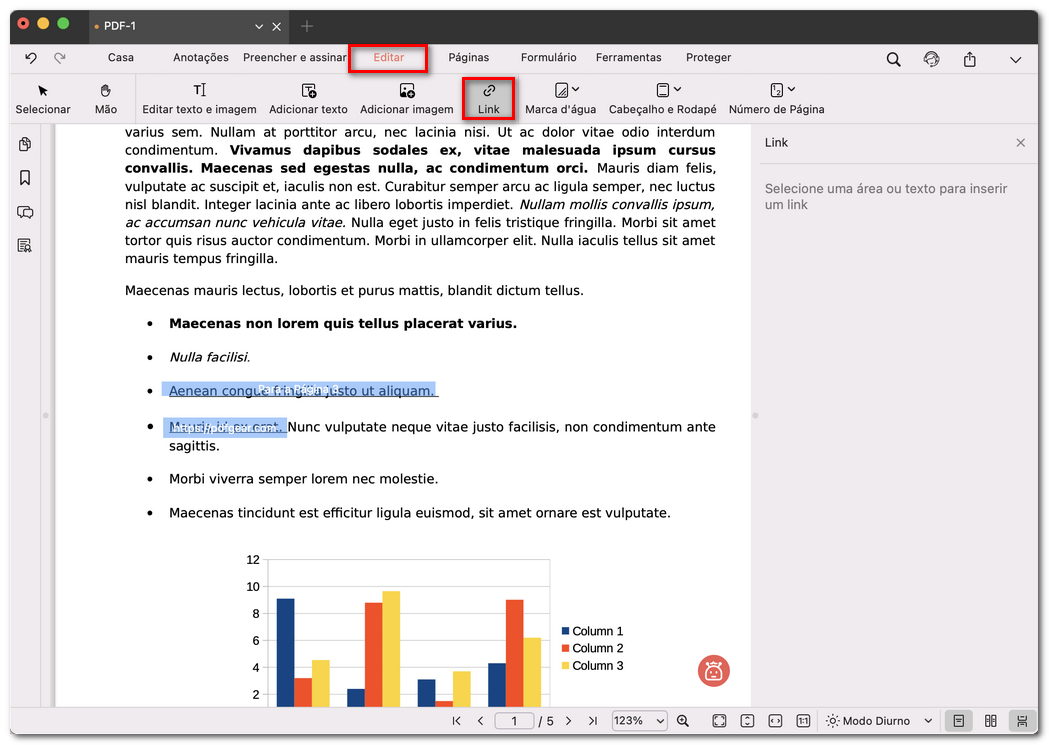
Abrir os links existentes
- Clique na caixa azul do link que você quer alterar:
Editar: ajuste o destino no painel Link.
Excluir: presione la tecla Delete en el teclado.
Mover/Redimensionar: arraste a caixa para reposicioná-la ou ajuste seu tamanho.
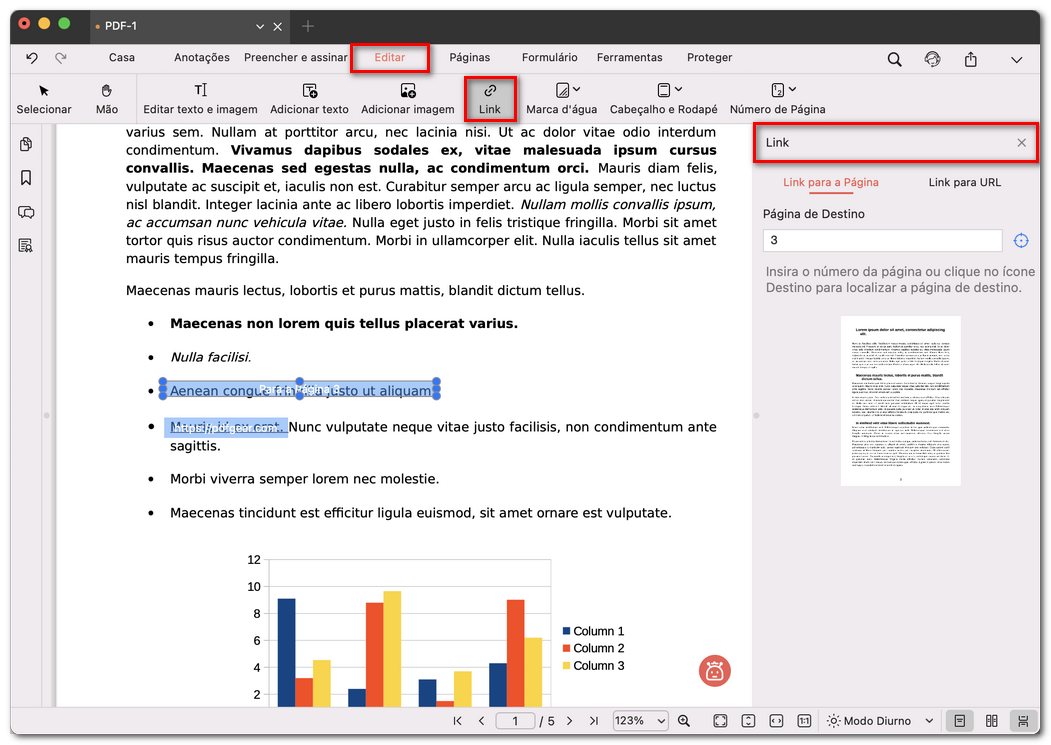
Editar o link existente
- Quando terminar, clique no × no painel Link para aplicar suas alterações.
Adicionar marca d’água
Uma marca d’água pode indicar propriedade, confidencialidade ou identidade da sua marca no PDF. Com o PDFgear, você pode adicionar marcas d’água de texto ou imagem e personalizar a aparência.
- Abra o PDFgear e abra o arquivo PDF que você quer editar. Clique na guia Editar no menu superior.
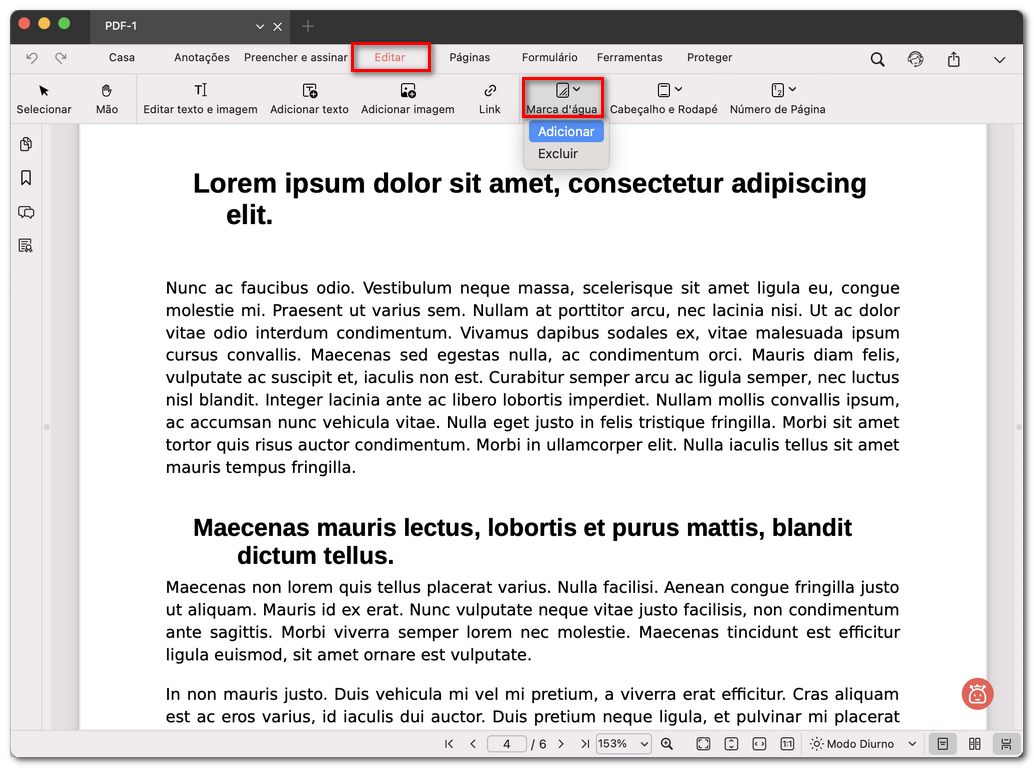
Selecione a opção Adicionar marca d’água
- Clique no botão Marca d’água e escolha Adicionar no menu suspenso. Na janela de configurações, você pode ajustar a marca d’água:
Fonte
Texto: digite um texto personalizado (ex.: Confidencial, Rascunho) e defina fonte, tamanho e cor.
Imagem: envie um logotipo ou outra imagem para usar como marca d’água.
Aparência
Rotação: ajuste o ângulo da marca d’água (ex.: 45°).
Opacidade: controle a transparência para que a marca d’água não cubra o conteúdo.
Posição: escolha se a marca d’água aparece acima ou atrás do conteúdo da página.
Intervalo de páginas
Todas as páginas: aplica a marca d’água ao PDF inteiro.
Página atual: adiciona a marca d’água apenas na página que você está visualizando.
Personalizar: insira números de página específicos (ex.: 1, 3, 5–7).
- O painel de pré-visualização à direita mostra como a marca d’água ficará antes de você aplicar.
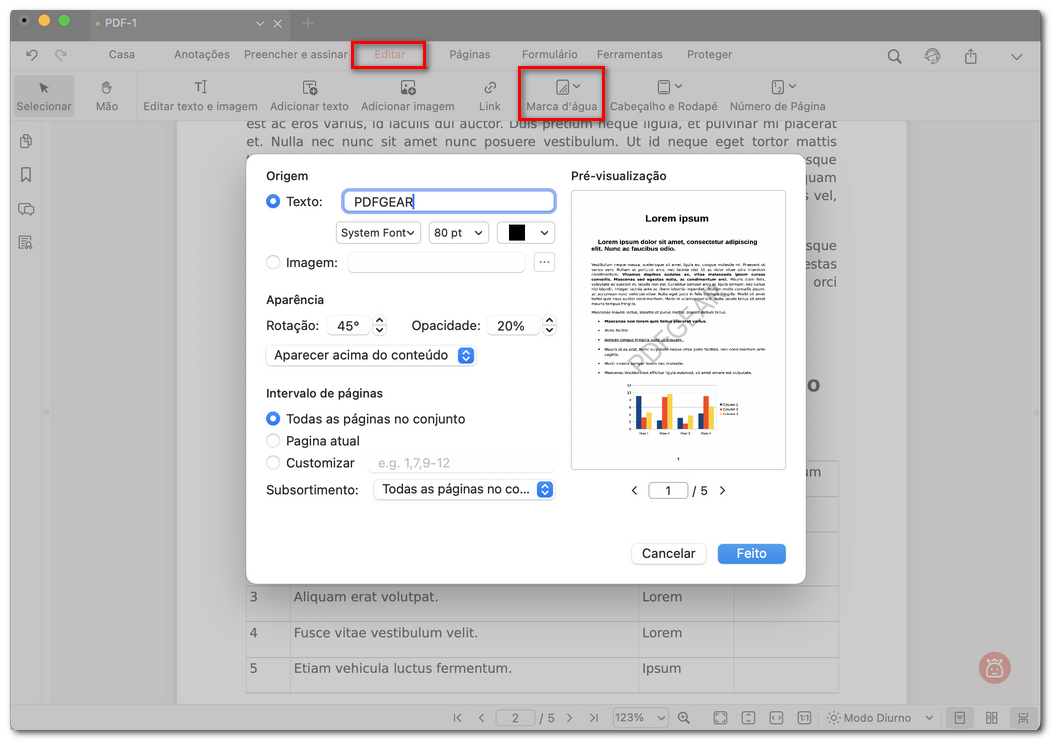
Adicionar e pré-visualizar a marca d’água
- Quando terminar, clique em Feito. A marca d’água será adicionada às páginas selecionadas.
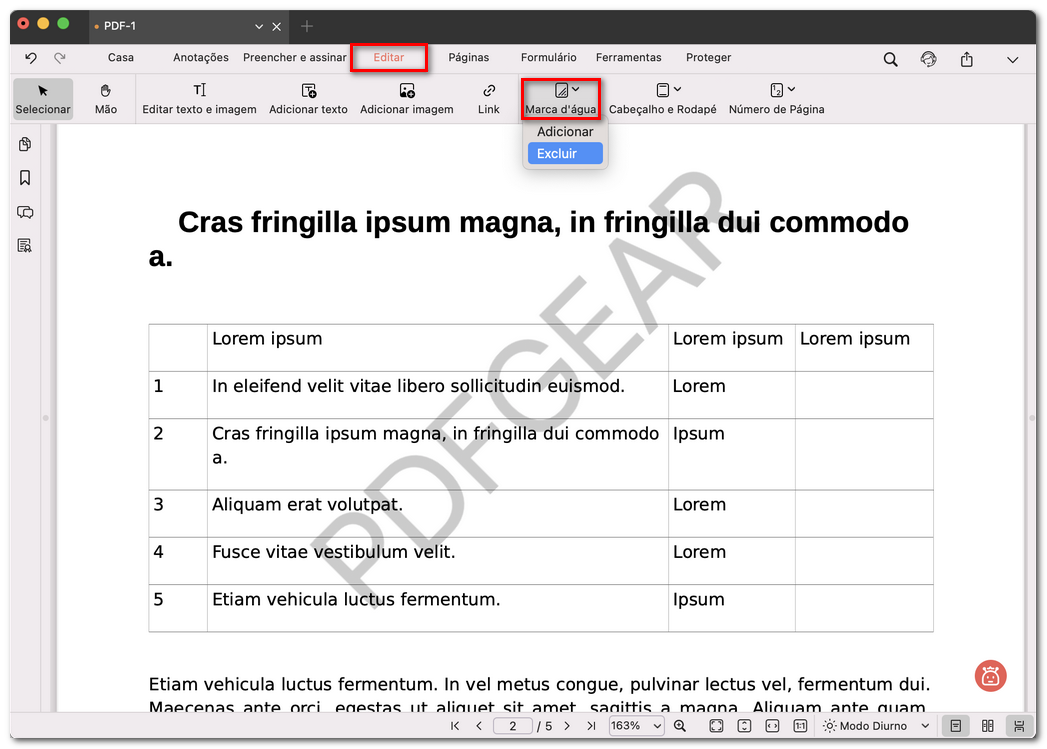
Excluir todas as marcas d’água
- Se você não gostar do resultado, volte em Marca d’água > Excluir para remover a que você acabou de adicionar e, depois, adicione uma nova.
💡 Observação: Para proteção de direitos autorais, o PDFgear não permite remover marcas d’água já incorporadas no arquivo original.
Cabeçalho e rodapé
Cabeçalhos e rodapés permitem adicionar informações extras, como títulos, datas ou observações, nas partes superior e inferior das páginas do PDF. Com o PDFgear, você pode adicionar, editar ou remover tudo com facilidade.
Inserir cabeçalho e rodapé
- Abra o PDFgear e abra o arquivo PDF que você quer editar. Clique na guia Editar no menu superior.
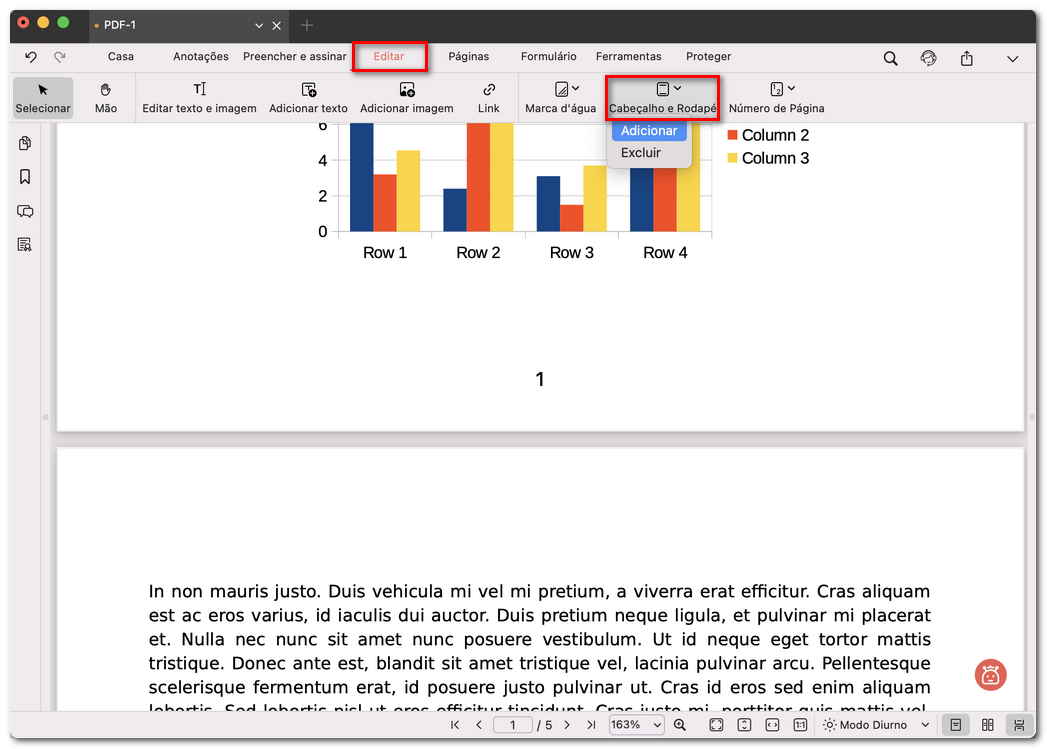
Escolher para adicionar cabeçalho e rodapé
- Selecione Cabeçalho e Rodapé > Adicionar. Uma janela de configurações será aberta.
- Personalize o cabeçalho ou rodapé:
Posição: adicione texto à esquerda, ao centro ou à direita.
Fonte: escolha a fonte, o tamanho e a cor.
Ferramentas de inserção: adicione datas, números de página ou o nome do arquivo.
Intervalo e subconjunto: aplique a todas as páginas, à página atual ou somente às páginas ímpares/pares.
Margens: ajuste o espaçamento em relação às bordas da página.
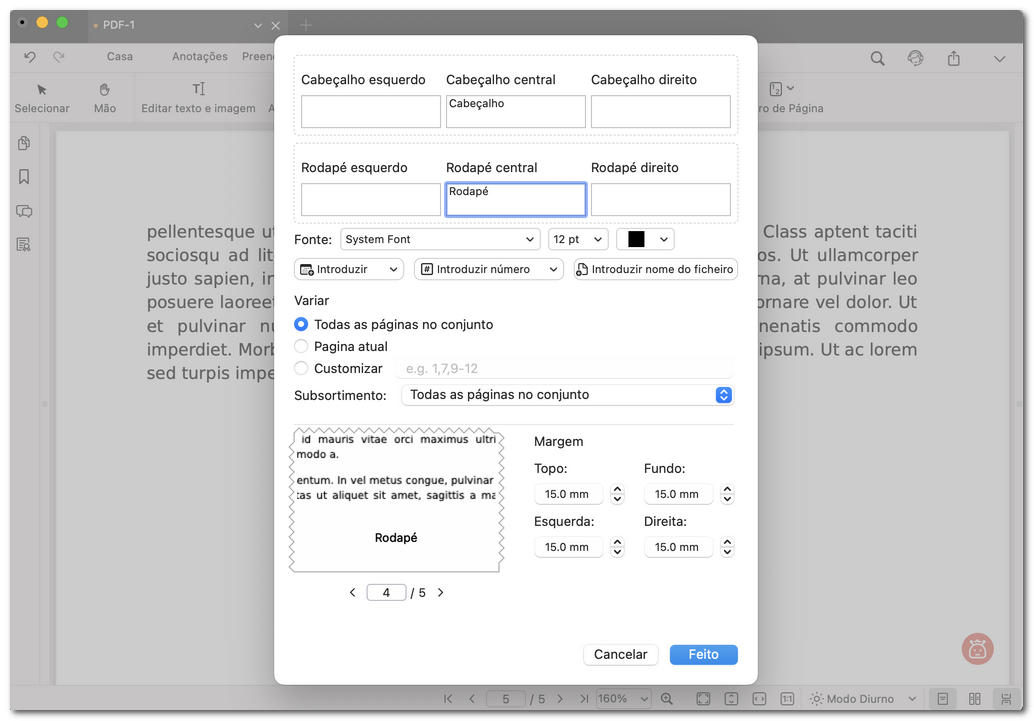
Personalizar o cabeçalho e rodapé
- Pré-visualize as alterações e clique em Concluído para aplicar.
Editar cabeçalho e rodapé
Se você quiser alterar o cabeçalho ou rodapé existente:
- Vá para a guia Editar e escolha Editar texto e imagem.
- Quando o modo de edição estiver ativo, clique dentro da área do cabeçalho ou do rodapé que você quer alterar.
- Digite o novo texto e use a barra de ferramentas para ajustar fonte, tamanho ou alinhamento.
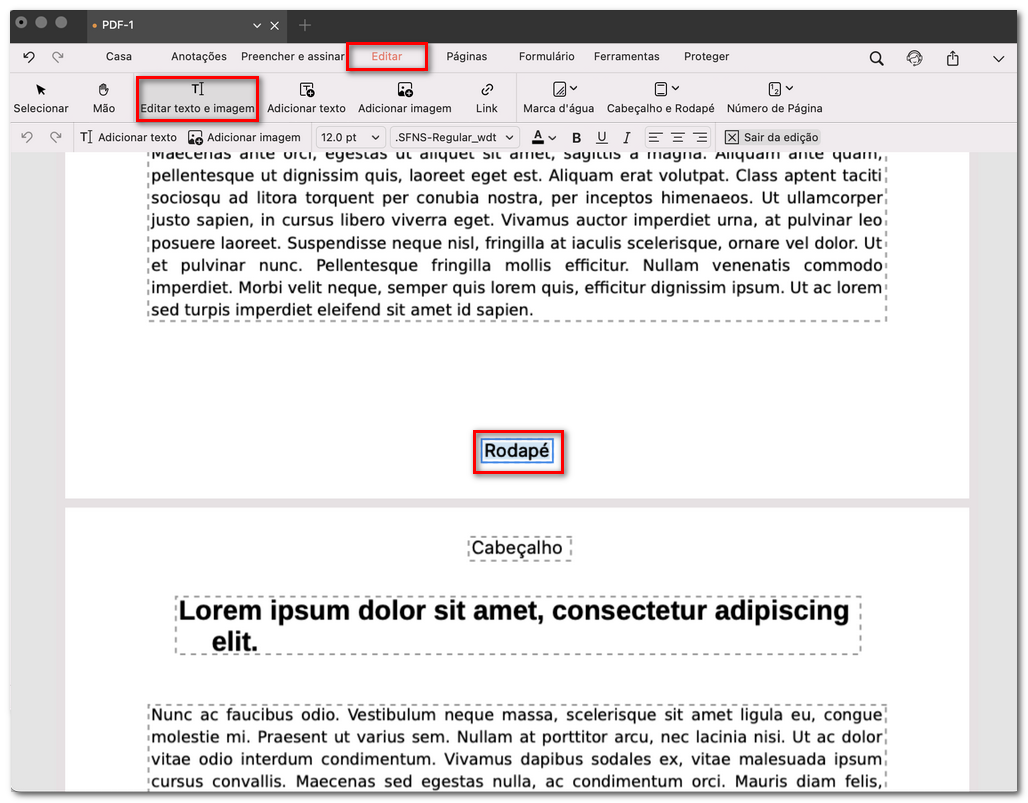
Editar o cabeçalho e rodapé
- Quando terminar, clique em Sair da edição para salvar as alterações.
Excluir cabeçalho e rodapé
Se você não precisar mais do cabeçalho e do rodapé:
- Vá para Cabeçalho e Rodapé > Excluir.
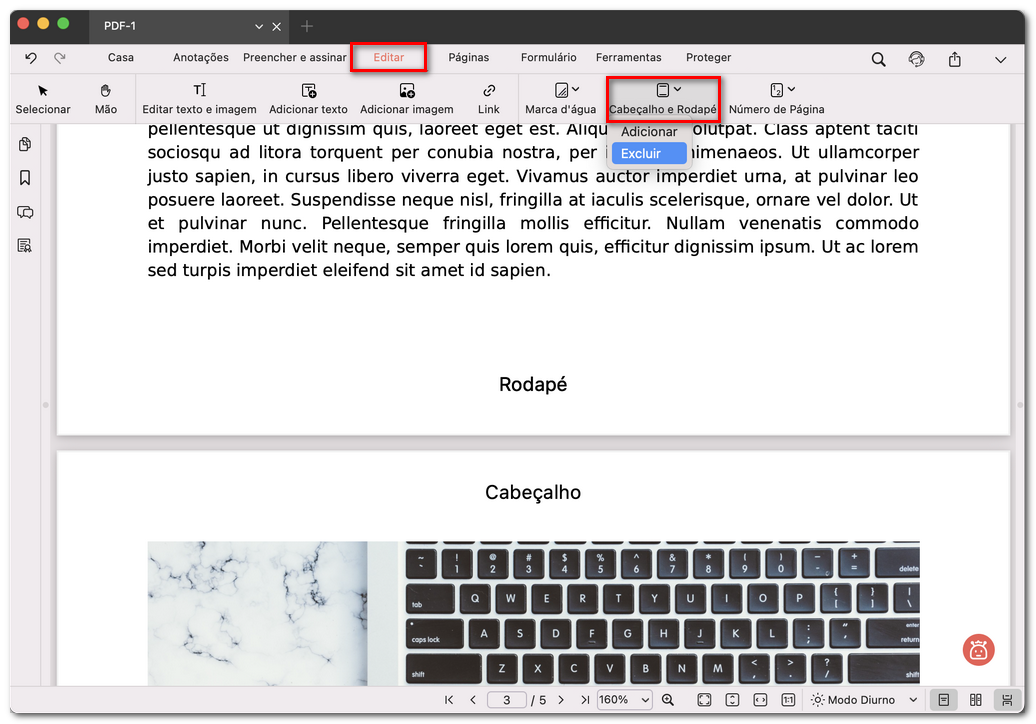
Excluir todos os cabeçalhos e rodapés
- O cabeçalho e o rodapé serão removidos completamente do PDF.
Adicionar número de página
Os números de página facilitam a navegação e a referência no seu PDF. Com o PDFgear, você pode adicionar, editar ou excluir números de página quando precisar.
Inserir número de página
- Abra o seu PDF no PDFgear.
- Vá para a guia Editar na barra superior.
- Clique na seta do menu suspenso ao lado de Número de página e selecione Adicionar.
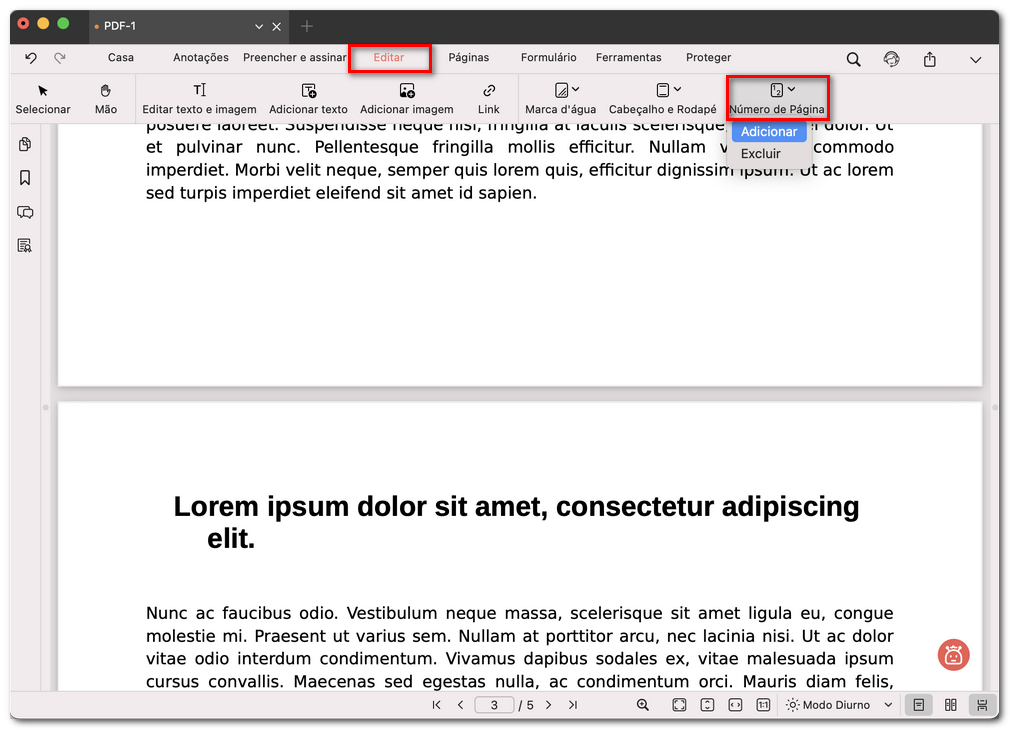
Selecionar adicionar número de página
- Na janela de configurações, personalize os números de página:
Estilo: escolha formatos como 1, 2, 3…, 1/X ou Página 1, 2, 3.
Número inicial: defina o primeiro número (por exemplo, começar na página 3 como “1”).
Fonte: defina a fonte, o tamanho e a cor.
Posição: coloque os números no cabeçalho ou no rodapé.
Alinhamento: alinhe à esquerda, ao centro ou à direita.
Sortimento: aplique a todas as páginas, apenas à página atual ou a páginas selecionadas.
Subconjunto: aplique a todas, apenas ímpares ou apenas pares.
Margem: ajuste o espaçamento em relação às bordas da página.
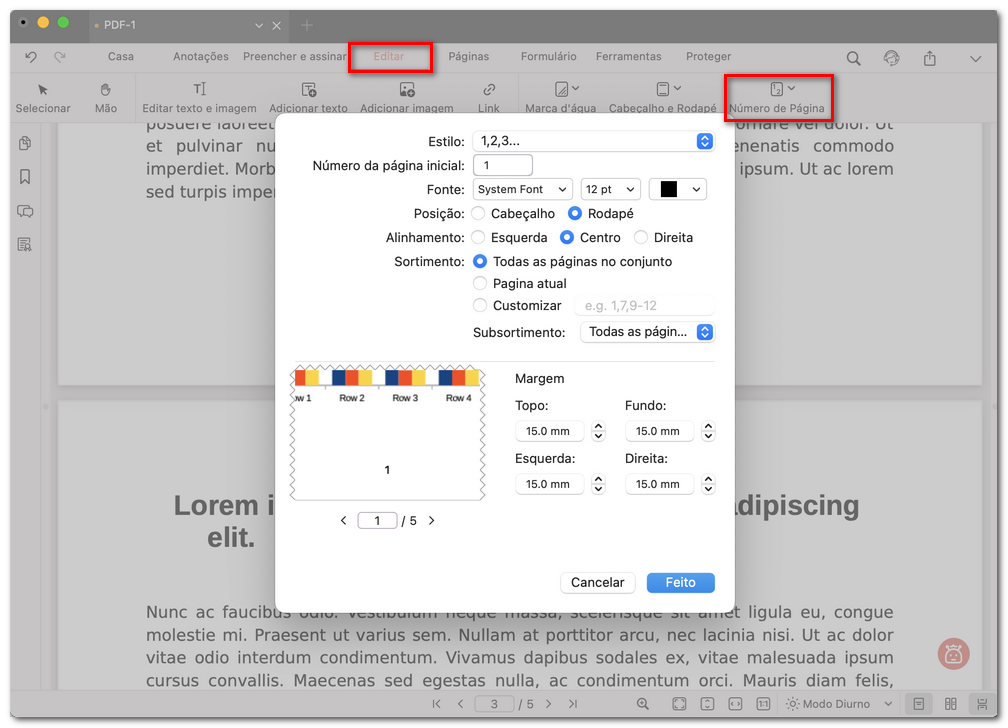
Personalizar o número de página
- Clique em Feito para aplicar. Se não ficar bom, você pode excluir e adicionar novamente.
Editar número de página
Se você quiser fazer alterações depois de adicionar os números de página:
- Volte para a guia Editar.
- Selecione Número de página > Adicionar novamente.
- Ajuste as configurações (estilo, posição, alinhamento, intervalo etc.).
- Clique em Feito para salvar as alterações.
Você também pode usar a ferramenta de edição de texto para fazer ajustes rápidos diretamente no número de página.
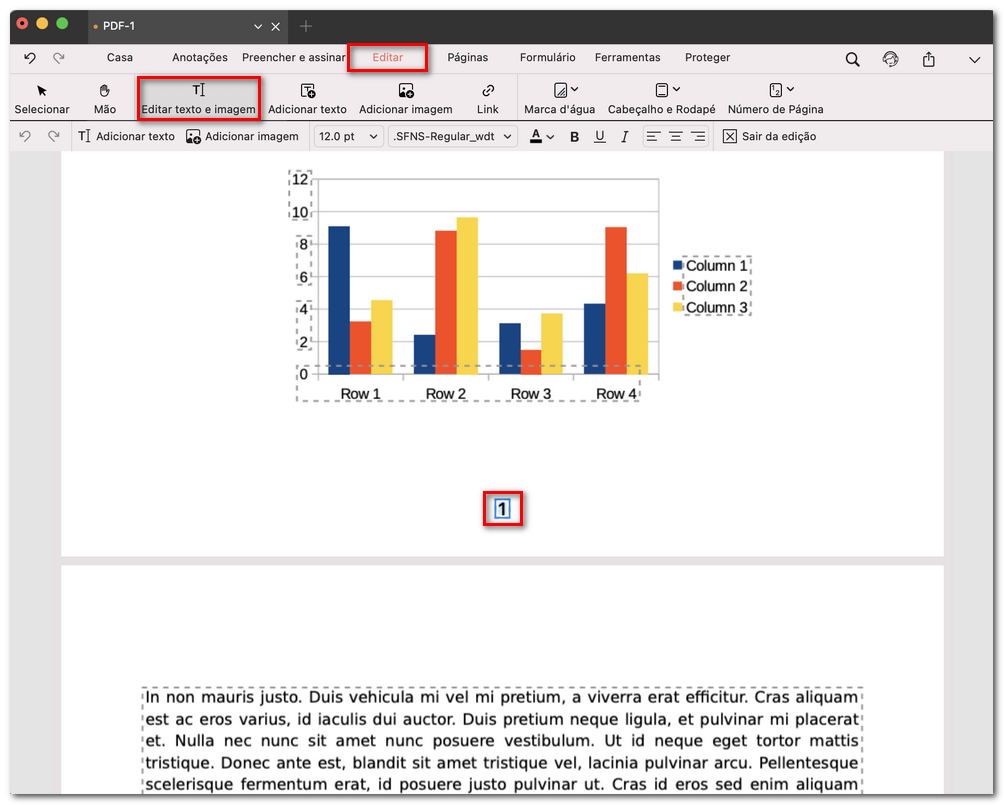
Editar o número de página no PDF
Excluir número de página
Para remover os números de página completamente:
- Vá para a guia Editar.
- Clique em Número de página > Excluir.
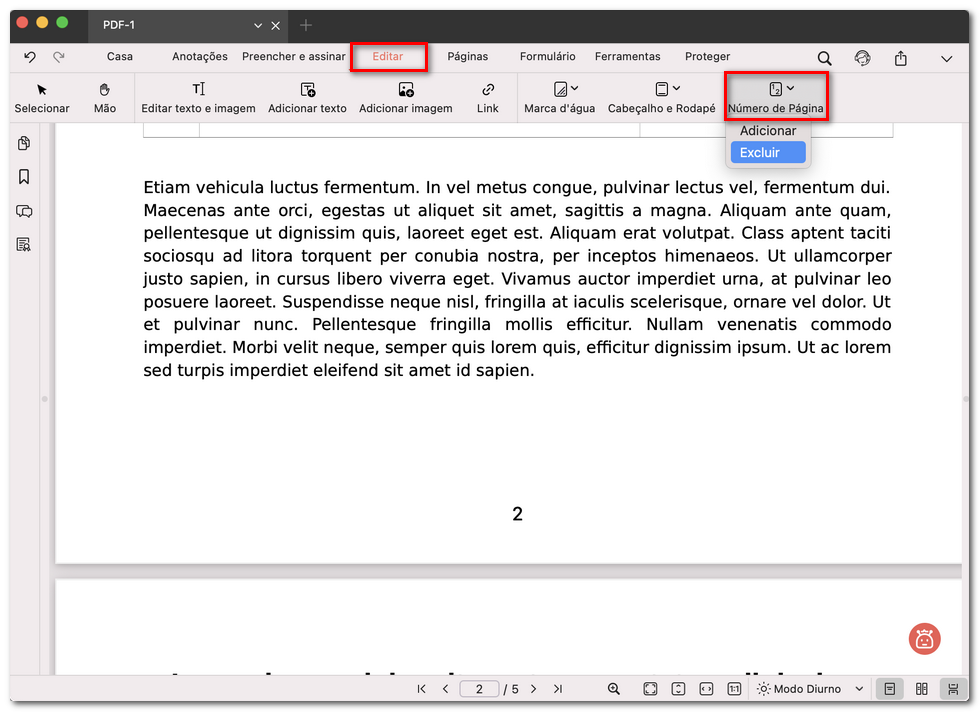
Excluir o número de página no PDF
- Todos os números de página serão removidos instantaneamente.