Editar propriedades dos campos de formulário em PDF
Depois de adicionar campos de formulário no PDFgear, você pode personalizar as propriedades para definir como eles aparecem e como se comportam. Assim, você controla tudo, desde a visibilidade até as regras de preenchimento.
- Abra seu PDF no PDFgear e vá até a guia Formulário.
- Clique no campo interativo que você quer editar (Campo de texto, caixa de seleção, botão de opção, lista suspensa ou caixa de lista). O painel Propriedades aparecerá à direita.
- No painel Propriedades, você pode ajustar as opções abaixo para diferentes tipos de campo:
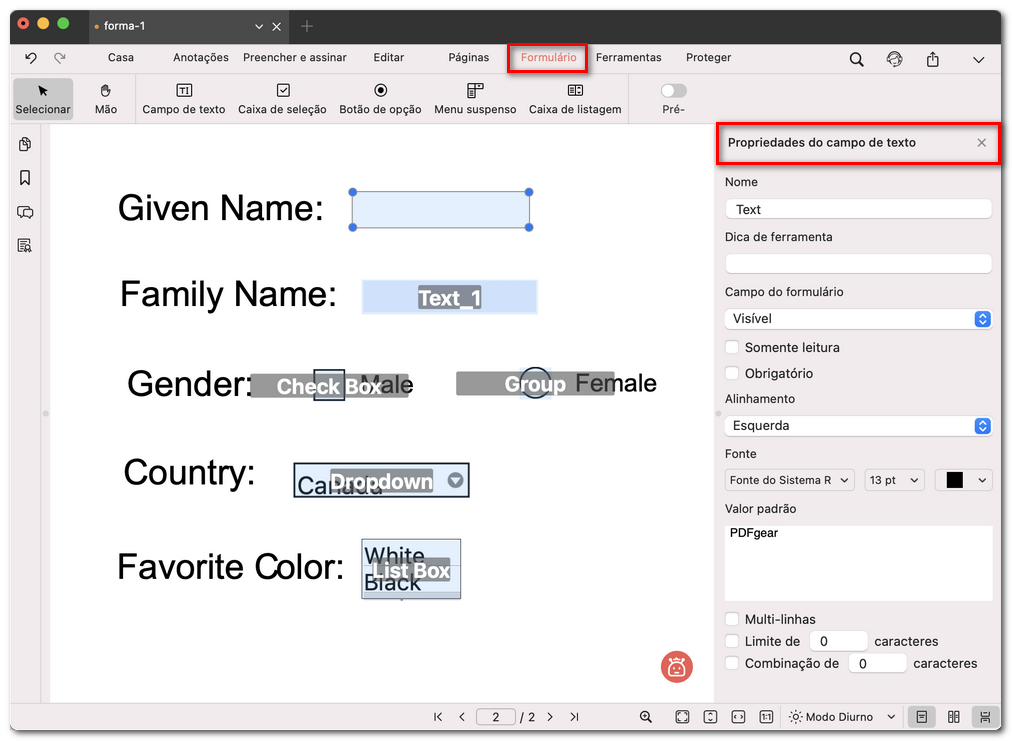
Editar as propriedades do campo de formulário
Nome: Defina um rótulo claro para facilitar a identificação do campo.
Dica de ferramenta: Adicione um texto de ajuda que aparece quando o usuário passa o mouse sobre o campo.
Campo de formulário: Define como o campo é exibido na tela ou na impressão. As opções são Visível, Oculto, Visível, mas não imprimível e Oculto, mas imprimível.
Somente leitura: Impede que os usuários editem o conteúdo do campo.
Obrigatório: Torna o campo obrigatório. Se o usuário tentar enviar sem preencher, um erro aparecerá e o campo vazio será destacado.
Alinhamento e fonte: Ajuste o alinhamento do texto, o estilo da fonte, o tamanho e a cor.
Valor padrão: Adicione conteúdo pré-preenchido, se necessário.
Opções especiais: Dependendo do tipo de campo, você pode definir listas de itens e valores de exportação para listas suspensas ou caixas de lista, definir estados marcados por padrão para caixas de seleção ou botões de opção e limitar caracteres ou permitir entrada em várias linhas em campos de texto.
- Isso garante que seu formulário PDF não é apenas preenchível, mas também ajustado exatamente às suas necessidades.
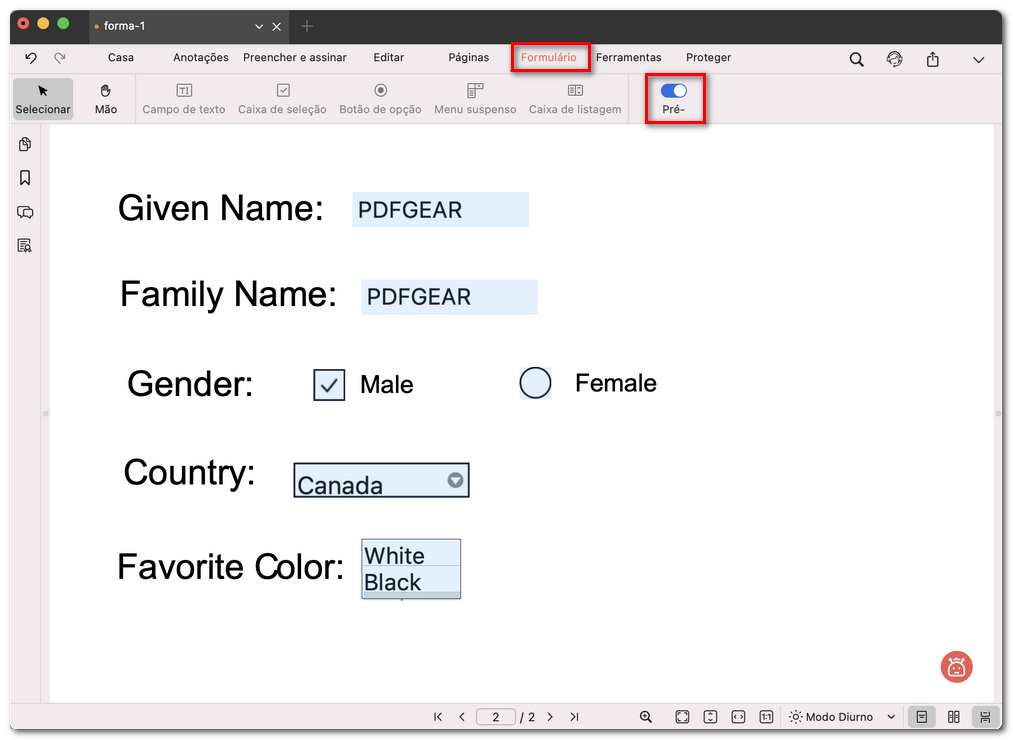
Pré-visualizar e testar o formulário PDF