Editar texto em PDF
Com o PDFgear, você pode editar o texto do seu PDF como em um processador de texto.
- Abra o PDFgear e carregue o documento PDF que você quer editar.
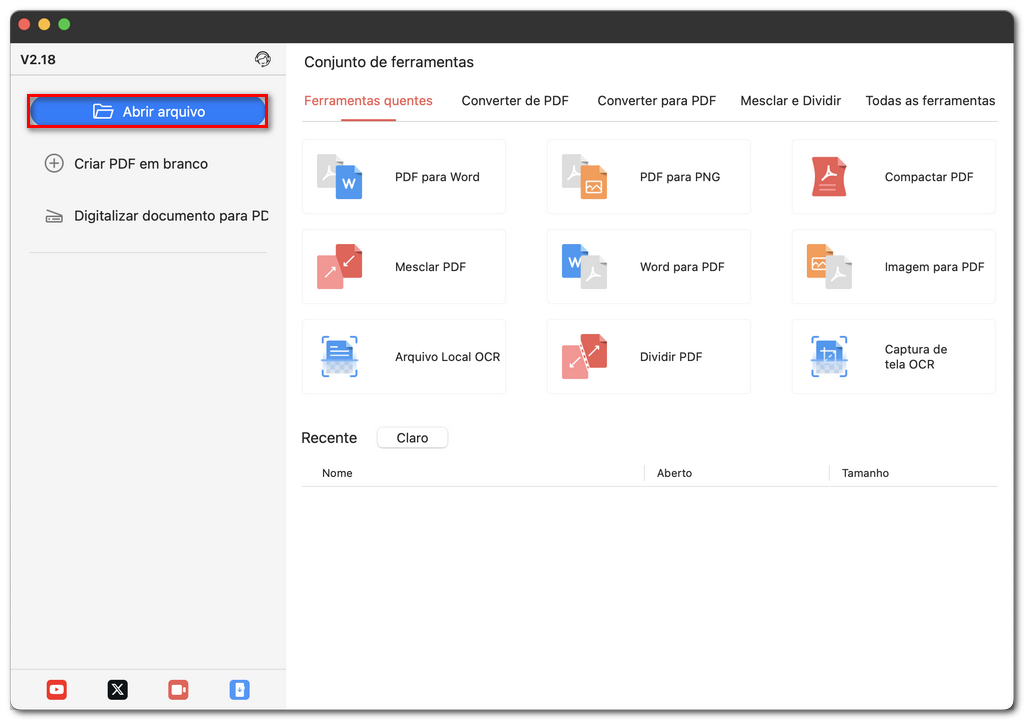
Abrir um PDF no PDFgear no Mac
- Clique na guia Editar no menu superior e selecione Editar texto e imagem para ativar o modo de edição de texto.
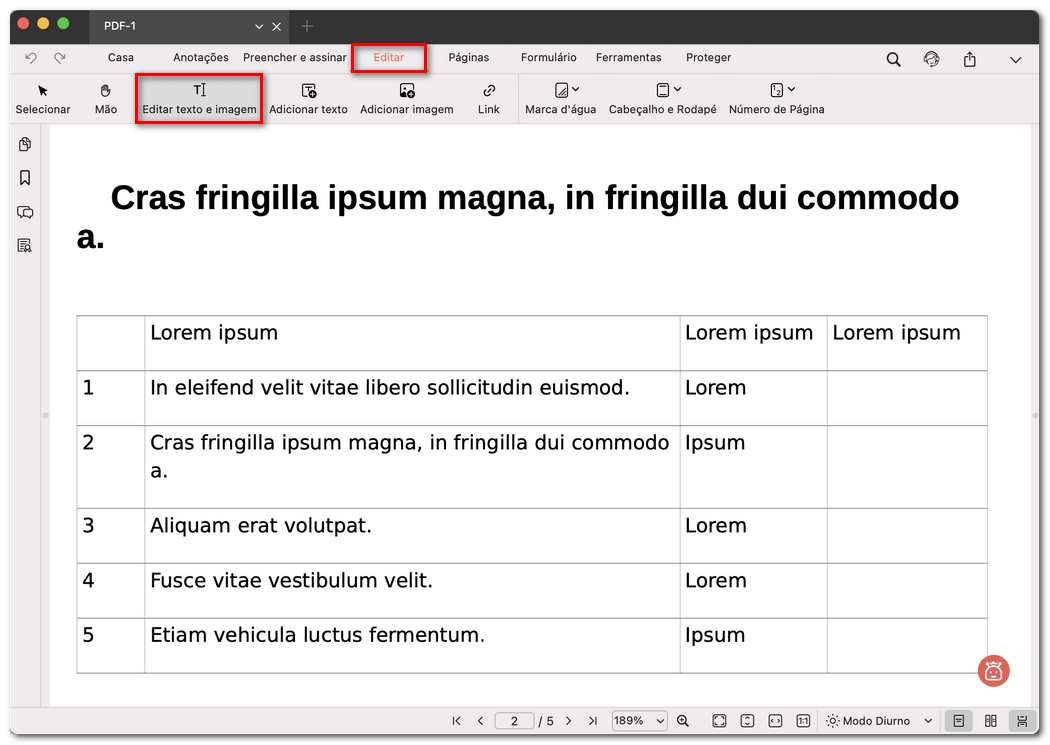
Abrir o modo de edição de texto
- Clique no texto que você quer modificar. Uma caixa azul aparecerá ao redor da área de texto selecionada.
- Clique duas vezes dentro da caixa para começar a digitar. Um cursor piscando aparecerá no texto que você quer alterar.
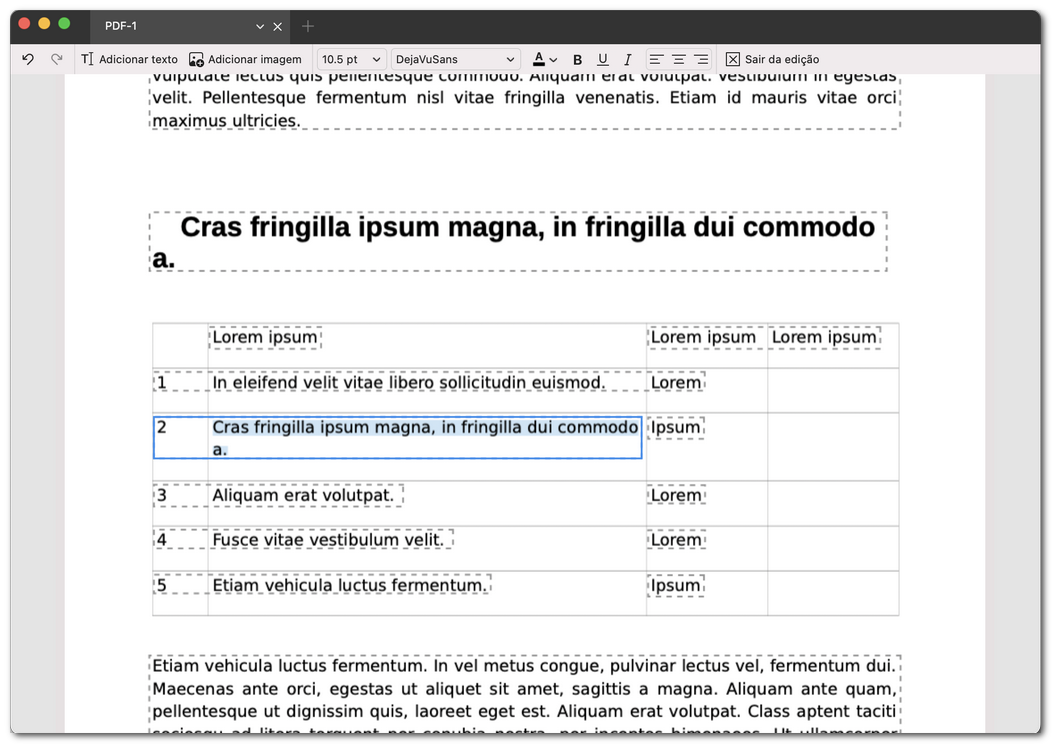
Editar o texto em PDF
- Agora você pode digitar para adicionar, excluir ou alterar o texto. Use a barra de ferramentas na parte superior para ajustar a fonte, o tamanho, a cor, negrito, itálico, sublinhado ou alinhamento.
- Se você clicar com o botão direito em uma caixa de texto, verá opções rápidas:
Selecionar tudo: Destaca todo o texto da caixa.
Copiar texto: Copia o conteúdo selecionado.
Excluir: Remove toda a caixa de texto.
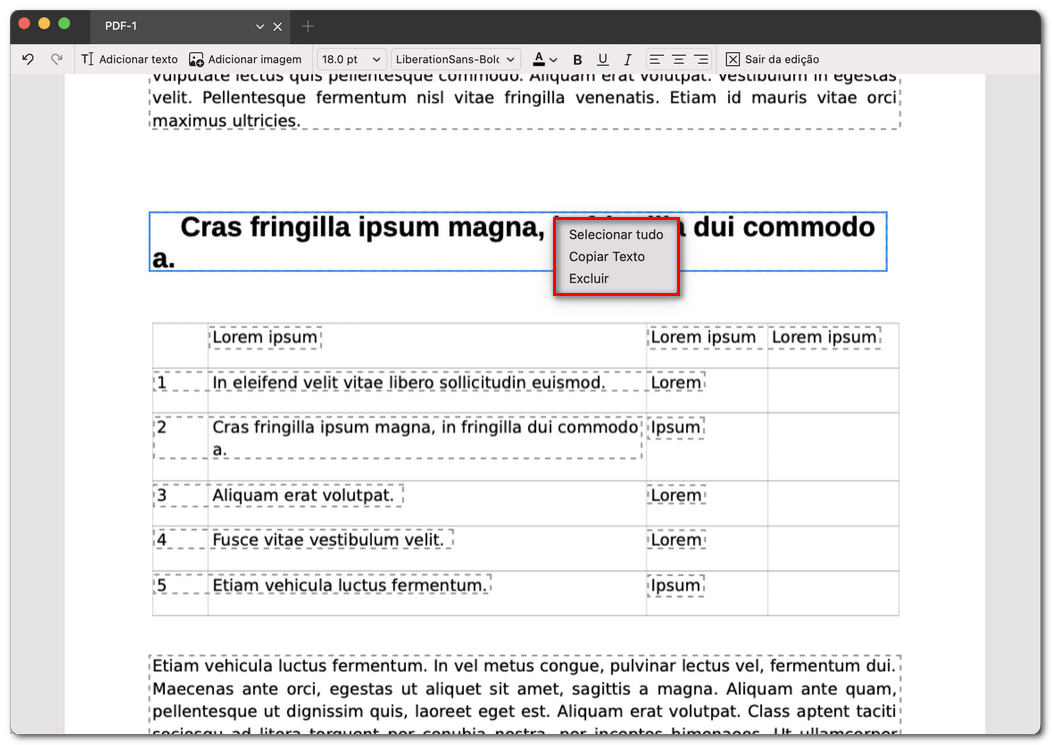
Copiar ou excluir texto
- Quando terminar, clique em Sair da edição na barra de ferramentas e salve o arquivo para manter as alterações.