Extrair páginas
Extrair páginas permite salvar parte de um PDF como um novo arquivo. Com o PDFgear, você pode extrair páginas individuais ou um intervalo personalizado e mantê-las em um PDF separado.
- Abra o PDFgear no seu Mac e abra o arquivo PDF que contém as páginas que você deseja extrair.
- Clique na guia Páginas na barra de menu superior. Você verá miniaturas de todas as páginas do seu PDF.
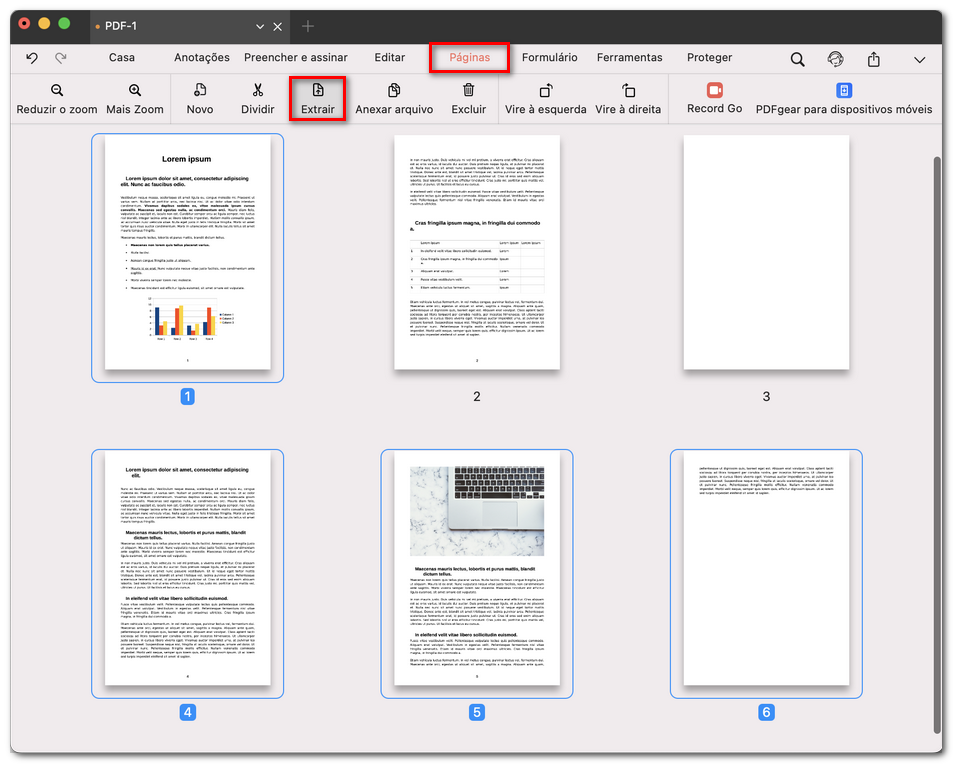
Selecionar Extrair páginas do PDF
- Clique no botão Extrair na barra de ferramentas. Isso abrirá uma nova janela de diálogo.
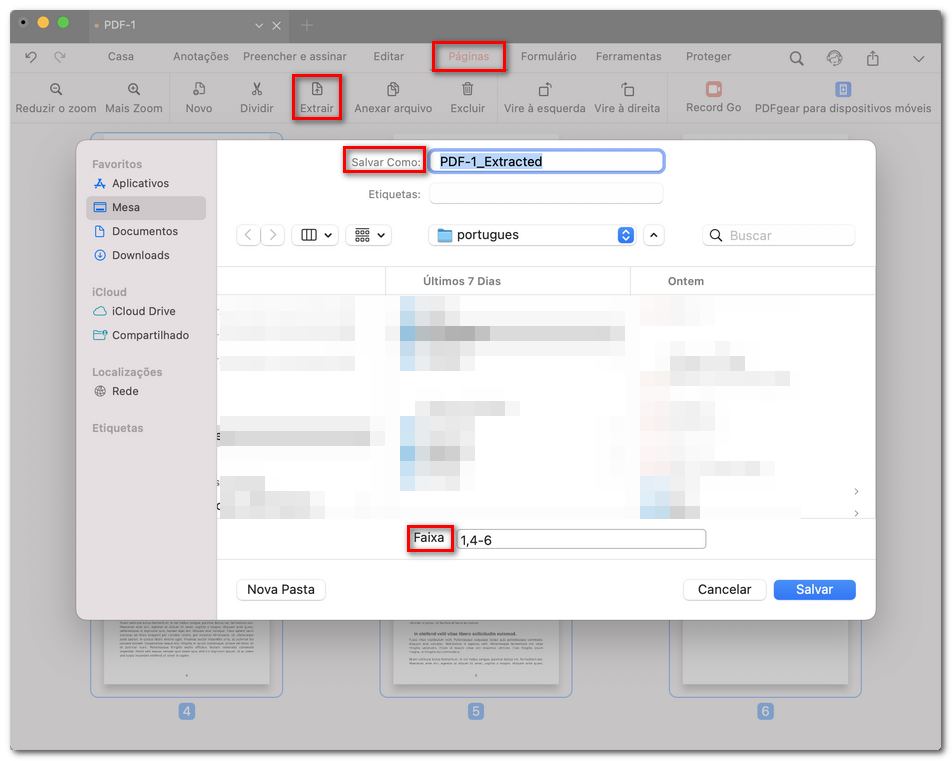
Personalizar páginas extraídas do PDF
- No pop-up, você pode:
Inserir um intervalo personalizado (por exemplo, 1–3) para extrair páginas específicas.
Para extrair apenas uma página, digite o número dessa página.
- Escolha uma pasta para salvar o novo PDF. Digite um nome de arquivo e, em seguida, clique em Salvar.