Gerenciar anotações
O PDFgear facilita organizar e controlar suas anotações. Você pode classificá-las, expandir ou recolher a lista, remover as que não precisa e até mudar o nome do autor.
- Clique no ícone do painel Anotações no lado esquerdo para ver uma lista de todas as anotações no seu PDF.
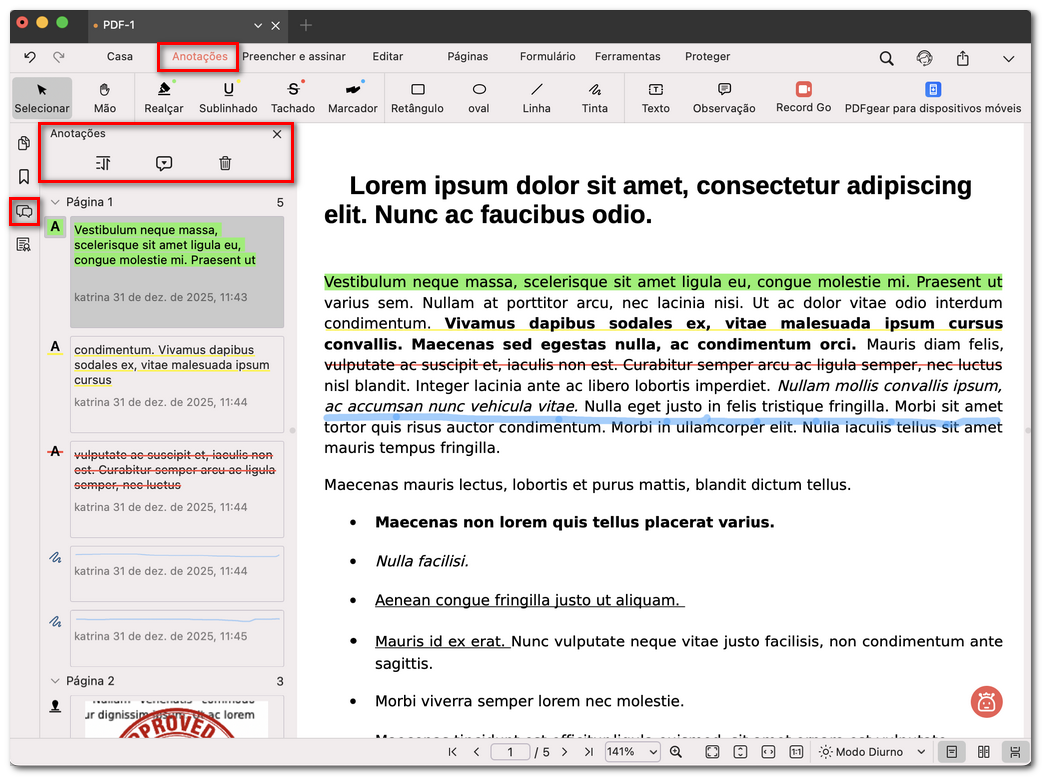
Abrir o painel de anotações
- Ordenar por: Use o menu suspenso para classificar as anotações por Página, Data ou Tipo e navegar com mais facilidade.
- Expandir/recolher: Clique no ícone de expandir/recolher para mostrar ou ocultar os detalhes de cada anotação na lista.
- Remover anotação: Clique no ícone da lixeira para abrir a lista de anotações. Para excluir uma anotação, selecione-a e clique no ícone da lixeira novamente. Para excluir todas as anotações, marque Selecionar tudo e clique no ícone da lixeira novamente.
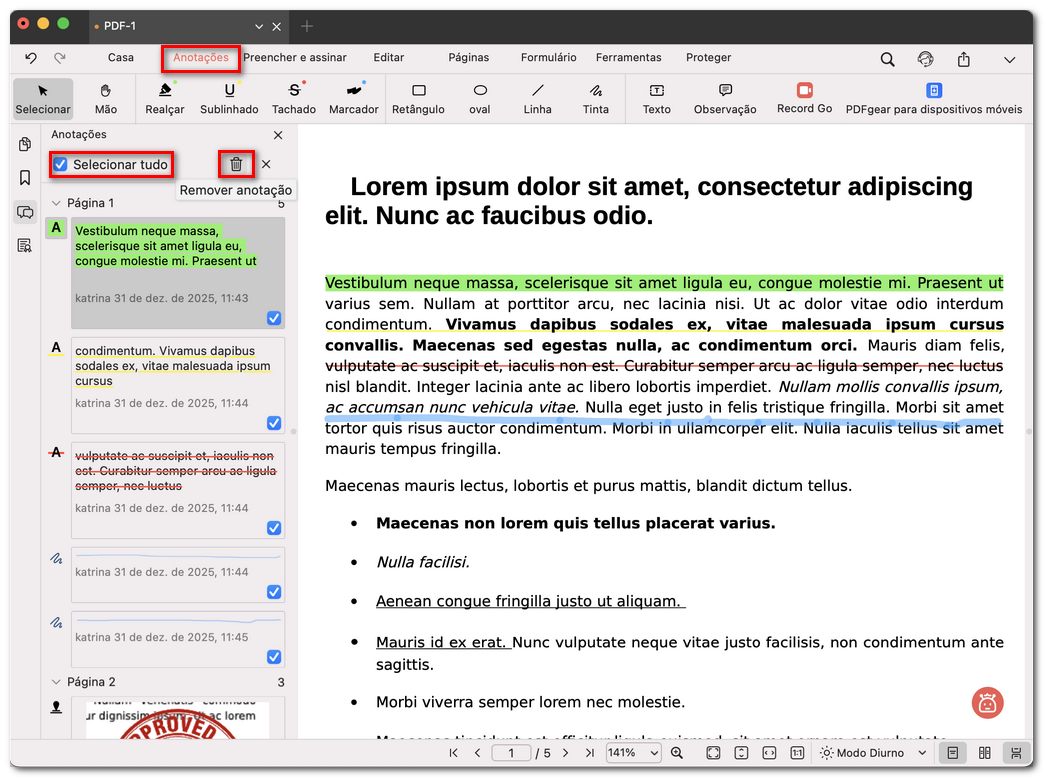
Excluir todas as anotações em lote
- Alterar autor: No painel de anotações, clique duas vezes na anotação. Escolha Autor, digite o novo nome e pressione a tecla Enter no seu Mac. Você também pode defini-lo como o nome de autor padrão.
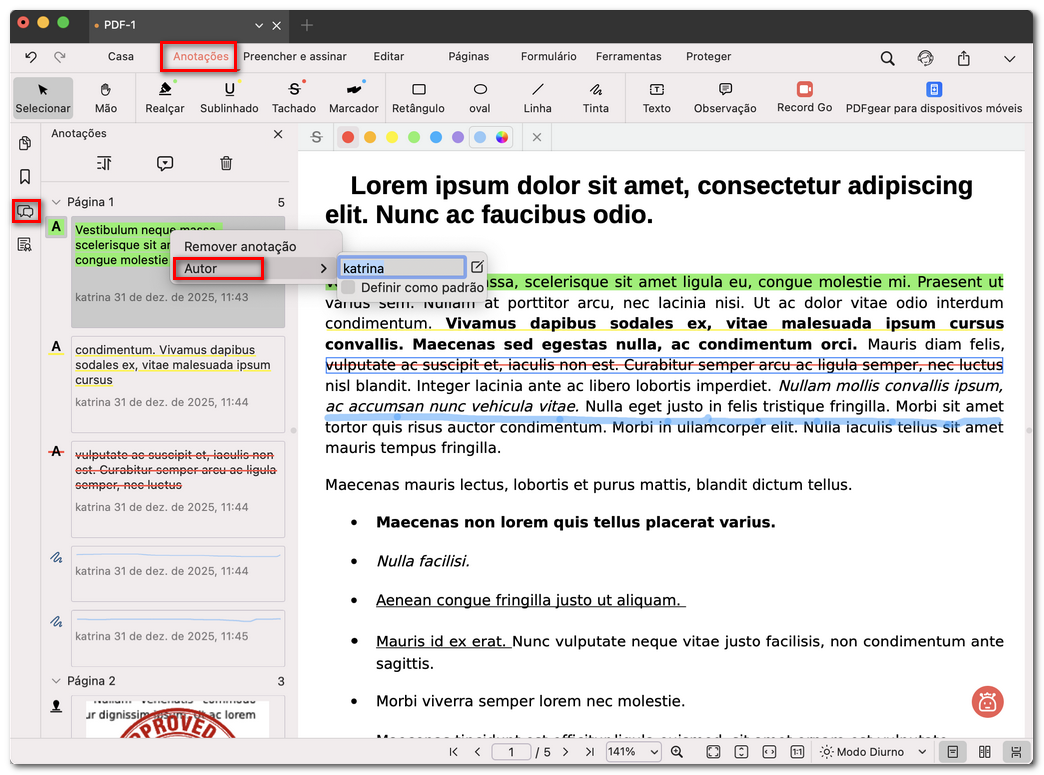
Alterar o autor da anotação