IA do PDFgear
Copilot de PDF
O PDFgear Copilot, com tecnologia do ChatGPT, permite que você converse com seus PDFs como se estivesse falando com um assistente.
Basta usar linguagem simples e ele cuida das suas solicitações, seja para fazer perguntas, extrair dados ou executar tarefas.
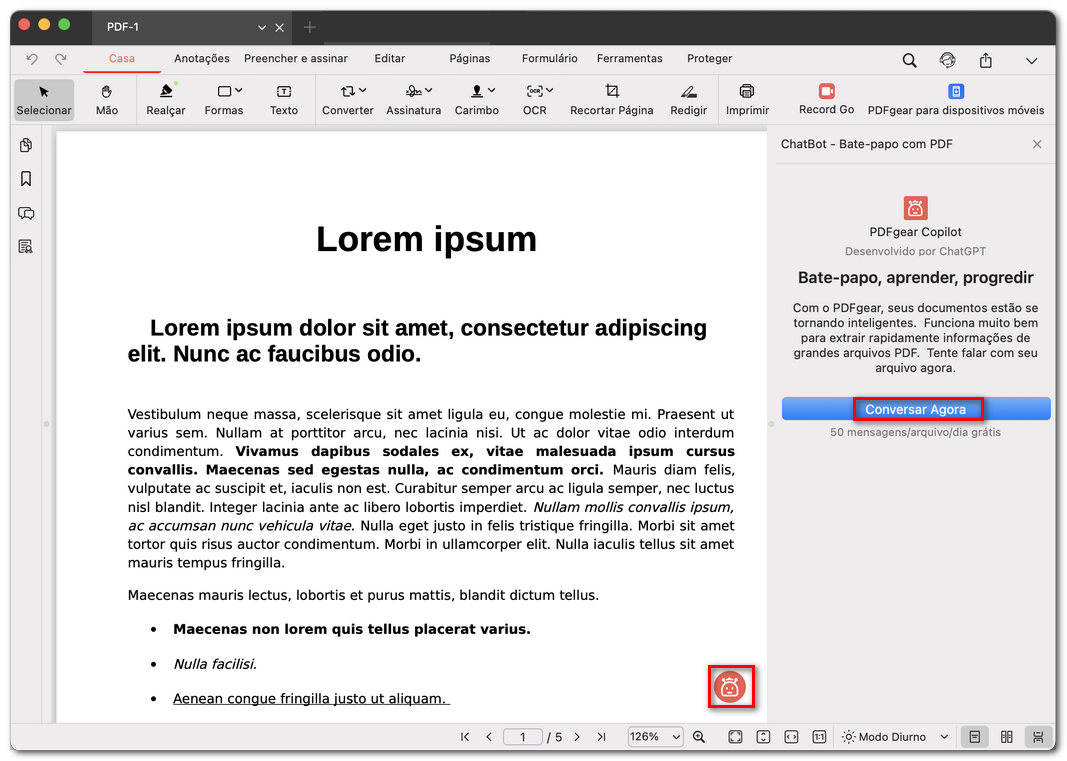
Copilot de PDF no PDFgear
O que você pode fazer com o Copilot
- Perguntar e obter respostas instantâneas: Pule a rolagem. Digite sua pergunta e o Copilot encontra a resposta.
- Resumir documentos longos: Obtenha os pontos principais de relatórios, manuais ou artigos de pesquisa em segundos.
- Executar tarefas no PDF: Precisa compactar, converter ou excluir uma página? É só pedir ao Copilot.
- Extrair detalhes: Extraia números, datas, nomes ou outras informações sem precisar procurar manualmente.
- Conversas inteligentes: Se sua solicitação não estiver clara, o Copilot faz perguntas de acompanhamento para chegar ao resultado certo.
- Funciona com PDFs digitalizados: Com OCR integrado, até arquivos digitalizados ficam pesquisáveis e prontos para receber ajuda de IA.
Conversar com PDF
O PDFgear permite que você converse diretamente com o seu documento. Você pode fazer perguntas, obter resumos, executar tarefas e extrair informações, tudo em linguagem natural.
- Clique no ícone Copilot no painel à direita e, em seguida, clique no botão Conversar Agora para abrir a janela de chat.
Copilot de PDF no PDFgear
- Quando o chat abrir, o Copilot mostrará alguns exemplos de prompts que você pode testar, como:
“Resuma este arquivo PDF.”
“Converta este PDF para o formato Word.”
“Comprima este PDF.”
“Adicione uma senha para proteger este arquivo.”
“Exiba este PDF no modo slide.”
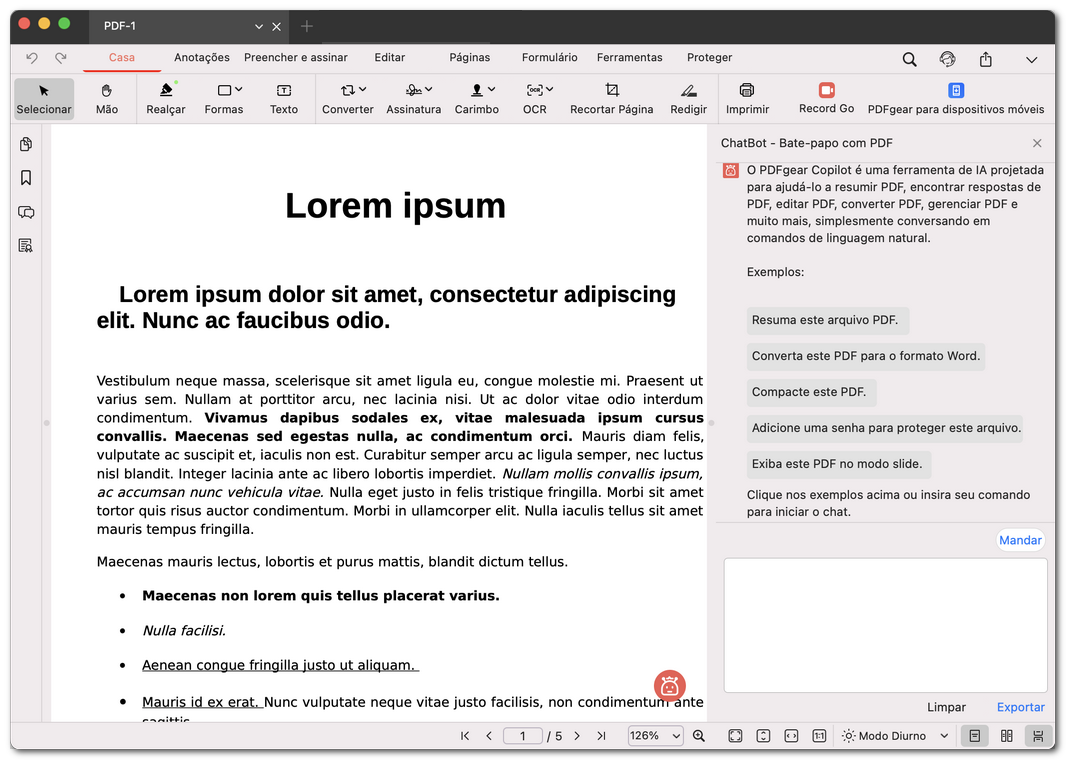
Iniciar um chat no PDFgear
- Clique em um desses exemplos ou digite seu próprio comando para iniciar a conversa.
- O Copilot vai processar sua solicitação e mostrar o resultado ou pedir mais informações. Por exemplo, se você pedir para adicionar uma senha, ele primeiro solicitará que você digite uma.
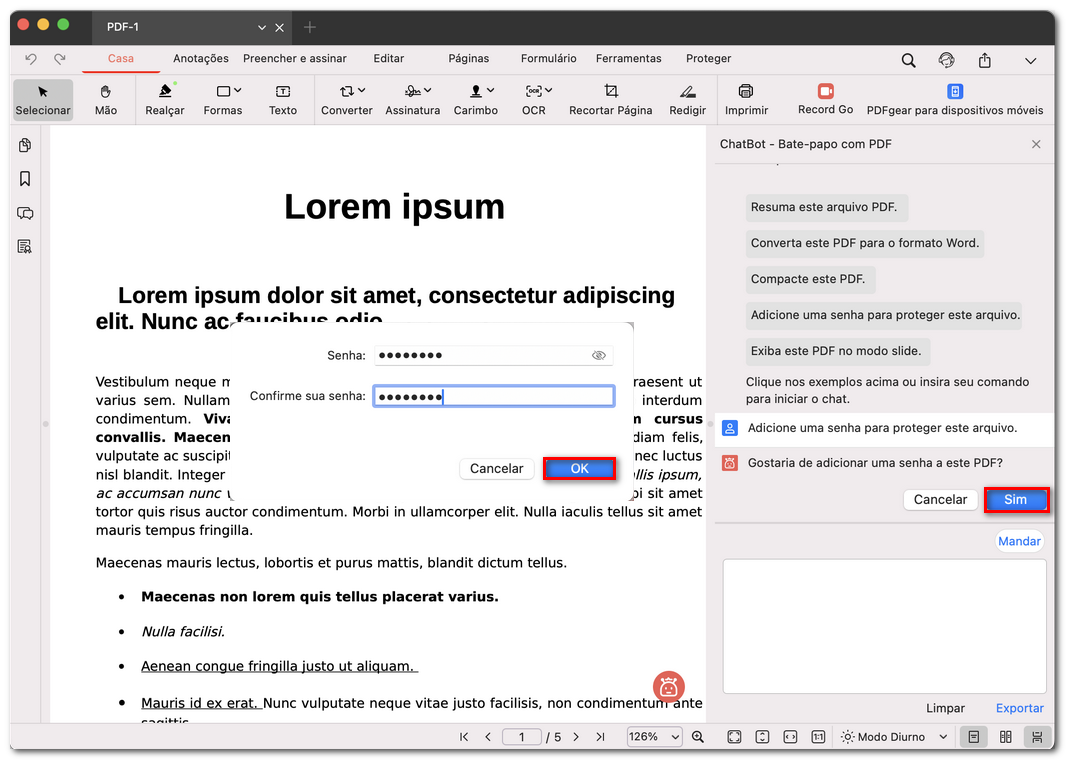
Pedir ao PDFgear para adicionar senha ao PDF
- Você pode continuar fazendo perguntas de acompanhamento ou executar várias tarefas sem sair da janela de chat. O Copilot mantém o contexto, então você pode dar continuidade às solicitações anteriores.
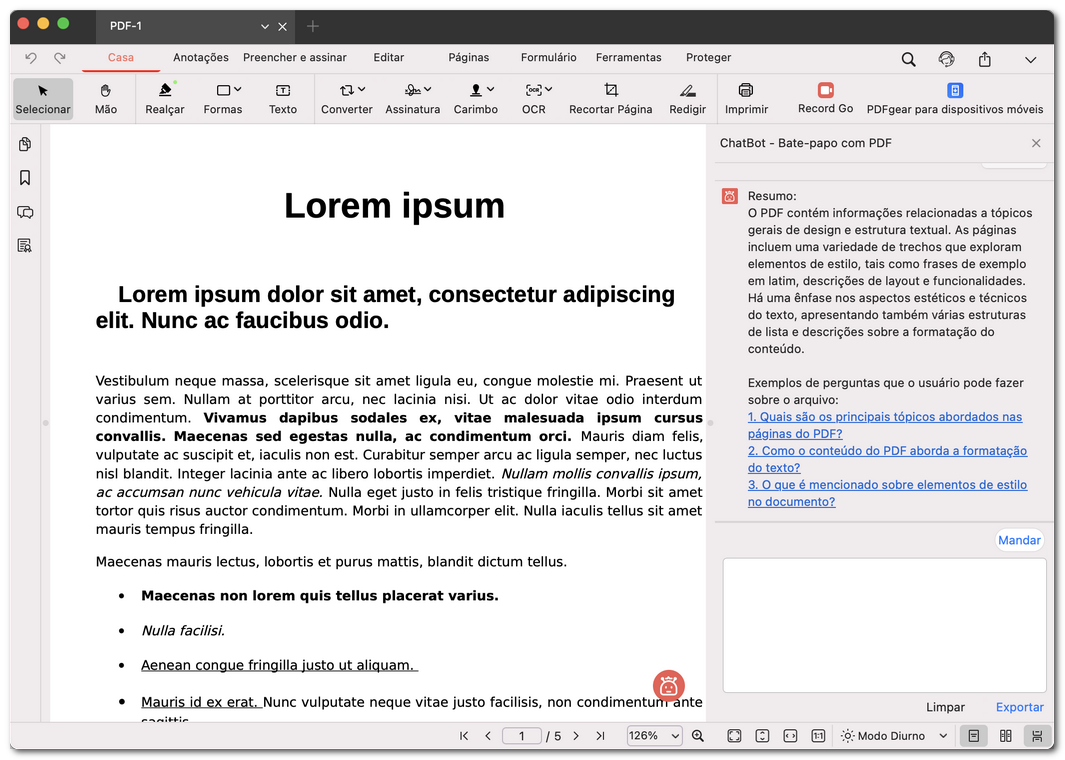
Resuma seu PDF com o PDFgear
- Clique em Exportar no canto inferior direito e escolha copiar o chat para a área de transferência ou salvá-lo como um arquivo TXT.
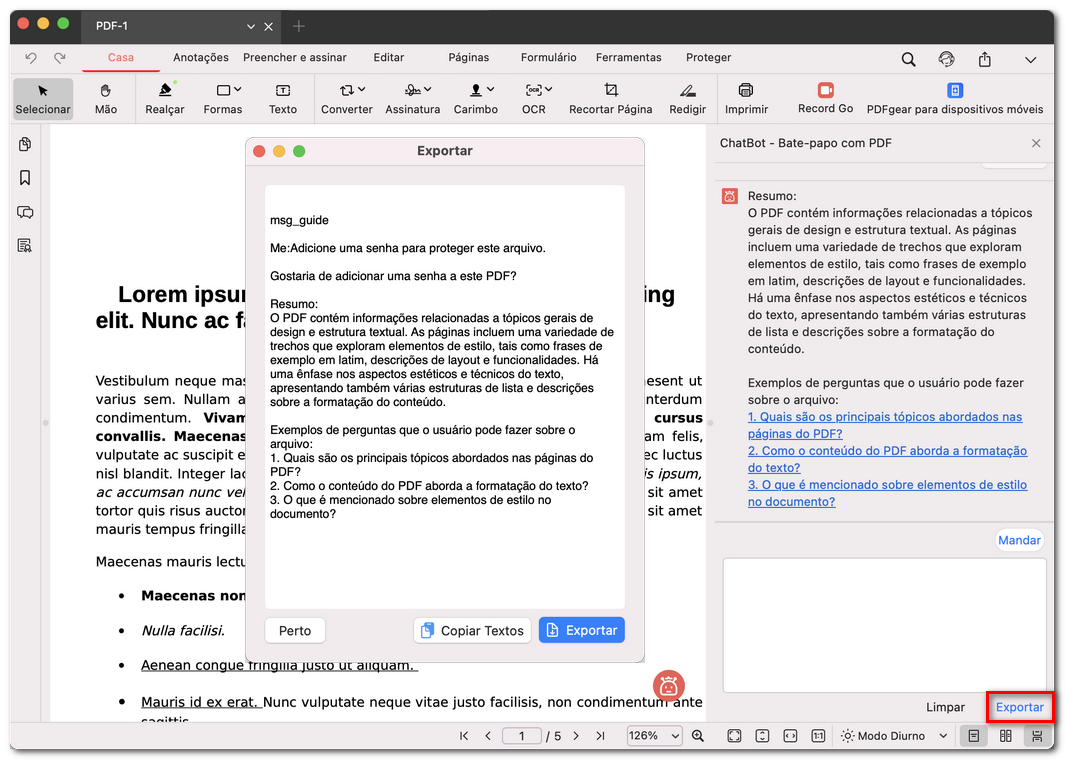
Exportar o histórico do chat
💡 Dica: Você tem 50 mensagens gratuitas por arquivo por dia, com bastante espaço para explorar, resumir, editar e gerenciar seus PDFs.