Imprimir um PDF
Imprimir com o PDFgear é simples e você pode personalizar exatamente como o documento será enviado para a impressora.
- Abra o PDF no PDFgear. Vá até a aba Casa e clique em Imprimir.
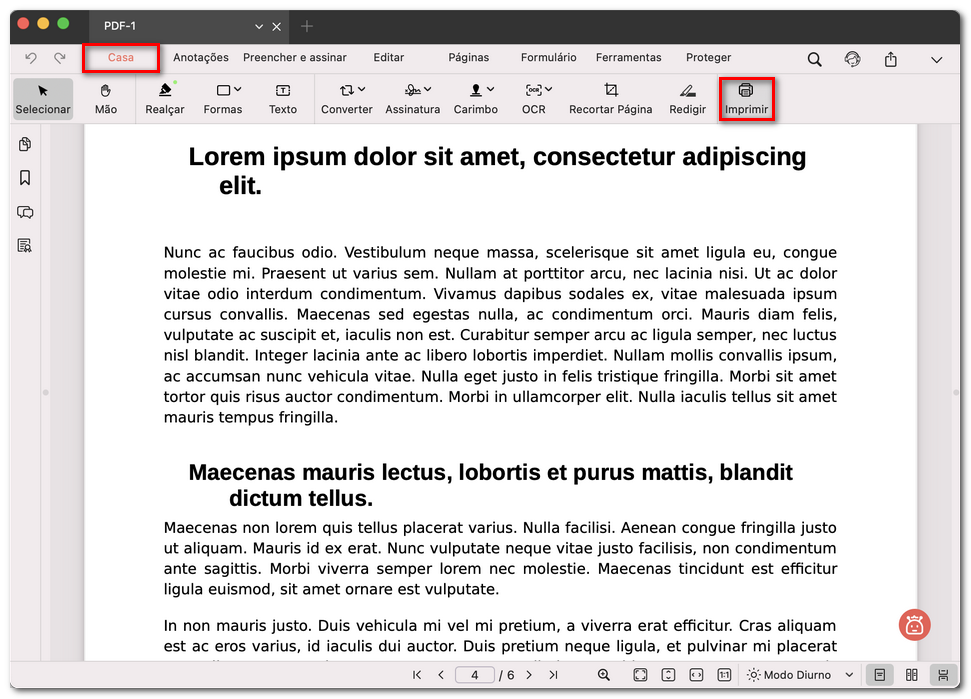
Clique no ícone da impressora
- Na janela Imprimir, primeiro selecione a impressora no menu suspenso e defina o número de cópias.
- Em seguida, escolha quais páginas imprimir. Você pode imprimir todas as páginas ou definir um intervalo personalizado (por exemplo, páginas 2–5).
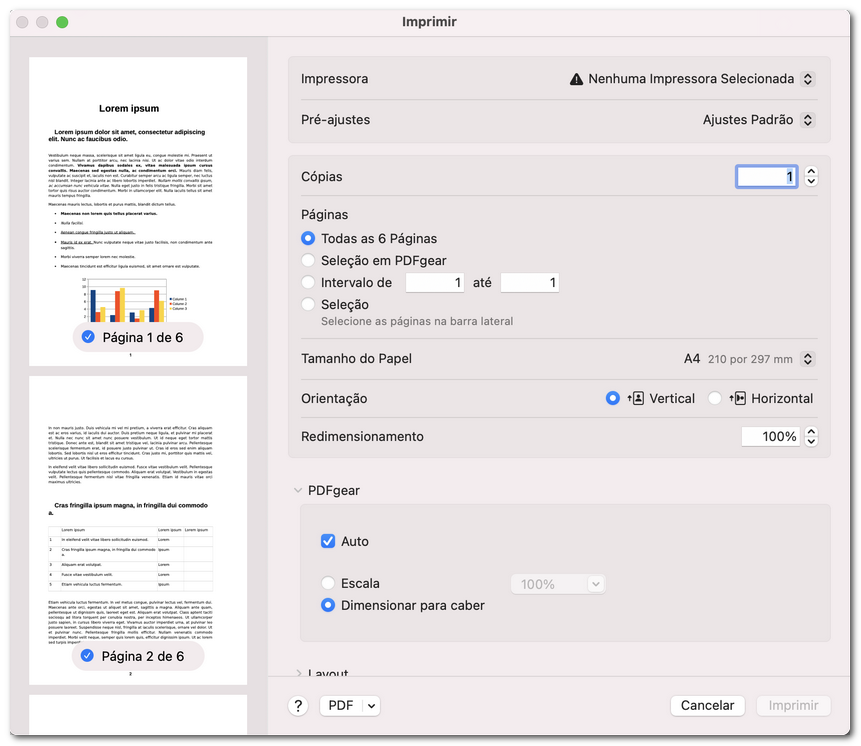
Definir opções de páginas para impressão
- Depois disso, ajuste as opções de papel, como tamanho do papel, orientação (retrato ou paisagem) e escala. Você pode deixar o PDFgear ajustar automaticamente o conteúdo para caber na página ou apenas reduzir páginas maiores do que o papel.
- Se necessário, personalize o layout imprimindo várias páginas em uma única folha, adicionando bordas ou alterando a orientação da página. As opções de manuseio de papel permitem agrupar folhas, escolher a ordem das folhas ou inverter as páginas horizontalmente.
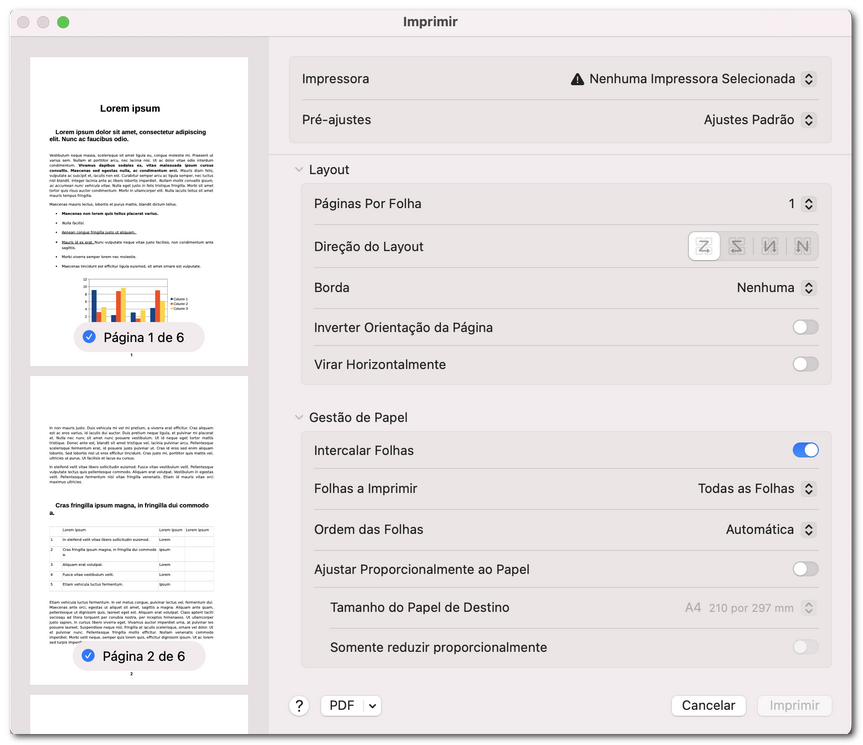
Definir opções de layout de impressão
- Quando tudo estiver correto, clique em Imprimir para começar a imprimir o PDF.