OCR em PDFs
O que é OCR?
OCR (Reconhecimento Óptico de Caracteres) é a tecnologia usada para reconhecer texto em PDFs digitalizados ou imagens e transformá-lo em texto real e editável. Em vez de ficar preso a imagens “planas”, você pode pesquisar, copiar e editar o conteúdo como em um PDF normal.
O PDFgear oferece duas opções principais de OCR, dependendo da sua necessidade:
Tornar um PDF digitalizado pesquisável
Com essa opção, o PDFgear executa OCR diretamente no seu PDF digitalizado. O arquivo mantém a mesma aparência, mas o texto passa a ser selecionável e editável. Você pode:
- Pesquisar palavras ou frases
- Destacar e copiar texto
- Editar o conteúdo diretamente no editor de PDF
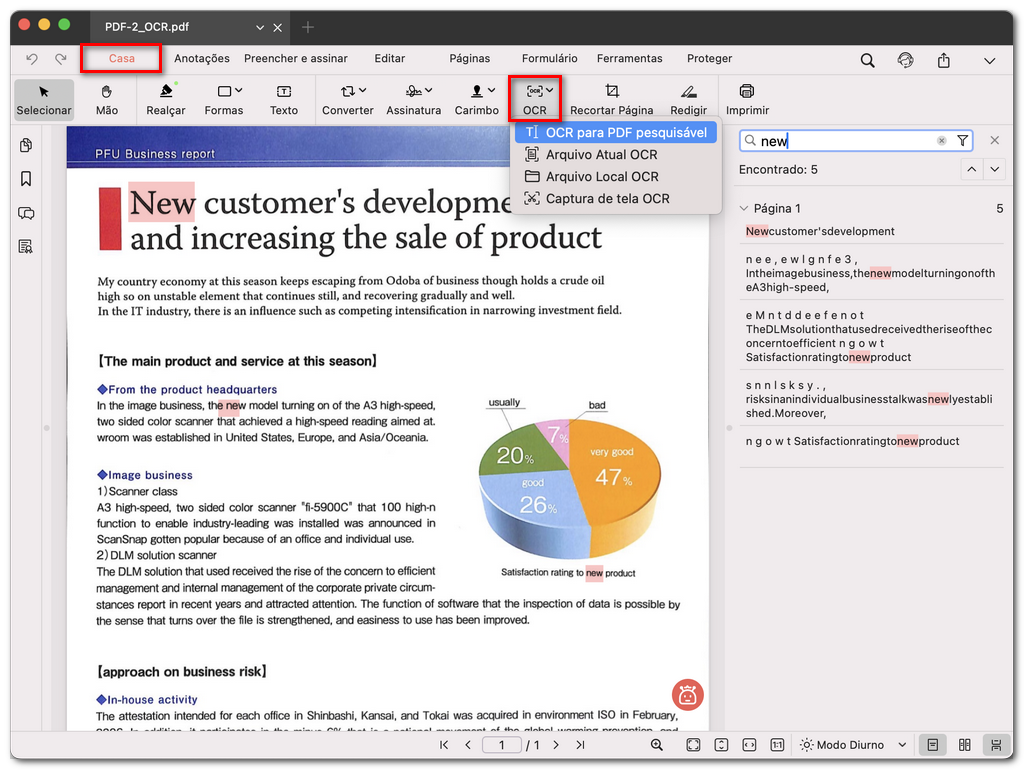
Tornar um PDF digitalizado pesquisável
Esta é a melhor opção se você quiser continuar trabalhando dentro do próprio PDF.
Extrair texto de um PDF digitalizado
Às vezes você não precisa editar o PDF, só quer pegar o texto que está dentro dele. O PDFgear também permite executar OCR para extrair o texto reconhecido como conteúdo simples. Você pode fazer isso no documento inteiro ou em regiões específicas que selecionar.
- Copiar o texto rapidamente
- Salvar ou exportar para outro arquivo
- Reutilizar o conteúdo sem redigitar
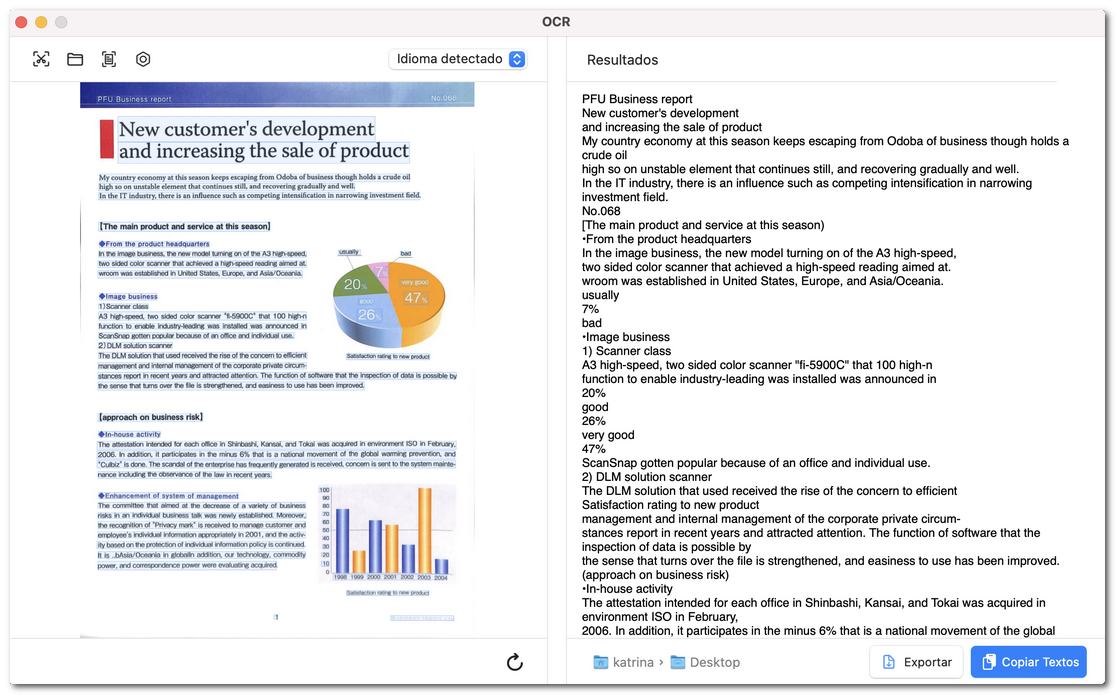
Extrair texto de imagem digitalizada
Esta é a opção ideal quando você só quer reutilizar texto de um documento digitalizado.
Tornar o PDF pesquisável
PDFs digitalizados normalmente são apenas imagens, então você não consegue pesquisar, destacar ou editar o texto. Com o recurso de OCR do PDFgear, você pode transformá-los em documentos totalmente pesquisáveis e editáveis em poucos cliques.
- Abra o PDF digitalizado no PDFgear.
- No menu superior, vá até a aba Home e clique em OCR.
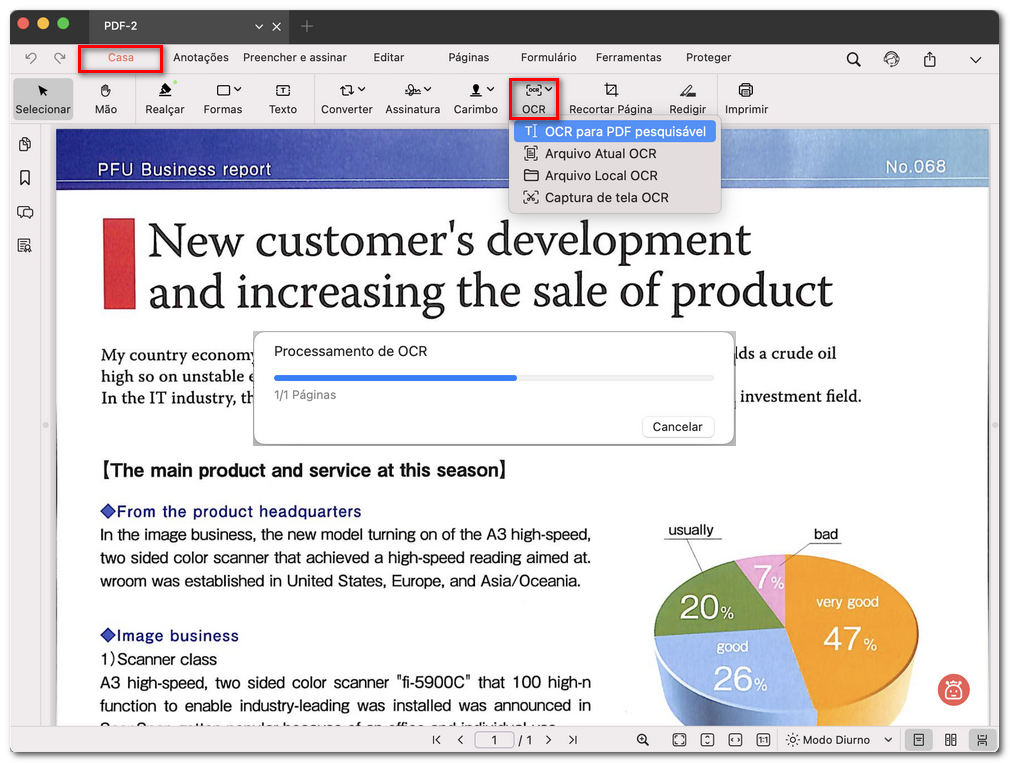
OCR para PDF pesquisável
- No menu suspenso, selecione OCR para PDF pesquisável. Uma janela para salvar será exibida.
- Escolha uma pasta, renomeie o arquivo se necessário e clique em Salvar.
- O novo PDF será aberto automaticamente no PDFgear.
Agora você pode pressionar Command + F para pesquisar texto, ou destacar, copiar e editar como em um PDF normal.
Extrair texto de PDF digitalizado
O poderoso recurso de OCR integrado do PDFgear permite extrair texto de PDFs digitalizados e reutilizá-lo onde você precisar.
- Abra o arquivo PDF digitalizado no PDFgear no seu Mac.
- Vá até a aba Casa e clique em OCR.
- No menu suspenso, escolha uma destas opções:
Arquivo Atual OCR : Execute OCR no PDF que você já abriu.
Arquivo Local OCR: Selecione outro PDF do seu computador.
Captura de tela OCR: Selecione uma área da tela para reconhecer o texto.
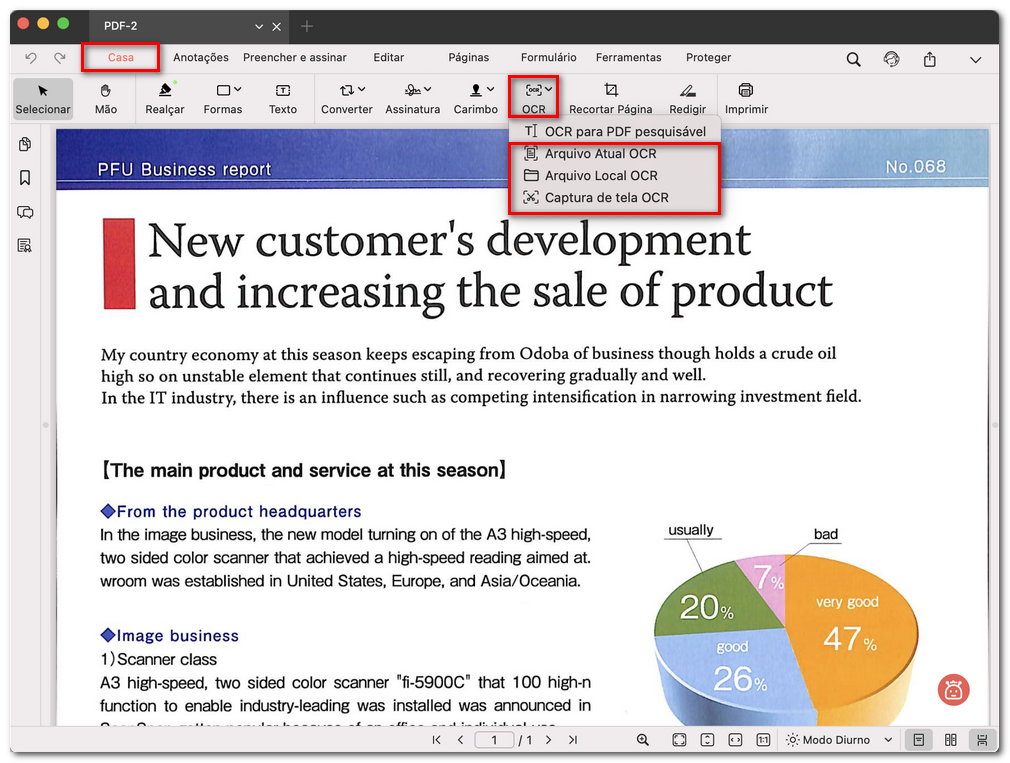
Abrir a ferramenta de OCR de texto
- O PDFgear detecta o idioma automaticamente. Se necessário, selecione o idioma correto no menu suspenso para melhorar a precisão.
- O painel esquerdo mostra o PDF digitalizado original e o painel direito mostra o texto reconhecido. Role para revisar os resultados.
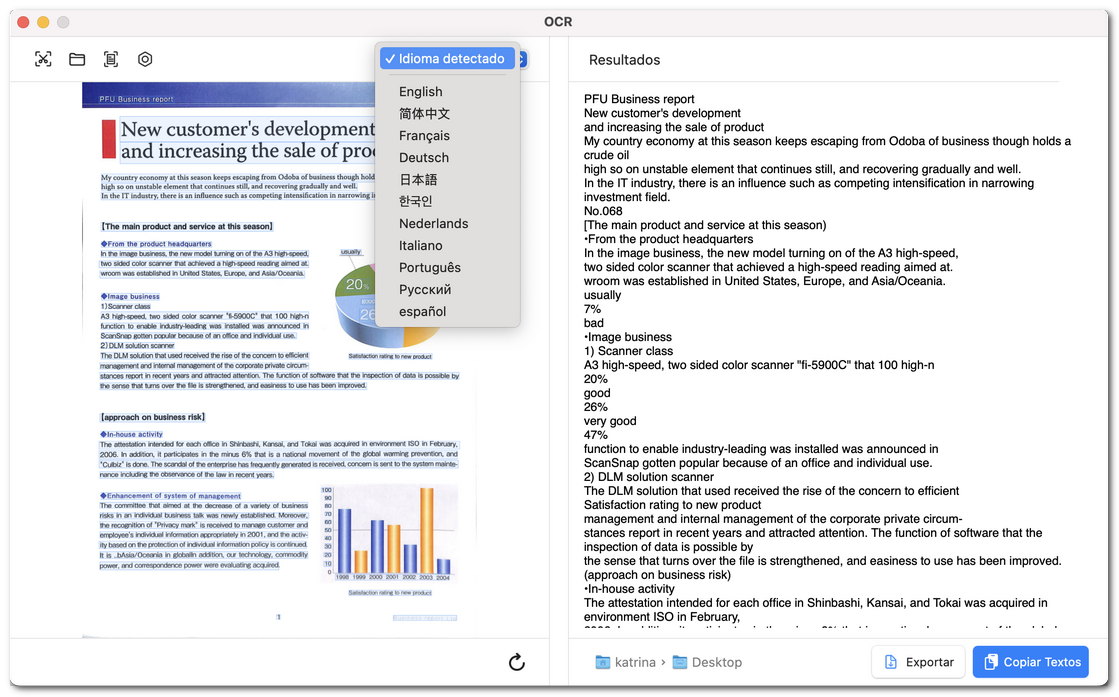
Extrair texto do PDF digitalizado
- Clique em Exportar para salvar o texto como um arquivo, ou clique em Copiar textos para copiar tudo para a área de transferência e colar no Word, no Bloco de Notas ou em outro app.