Organizar PDFs
Adicionar páginas
Com o PDFgear, você pode inserir páginas em branco para anotações ou espaço extra, ou anexar outro arquivo PDF ao seu documento.
Inserir uma página em branco no PDF
- Abra o PDFgear e abra o arquivo PDF no qual você deseja inserir uma página em branco.
- Clique em Páginas no menu superior. Você verá todas as páginas exibidas como miniaturas.
- Selecione a página após a qual você deseja inserir uma página em branco.
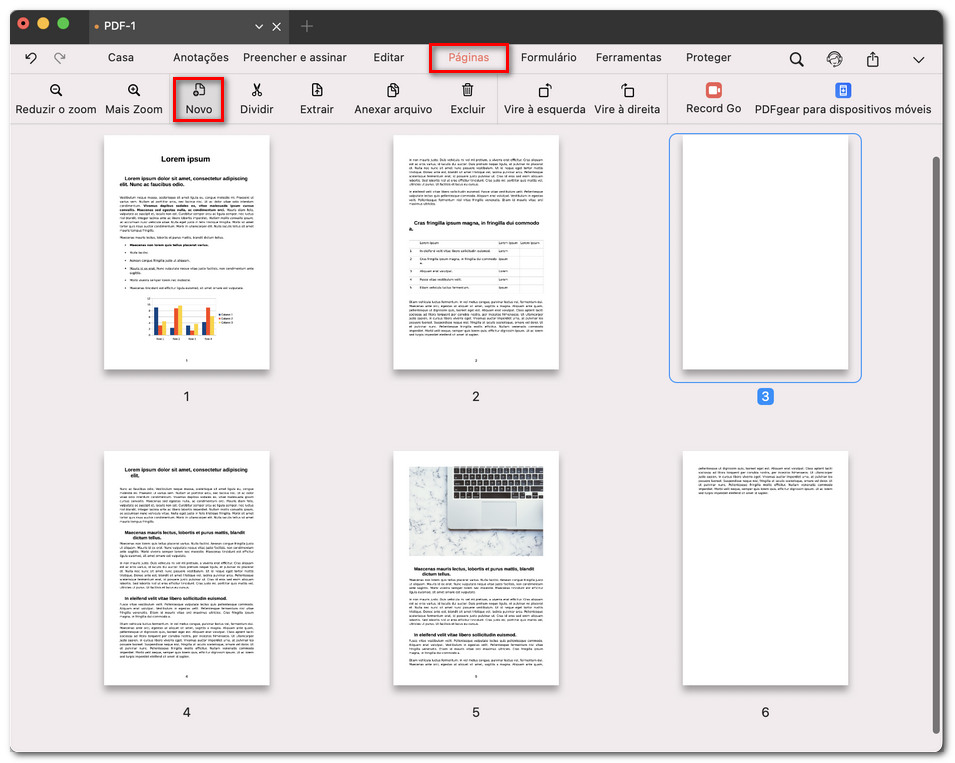
Adicionar uma nova página em branco no PDF
- Clique em Novo na barra de ferramentas. Uma página em branco será adicionada logo após a página selecionada.
Anexar outro arquivo ao seu PDF
- Vá para a guia Páginas. Clique em Anexar arquivo na barra de ferramentas.
- Na janela pop-up, clique em Adicionar arquivos e selecione o PDF que você deseja inserir.
- Você pode definir o intervalo de páginas do arquivo inserido (por exemplo, apenas as páginas 1–3 de um documento com 10 páginas).
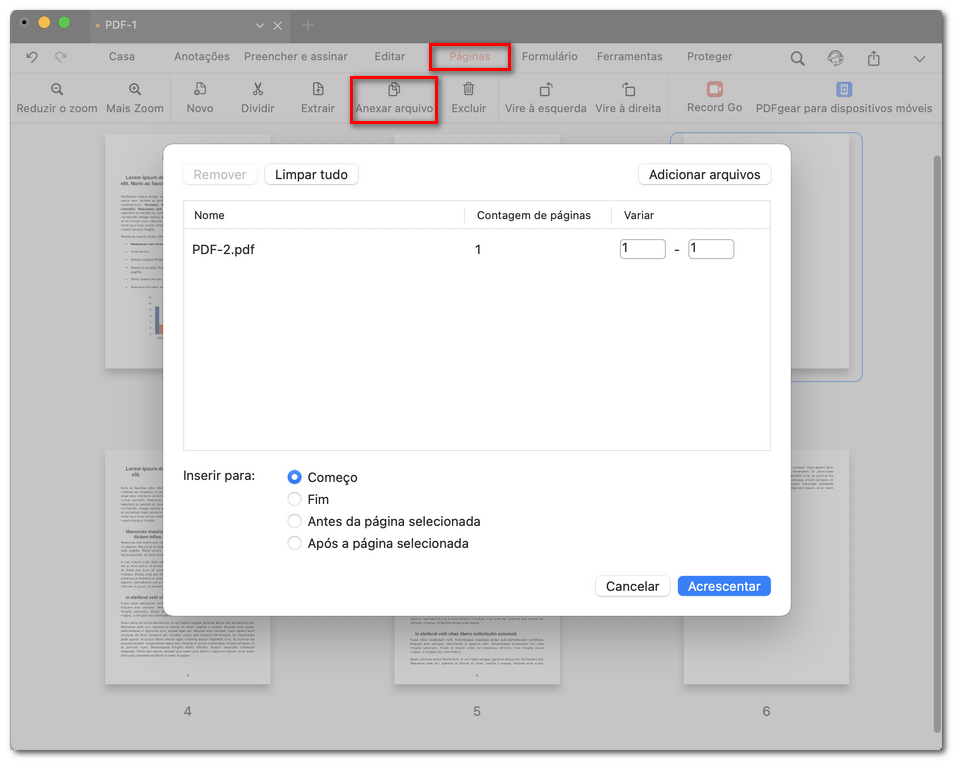
Anexar arquivos PDF
- Decida onde inserir o novo conteúdo:
Começo: inserir no começo do seu PDF.
Fim: inserir no final do arquivo.
Antes da página selecionada: inserir imediatamente antes da página destacada.
Após a página selecionada: inserir imediatamente após a página destacada.
- Clique no botão Acrescentar para finalizar. O arquivo ou o intervalo de páginas aparecerá no seu PDF na posição escolhida.
Extrair páginas
Extrair páginas permite salvar parte de um PDF como um novo arquivo. Com o PDFgear, você pode extrair páginas individuais ou um intervalo personalizado e mantê-las em um PDF separado.
- Abra o PDFgear no seu Mac e abra o arquivo PDF que contém as páginas que você deseja extrair.
- Clique na guia Páginas na barra de menu superior. Você verá miniaturas de todas as páginas do seu PDF.
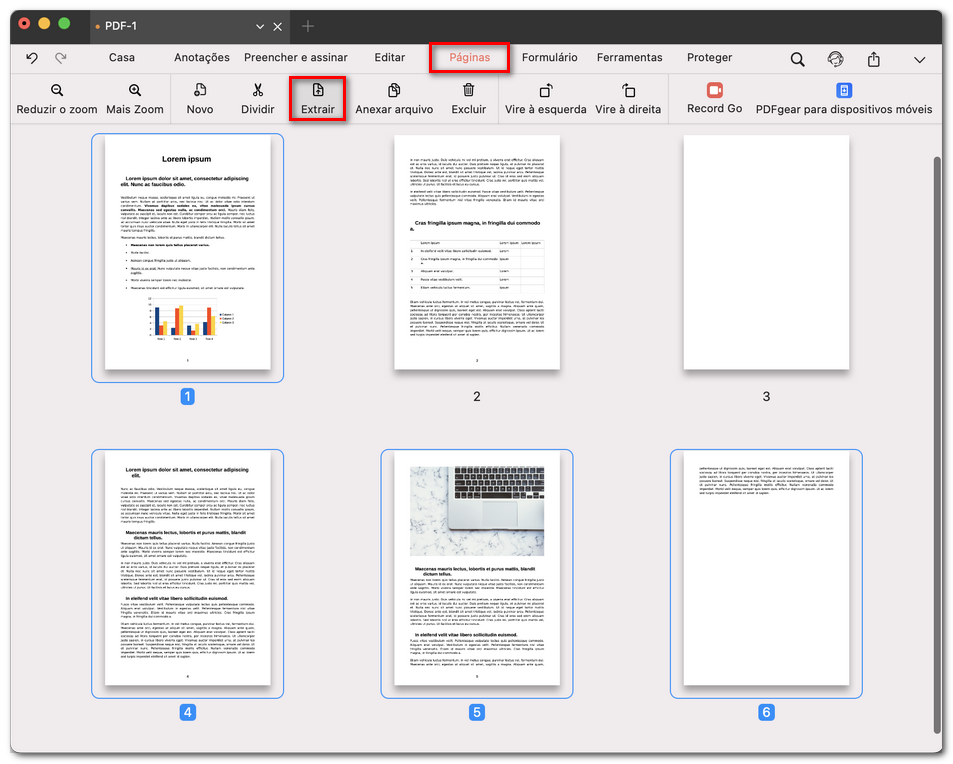
Selecionar Extrair páginas do PDF
- Clique no botão Extrair na barra de ferramentas. Isso abrirá uma nova janela de diálogo.
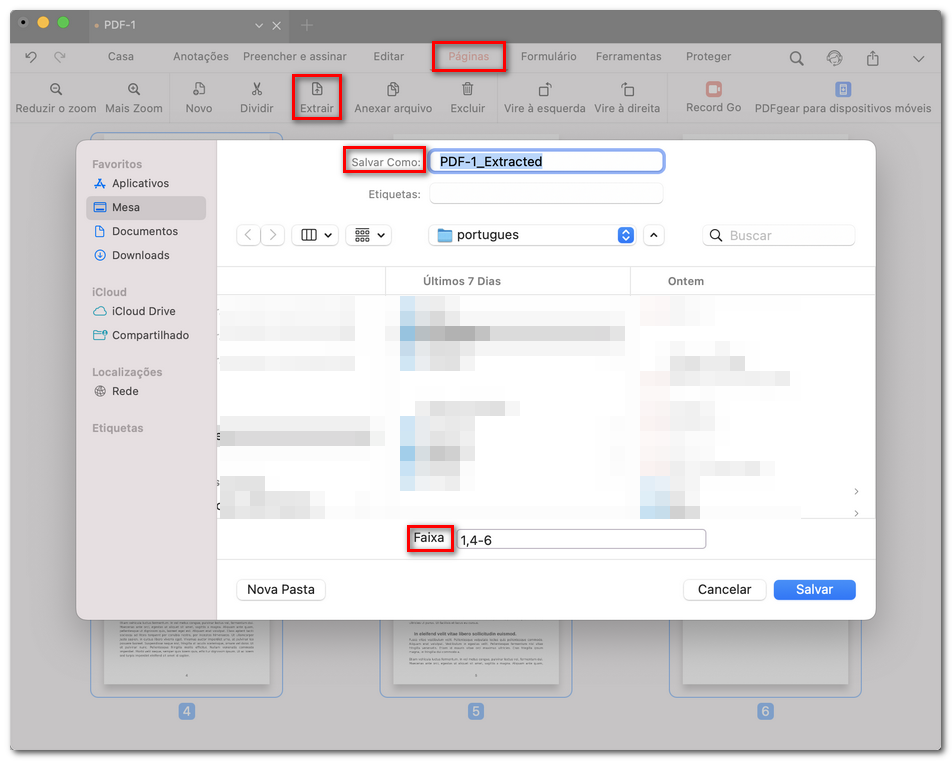
Personalizar páginas extraídas do PDF
- No pop-up, você pode:
Inserir um intervalo personalizado (por exemplo, 1–3) para extrair páginas específicas.
Para extrair apenas uma página, digite o número dessa página.
- Escolha uma pasta para salvar o novo PDF. Digite um nome de arquivo e, em seguida, clique em Salvar.
Excluir páginas
Às vezes, um PDF tem páginas extras, como páginas em branco ou conteúdo irrelevante. Com o PDFgear, você pode removê-las para manter seu arquivo limpo e organizado.
- Abra o PDFgear e abra o arquivo PDF do qual você deseja remover páginas.
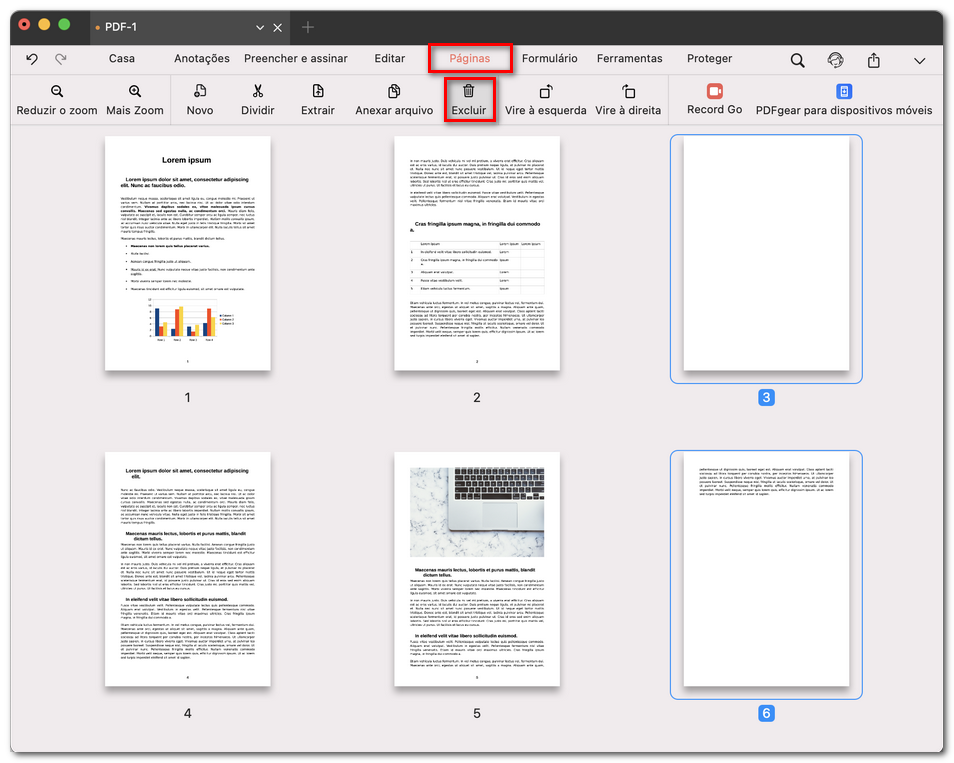
- Na parte superior da barra de ferramentas, clique na guia Páginas. Você verá todas as páginas exibidas como miniaturas.
Excluir páginas do PDF
- Selecione a página que você deseja remover. Para excluir várias páginas, mantenha pressionada a tecla Command e clique em cada miniatura.
- Clique no botão Excluir (ícone de lixeira) na barra de ferramentas acima das miniaturas. As páginas selecionadas serão removidas do seu PDF.
Girar páginas
Se uma página do PDF foi digitalizada ou salva com a orientação errada, pode ser difícil de ler. Com o PDFgear, você pode girar uma ou várias páginas para a direção correta.
- Abra o PDFgear e importe o arquivo PDF que você deseja ajustar.
- Clique na guia Páginas na barra de ferramentas superior. Todas as páginas do seu PDF serão exibidas como miniaturas para facilitar o gerenciamento.
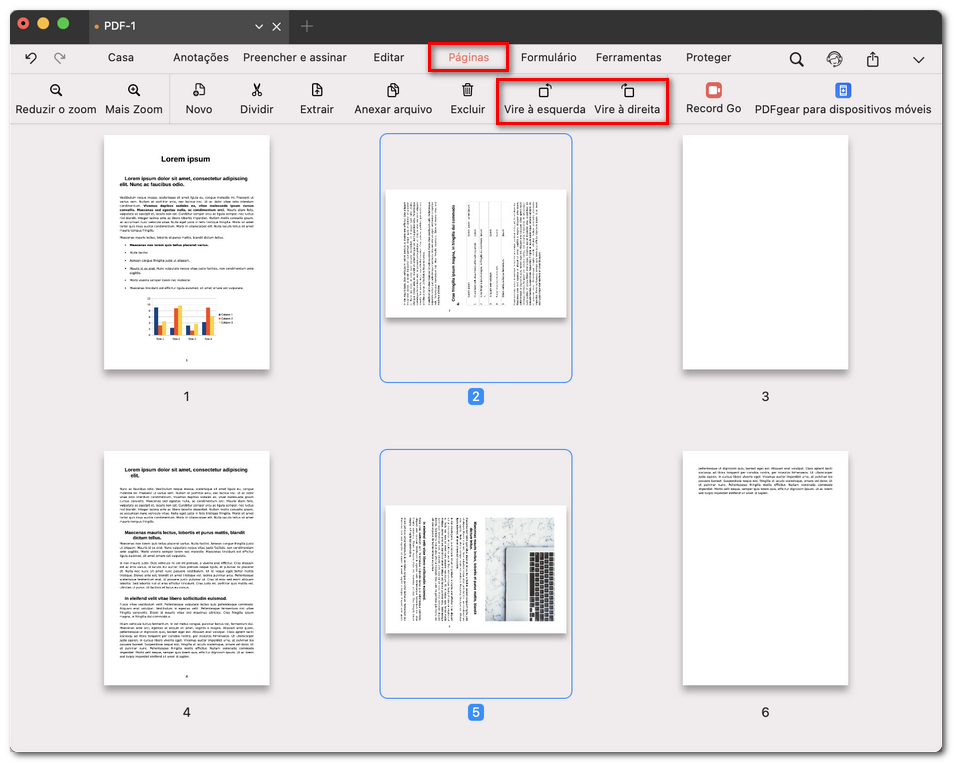
- Selecione a página que deseja girar. Para girar várias páginas, mantenha pressionada a tecla Command e clique em cada miniatura.
Girar páginas do PDF
- Na barra de ferramentas superior, clique em Vire à esquerda ou Vire à direita, dependendo da direção necessária.
Girar para a esquerda gira a página 90° no sentido anti-horário.
Girar para a direita gira a página 90° no sentido horário.
As páginas serão atualizadas instantaneamente para a orientação escolhida.
Dividir e mesclar PDF
Às vezes, você precisa dividir um PDF grande em partes menores ou mesclar vários documentos em um só. O PDFgear facilita as duas tarefas com ferramentas integradas.
Dividir um único PDF
Se você precisa dividir um PDF em vários arquivos:
- Abra o PDFgear e carregue o PDF que você deseja dividir.
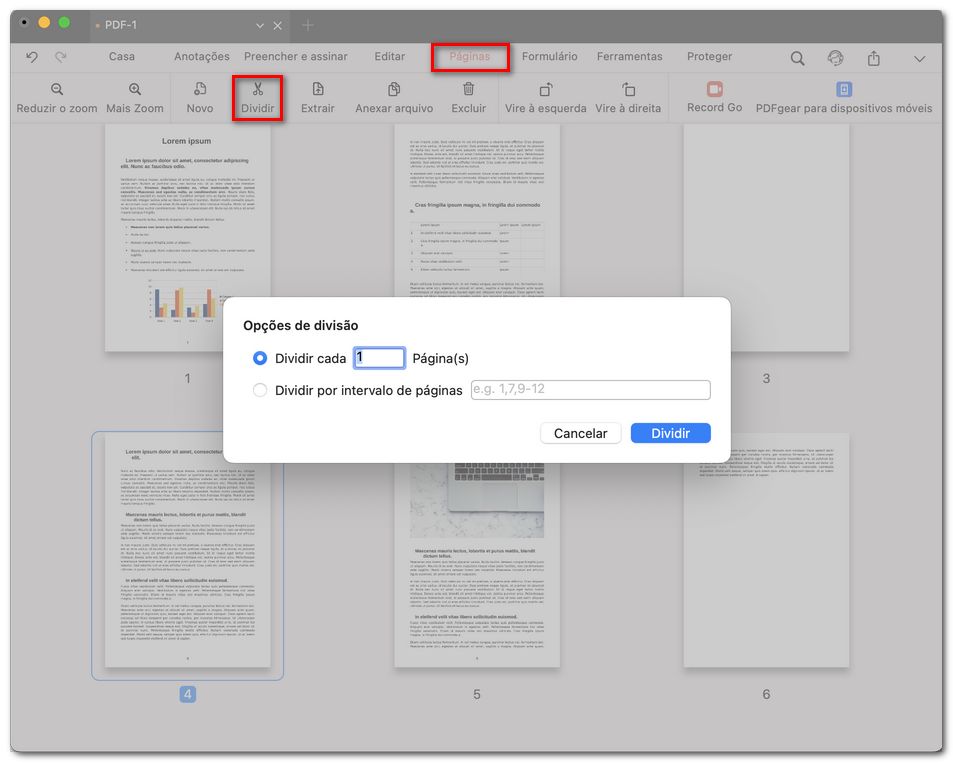
- Vá até a guia Páginas na barra de ferramentas superior e clique em Dividir. Uma janela pop-up será exibida.
Dividir cada X página(s): Divide o arquivo de forma uniforme pelo número de páginas.
Dividir por intervalo de páginas: Insira intervalos personalizados (por exemplo, 1–3, 4–7).
Dividir páginas do PDF
- Clique em Dividir e depois selecione uma pasta para salvar os novos arquivos.
Dividir vários PDFs em lote
Quando você precisa dividir vários PDFs de uma vez:
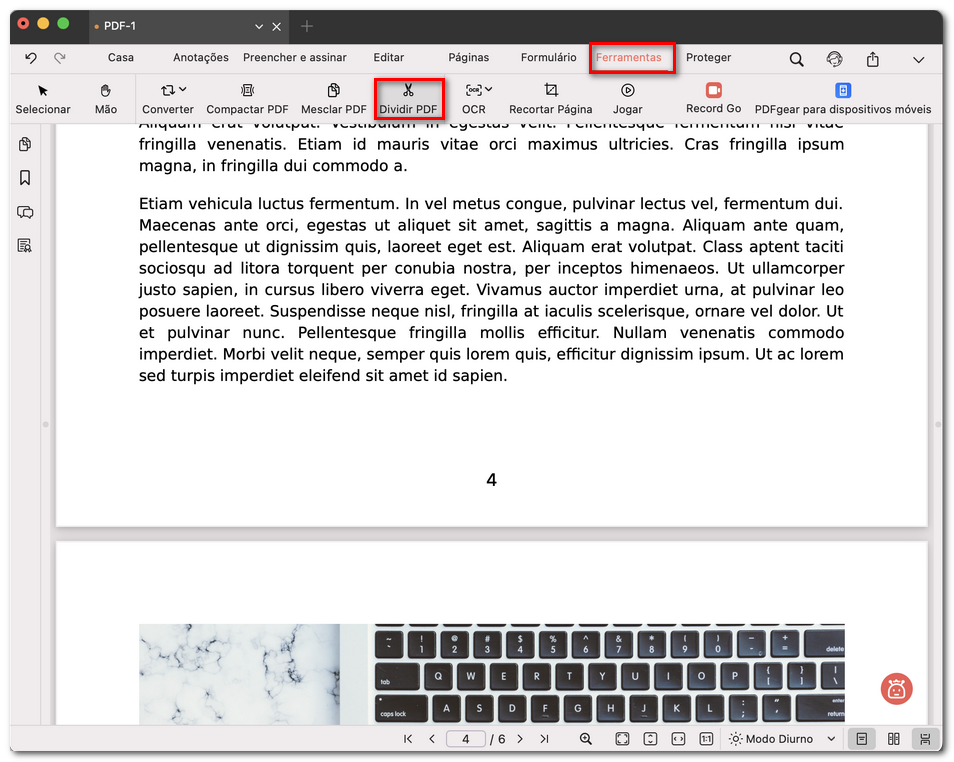
- Na guia Ferramentas, selecione Dividir PDF para abrir a janela do divisor.
Abrir o divisor de páginas do PDF
- Clique em Adicionar arquivos para incluir vários PDFs e use o botão Remover arquivos ou o ícone de lixeira para excluir o que você não quiser.
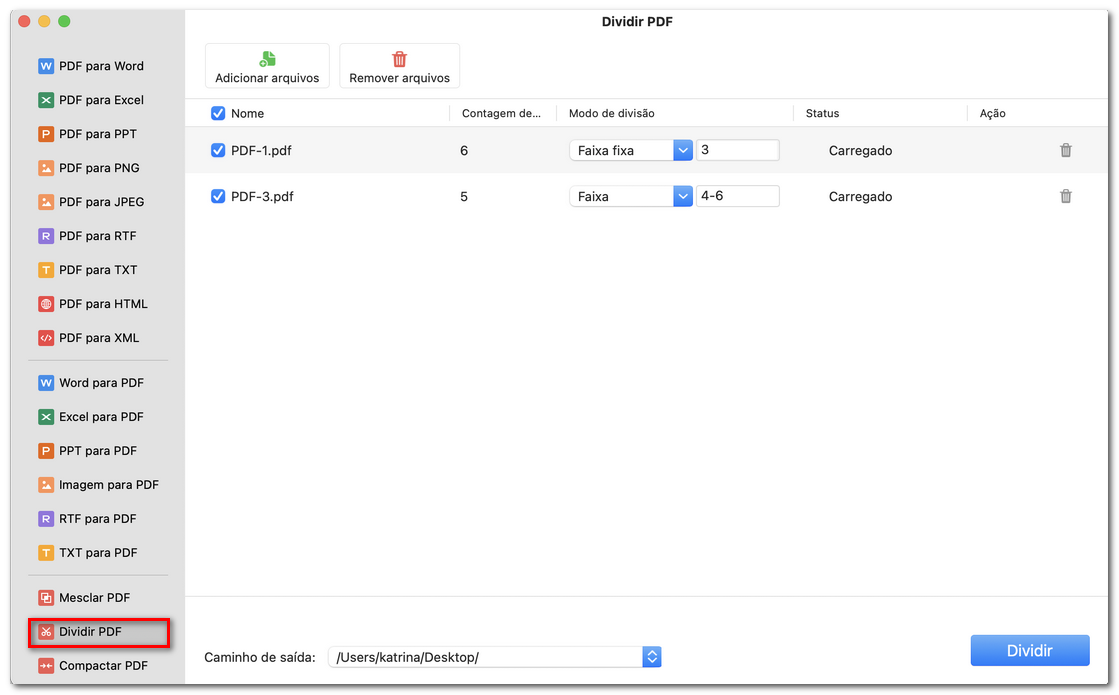
Dividir páginas do PDF em lote
- No menu suspenso Modo de divisão, você pode escolher:
Intervalo fixo: Divide de forma uniforme por um número definido de páginas.
Intervalos personalizados: Define seus próprios intervalos de páginas.
- Na parte inferior, defina o caminho de saída onde os arquivos serão salvos.
- Clique em Dividir e o PDFgear processará todos os arquivos selecionados automaticamente.
Mesclar arquivos PDF
Para combinar PDFs diferentes em um único arquivo:
- Na guia Ferramentas, selecione Mesclar PDF.
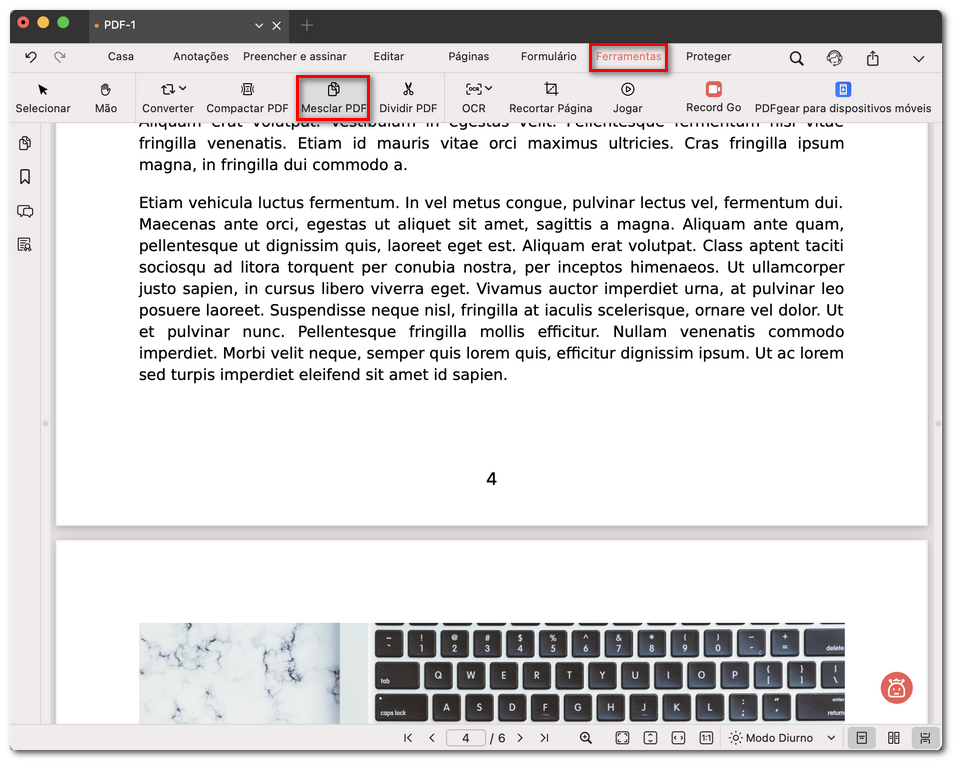
Abrir o mesclador de PDF
- Clique em Adicionar arquivos para importar os PDFs que você deseja mesclar. Cada arquivo será listado com detalhes como nome, número de páginas e intervalo de páginas.
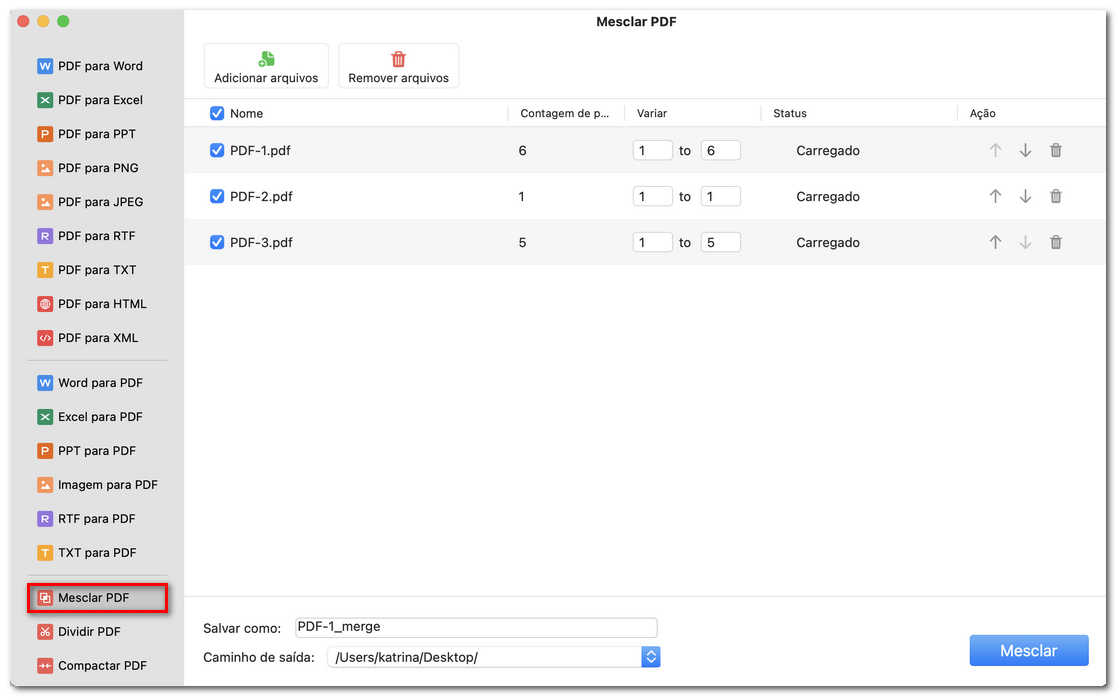
Mesclar vários arquivos PDF
- Você pode ajustar a ordem usando os controles de subir/descer. Se precisar apenas de páginas específicas, ajuste as caixas de Intervalo (por exemplo, da página 1 à página 3).
- Na parte inferior, escolha a pasta onde o PDF mesclado será salvo.
- Clique em Mesclar e o PDFgear combinará os documentos selecionados em um único PDF.
Dica: Você também pode acessar as ferramentas de Mesclar e Dividir diretamente na tela inicial para um uso mais rápido.
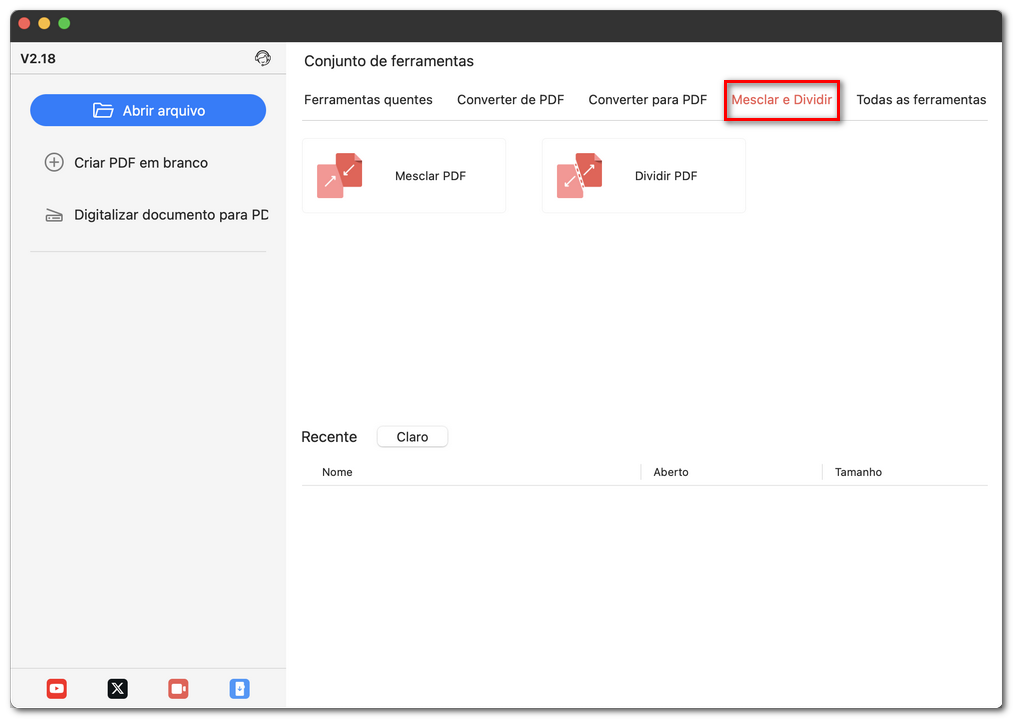
Ferramentas de mesclar e dividir PDF
Cortar páginas
Às vezes, os PDFs incluem margens, cabeçalhos ou rodapés extras de que você não precisa. O PDFgear permite recortar essas áreas para que seu documento fique mais limpo e fácil de ler.
- Abra o PDFgear no seu Mac e carregue o PDF que você deseja recortar.
- Vá até a guia Ferramentas no menu superior e selecione Recortar Página.
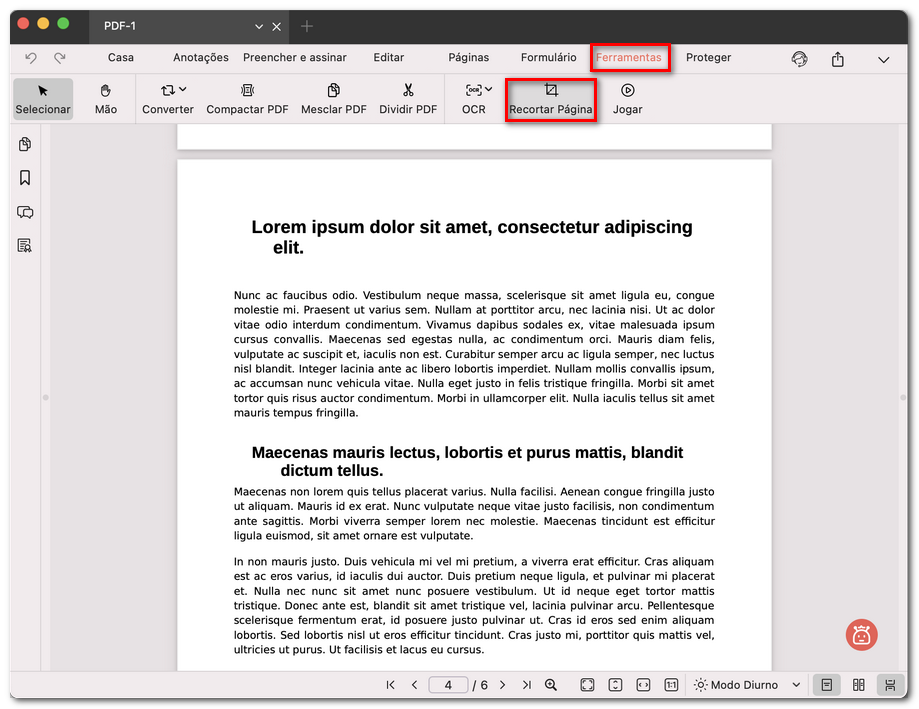
Abrir a ferramenta de cortar página
- Uma caixa azul aparecerá ao redor da página. Arraste as bordas para selecionar a área que você deseja manter.
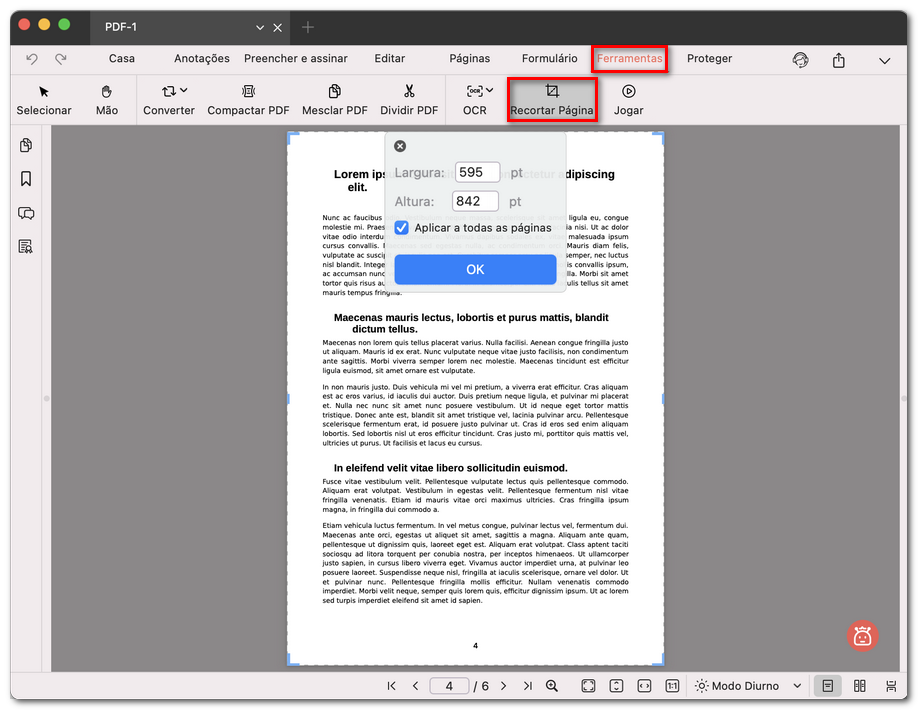
Personalizar as configurações de recorte da página do PDF
- Para um recorte mais preciso, insira valores específicos de Largura e Altura na janela pop-up.
- Se você quiser recortar apenas a página atual, basta confirmar a seleção.
- Para recortar todas as páginas da mesma forma, marque a opção Aplicar a todas as páginas antes de clicar em OK.