Pesquisar texto em PDF
O PDFgear para Mac permite encontrar rapidamente palavras ou frases no seu PDF. Ele também funciona em PDFs digitalizados com a ferramenta de OCR integrada.
Clique no ícone Pesquisar (lupa) no canto superior direito da barra de ferramentas. Um painel de pesquisa será exibido.
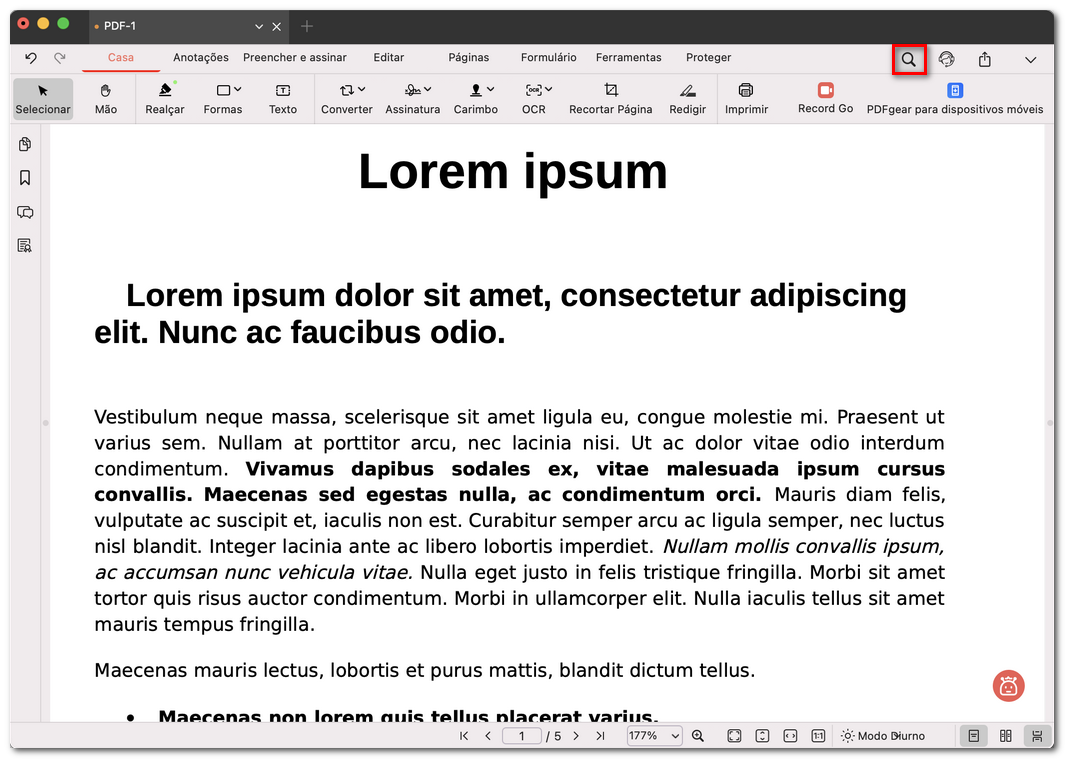
Ícone de pesquisa do PDFgear
Pesquisar em um PDF comum
- Digite a palavra ou frase no campo de pesquisa. Os resultados aparecem em uma lista com números de página e pequenos trechos.
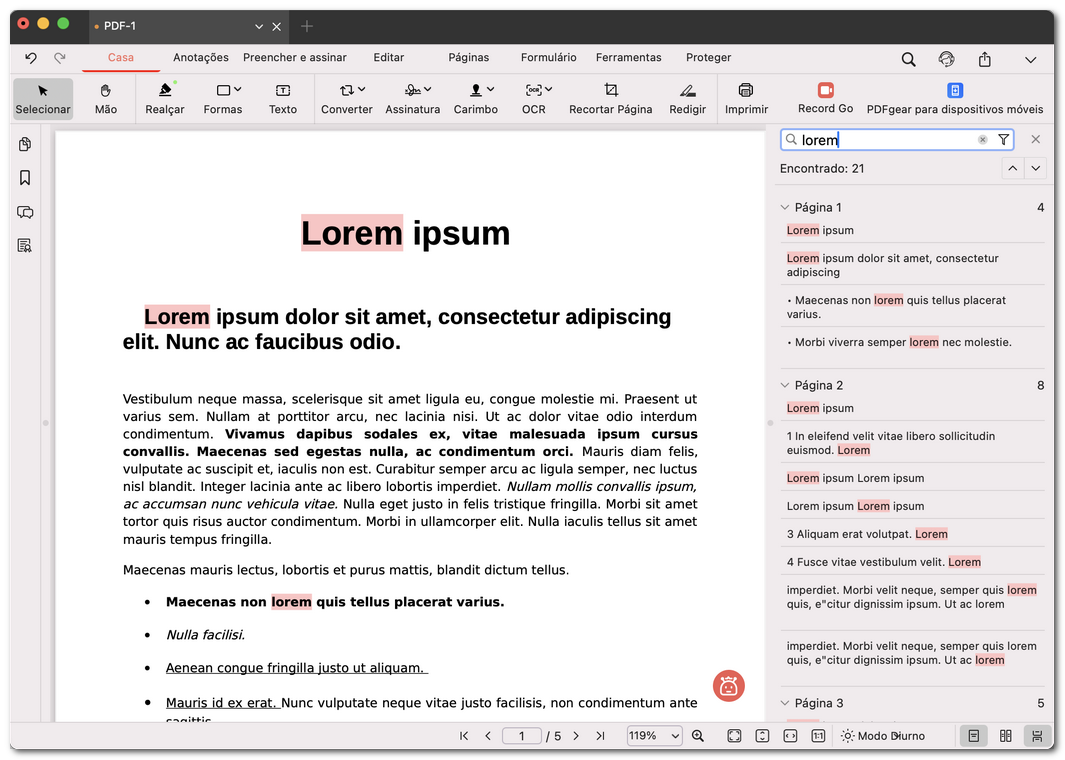
Pesquisar texto em um PDF comum
- Clique em qualquer resultado para ir direto até aquele ponto no PDF. Todas as ocorrências ficam destacadas para você visualizá-las com facilidade.
Pesquisar em um PDF digitalizado
- Abra o PDF digitalizado no PDFgear.
- Vá até a guia Casa e clique em OCR.
- Escolha OCR para PDF pesquisável.
- Selecione uma pasta e renomeie o arquivo, se necessário.
- Clique em Salvar. O novo PDF pesquisável será aberto automaticamente.
- Agora digite sua palavra-chave no campo de pesquisa para encontrar o texto.
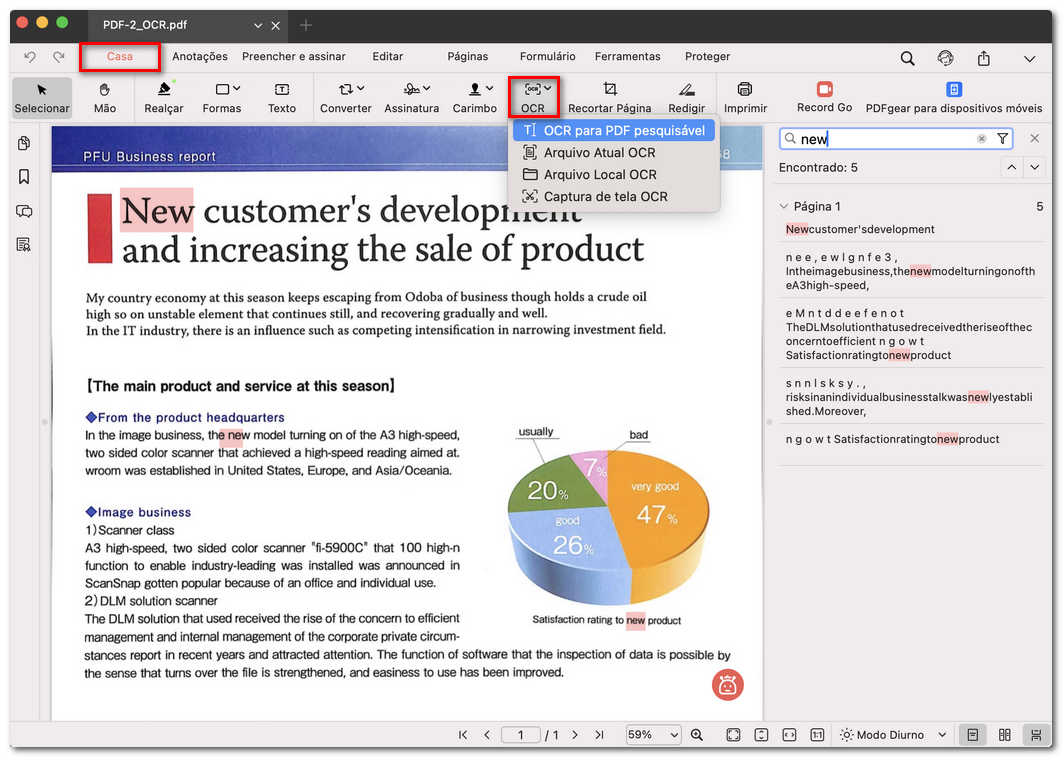
Pesquisar texto em um PDF digitalizado
💡 Dica: Use palavras-chave claras e específicas para obter resultados melhores, principalmente em documentos longos.