Preencher e assinar PDFs
Preencher um PDF
O PDFgear oferece uma forma fácil de preencher formulários em PDF. Dependendo se o seu formulário é interativo ou não interativo, você pode digitar diretamente nos campos ou usar as ferramentas Preencher e assinar para inserir texto, marcações e imagens.
Preencher um formulário PDF interativo
Um formulário PDF interativo é um documento criado com campos especiais nos quais você pode digitar, marcar ou selecionar diretamente.
Esses formulários normalmente incluem caixas de texto, caixas de seleção, botões de opção e listas suspensas, o que facilita preenchê-los digitalmente sem precisar imprimir.
O PDFgear torna simples trabalhar com formulários interativos: basta abrir o arquivo e começar a preencher.
- Abra o formulário em PDF no PDFgear.
- Se os campos forem interativos, você pode clicar dentro de um campo de texto para digitar ou usar caixas de seleção, botões de opção e menus suspensos para fazer suas escolhas.
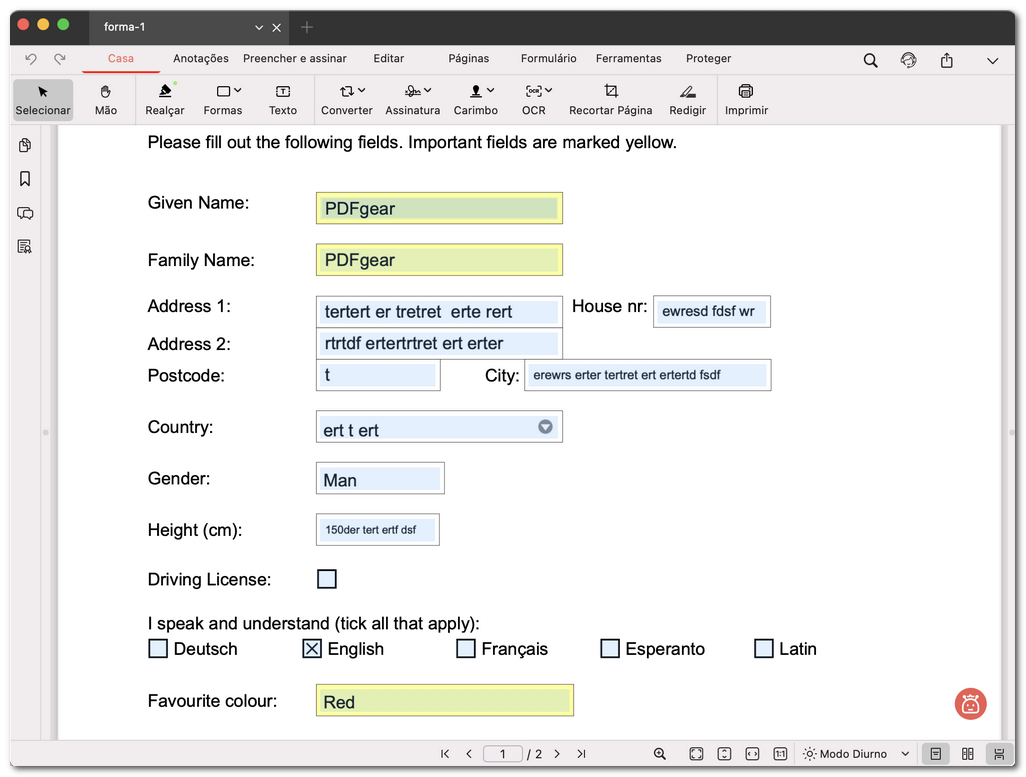
Preencher um formulário PDF interativo
- Salve o arquivo depois de preencher os campos obrigatórios.
Preencher um formulário PDF não interativo
Nem todo formulário em PDF tem campos preenchíveis. Você pode abrir um formulário e perceber que não dá para digitar nele. Esses são os formulários PDF não interativos, basicamente documentos “achatados” que funcionam como papel digitalizado.
Com formulários não interativos, o PDFgear facilita o preenchimento. Na guia Preencher e assinar, você encontra as ferramentas necessárias para completar o formulário.
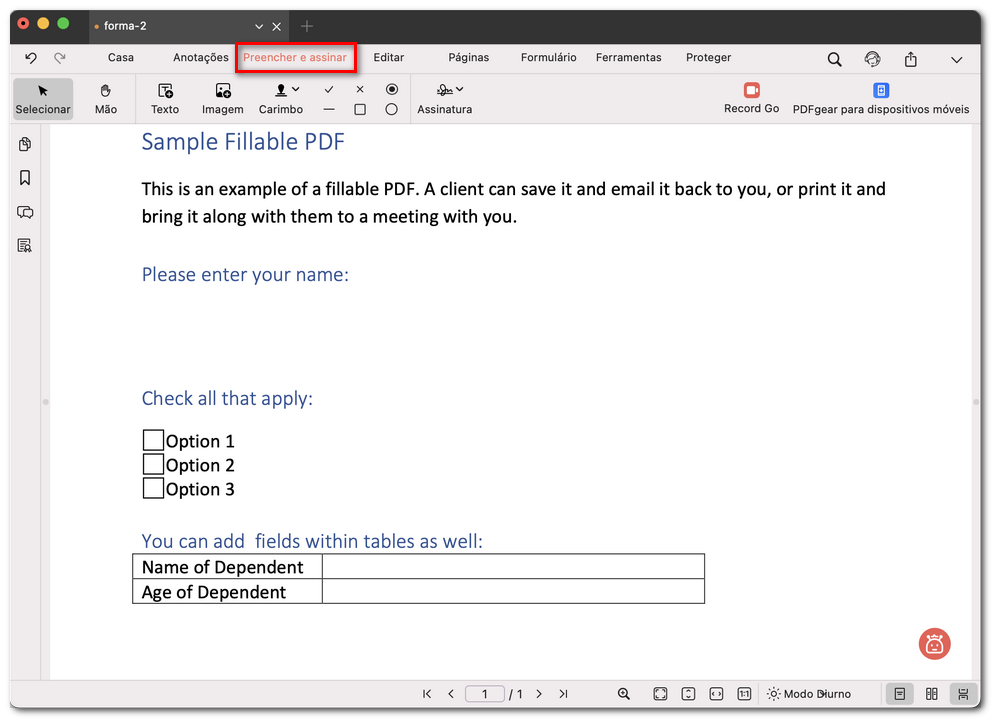
Ir para a guia Preencher e assinar
- Adicione texto em qualquer lugar da página usando a ferramenta Texto. Clique onde o texto deve aparecer, digite o conteúdo e personalize com estilo da fonte, tamanho, cor e largura da borda.
- Você pode arrastar a caixa de texto para reposicioná-la e redimensioná-la, se necessário.
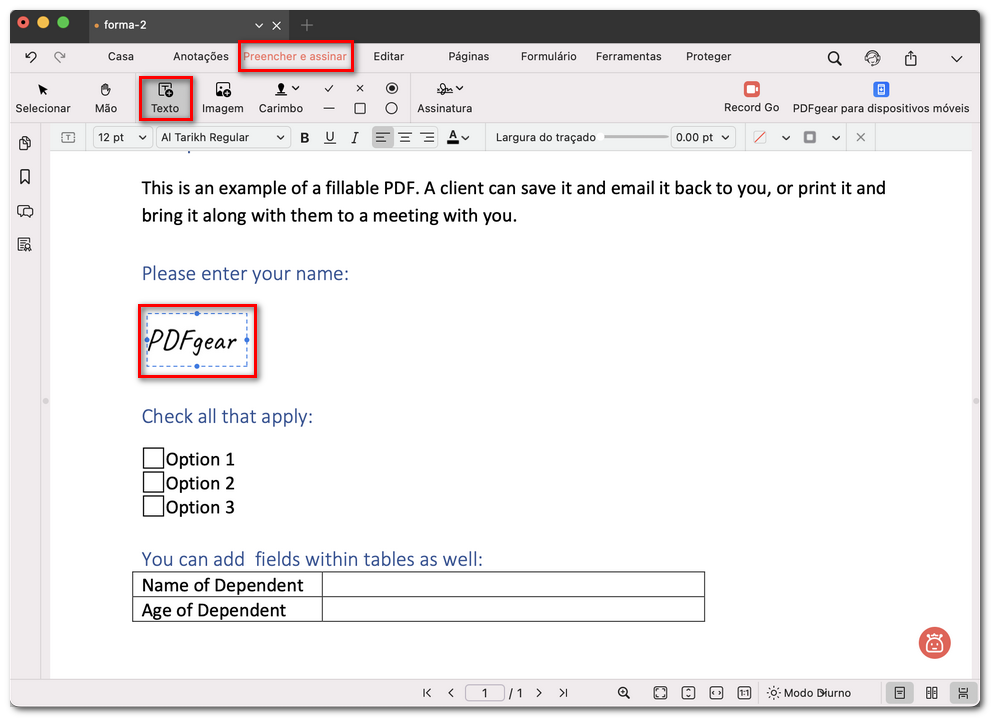
Preencher um formulário com texto
- Marque as opções com marca de verificação, X, círculos, quadrados ou outros símbolos disponíveis na barra de ferramentas para simular marcar caixas ou selecionar respostas.
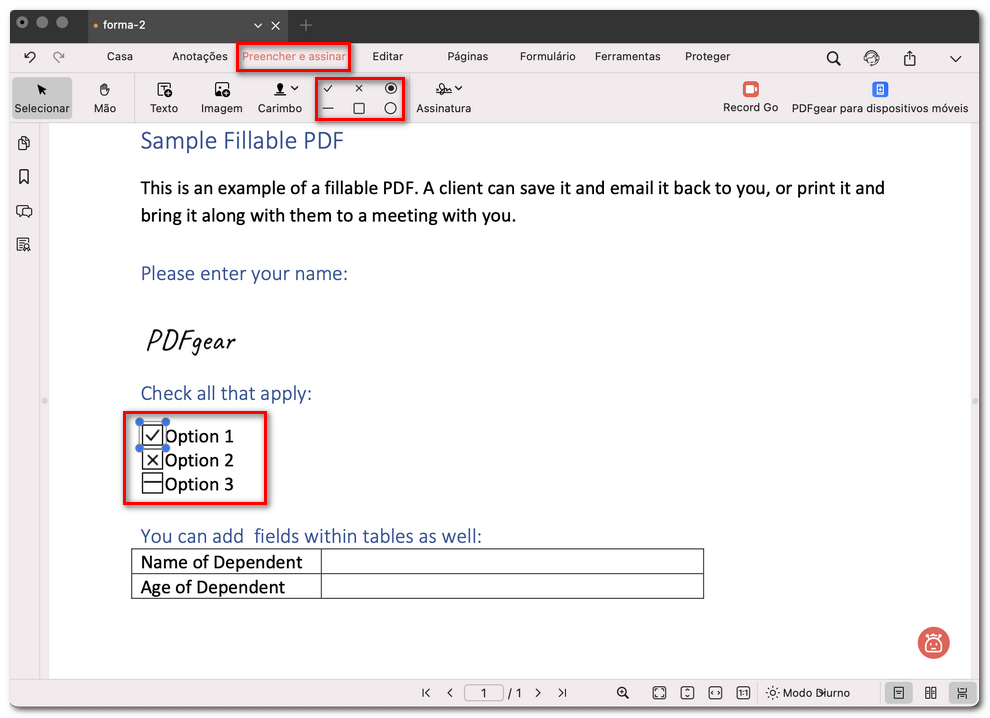
Preencher um formulário com caixas de seleção
- Insira uma imagem, como uma foto de documento, o logotipo da empresa ou um carimbo.
- Depois de inserir a imagem, use as alças azuis para redimensioná-la e arraste-a para a posição correta.
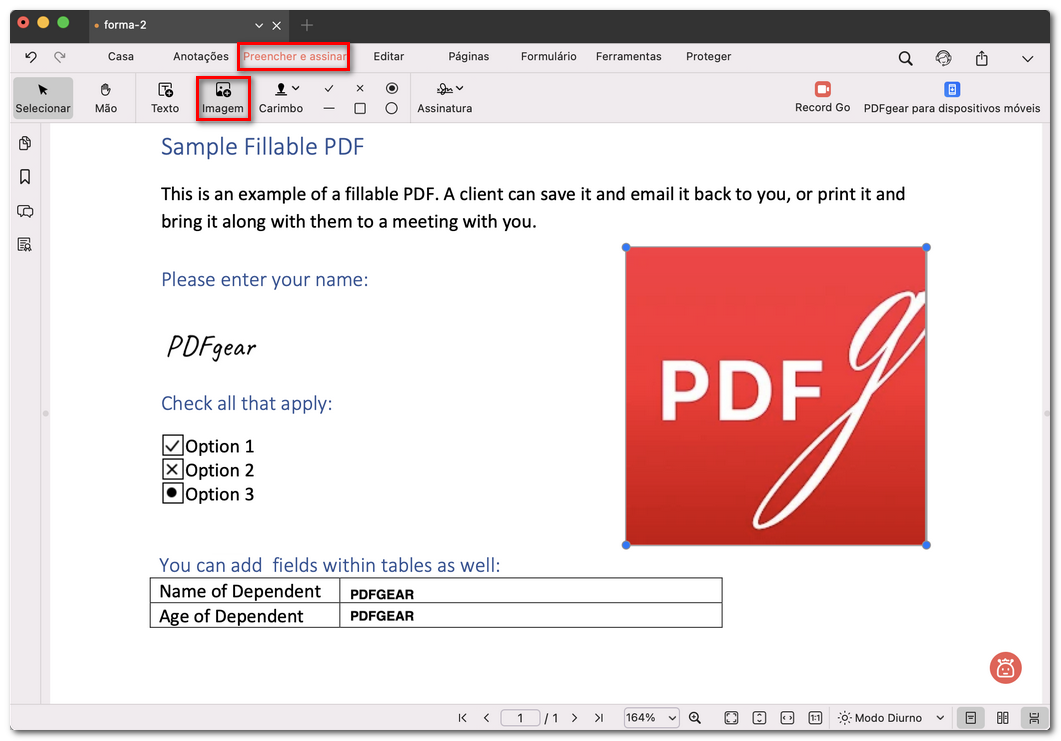
Preencher um formulário com imagem
- Faça ajustes finais movendo, redimensionando ou excluindo elementos até que tudo fique bem alinhado com os campos do formulário.
Dessa forma, até um formulário “achatado” e não interativo pode ser preenchido e salvo digitalmente sem precisar imprimir.
Assinar um PDF
Com o PDFgear, você pode assinar formulários ou contratos diretamente no seu computador sem precisar imprimir. Isso economiza tempo e mantém os documentos profissionais e seguros. Você pode desenhar, adicionar uma imagem ou digitar sua assinatura com uma fonte de que você goste.
- Vá até a guia Preencher e assinar e clique no ícone de Assinatura. No menu suspenso, escolha Criar assinatura.
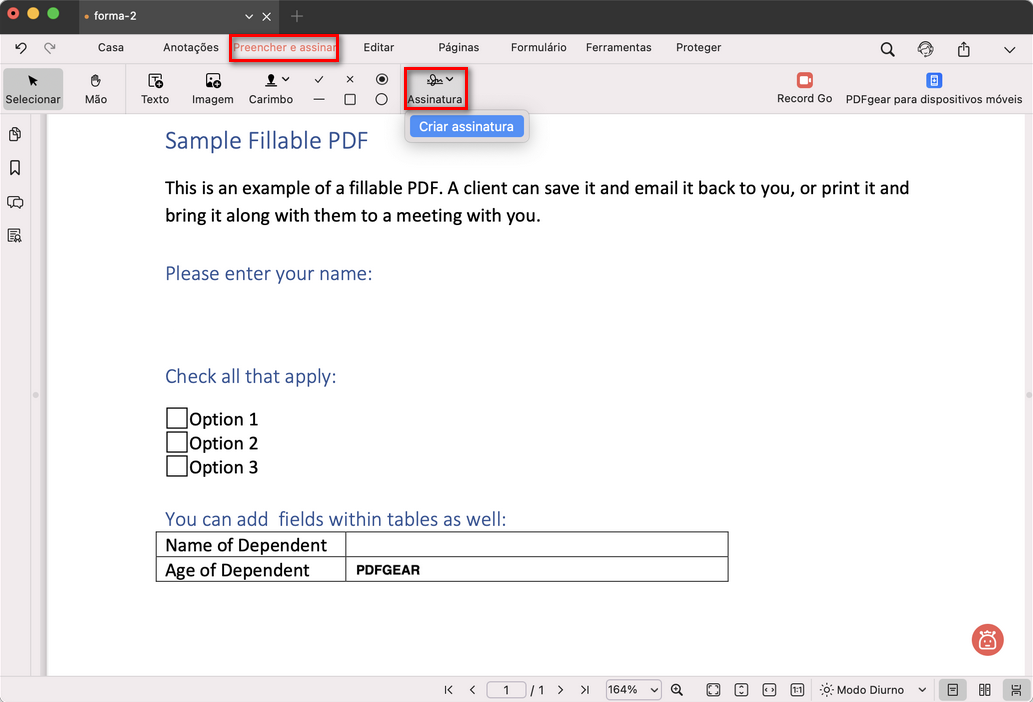
Selecione Criar assinatura
- Escolha um dos métodos abaixo para criar sua assinatura:
Empate: Desenhe sua assinatura diretamente usando o trackpad ou o mouse. Isso dá um efeito de assinatura à mão. Quando estiver satisfeito, clique em Feito para salvá-la.
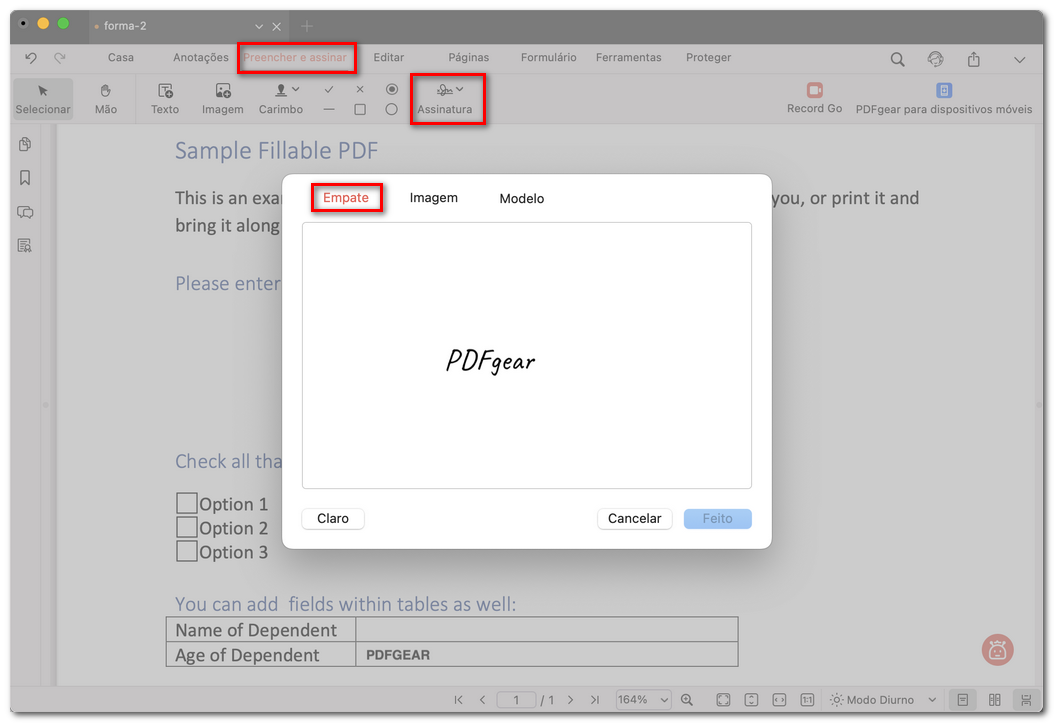
Criar uma assinatura manuscrita
Imagem: Envie uma foto da sua assinatura manuscrita (formato PNG ou JPG). Use o controle deslizante integrado para remover o fundo e obter um resultado mais limpo. Clique em Feito para confirmar e salvá-la.
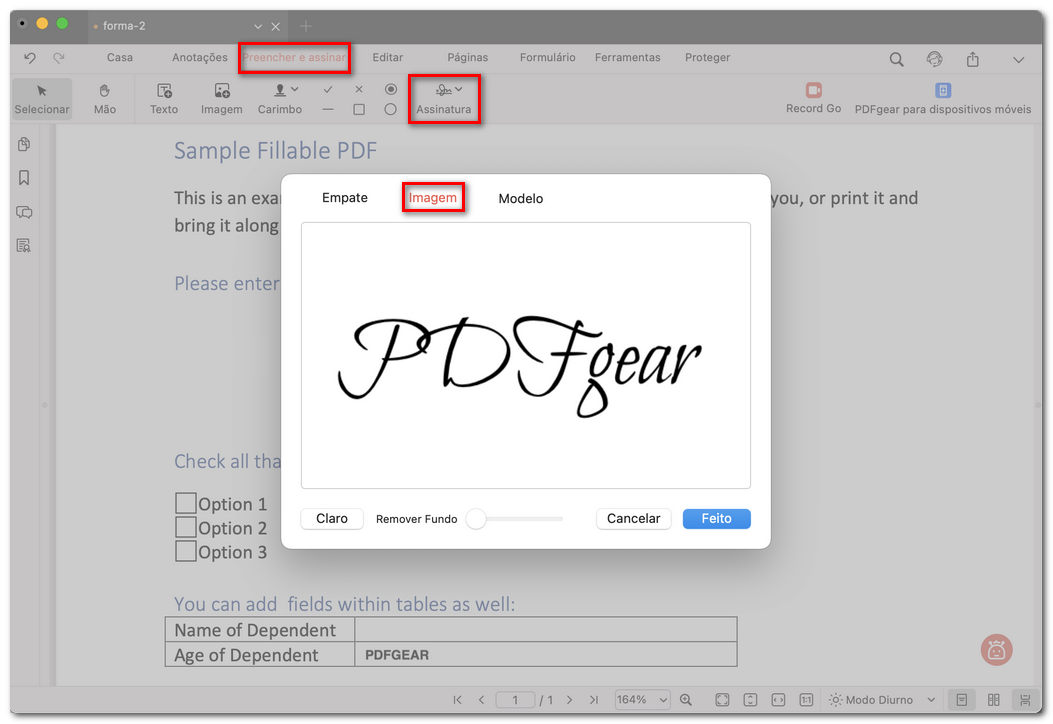
Adicionar uma assinatura de imagem ao PDF
Medelo: Digite seu nome ou o texto da assinatura na caixa. O PDFgear oferece vários estilos de fonte para você escolher o que mais se parece com uma assinatura manuscrita. Clique em Feito para finalizar.
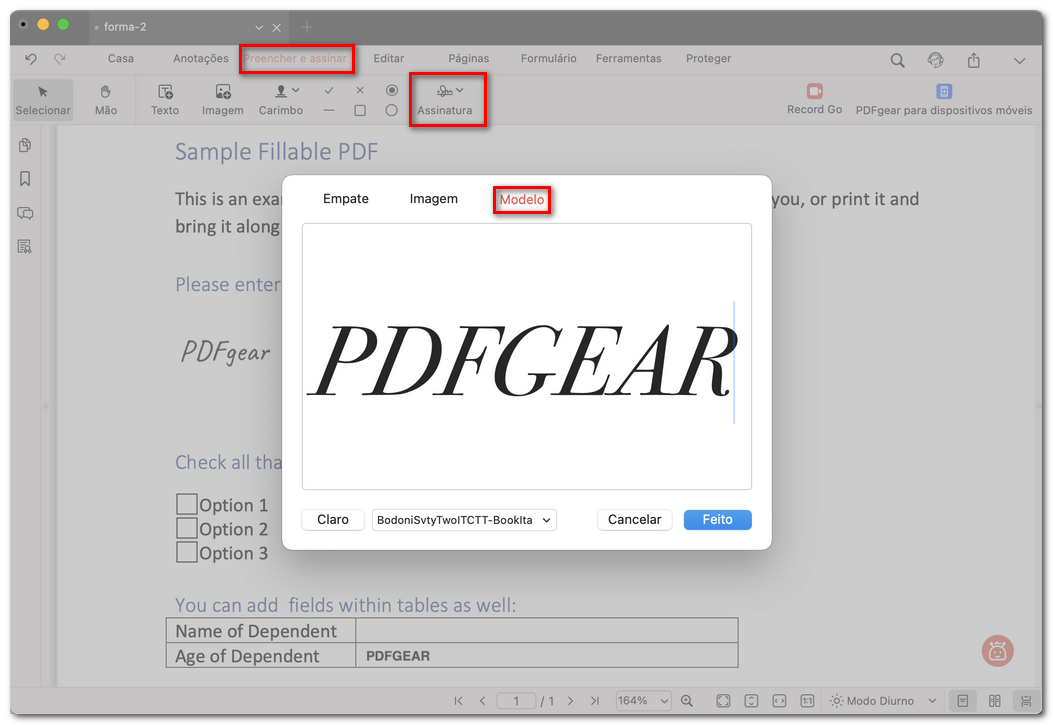
Digitar uma assinatura de texto
- Clique em qualquer lugar no PDF para inserir a assinatura criada e, depois, arraste ou redimensione conforme necessário.
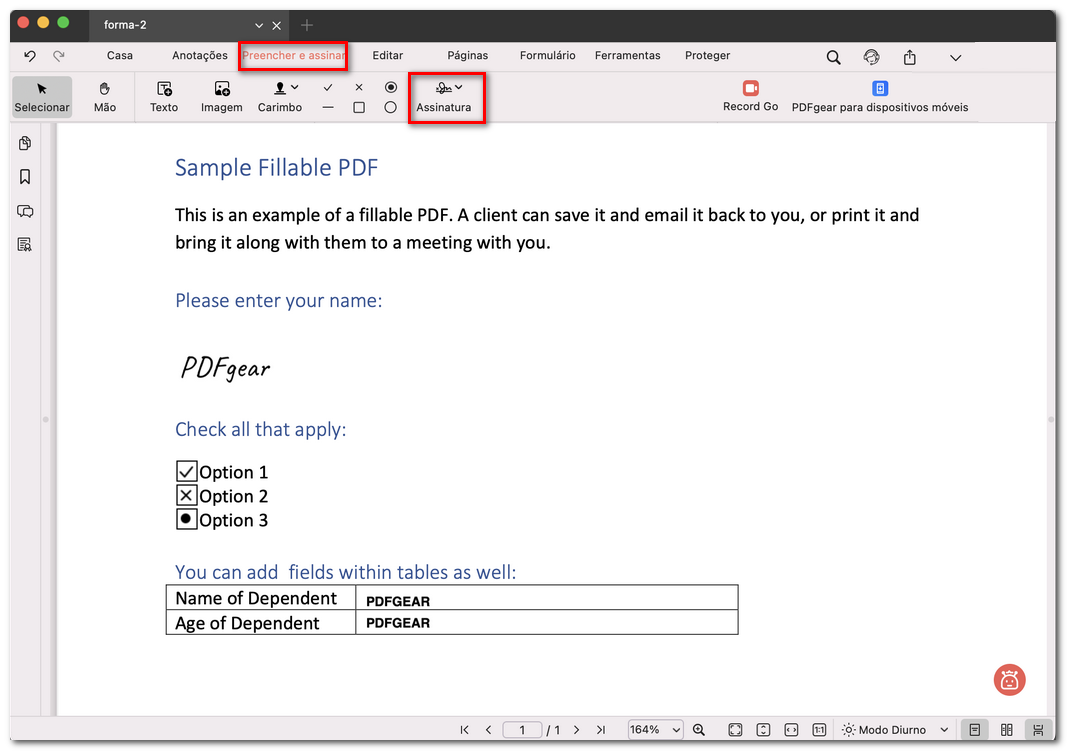
Assinar um PDF com o PDFgear
Criar campo de formulário
Com o PDFgear, você pode criar formulários preenchíveis do zero ou adicionar campos a um documento existente. Isso é útil para inscrições, pesquisas ou contratos que exigem respostas digitadas.
- Abra o PDFgear. Se você quiser criar um formulário do zero, clique em Criar PDF em branco; se você já tem um documento com o layout de texto, abra esse arquivo diretamente.
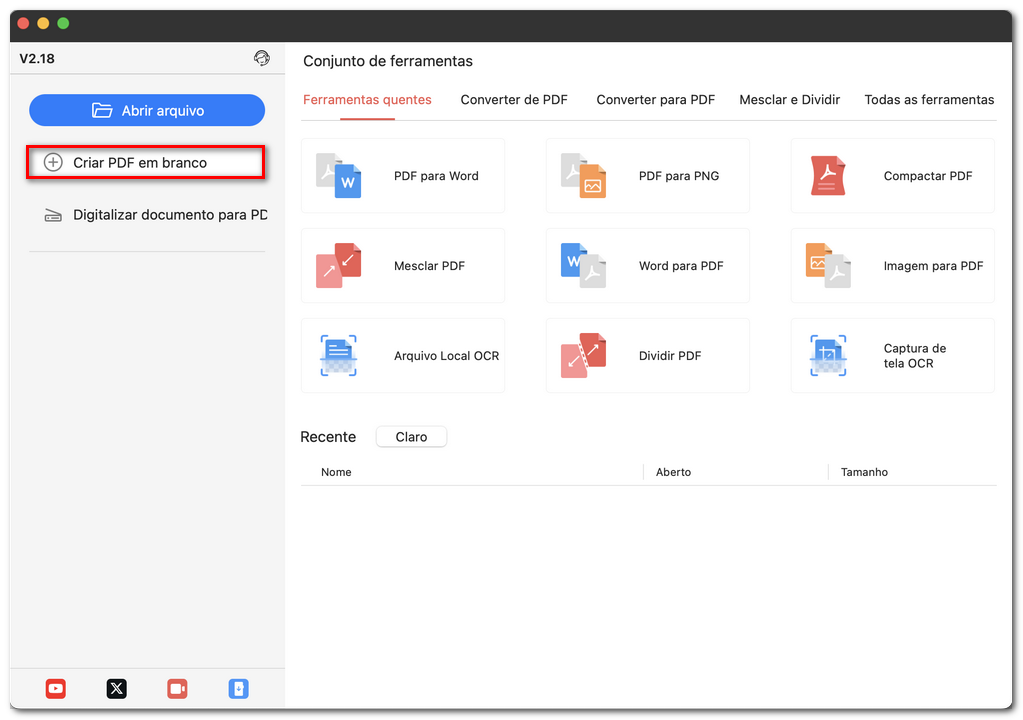
Criar um PDF em branco no Mac
- Se você começar com uma página em branco, vá até a guia Editar e use Adicionar texto para digitar os rótulos necessários, como “Nome”, “E-mail” ou “Assinatura”. Isso prepara o layout do formulário antes de adicionar campos interativos.
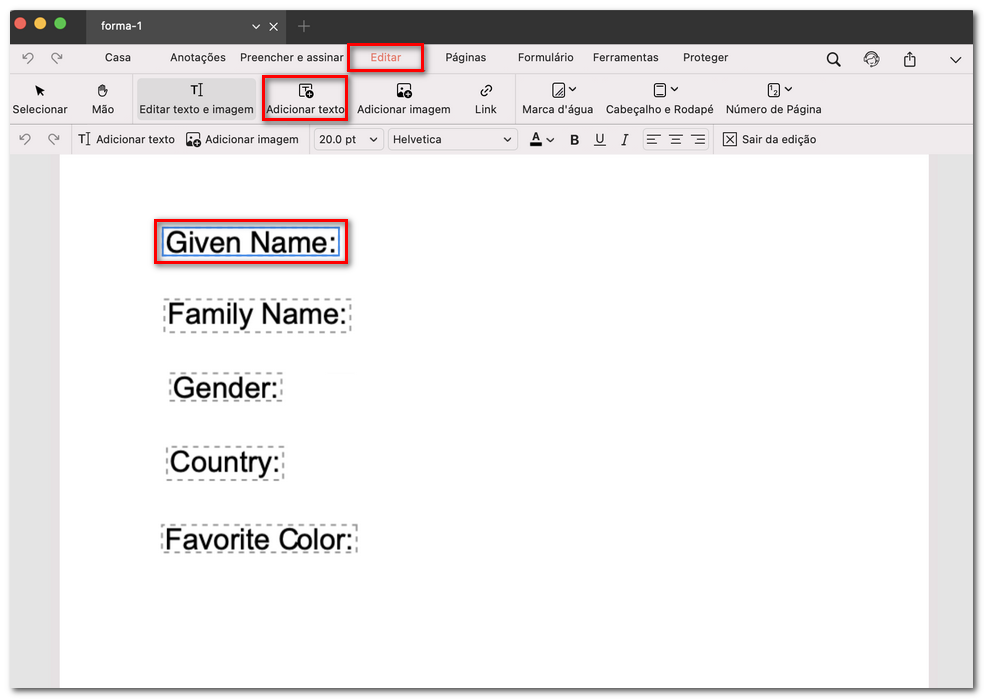
Adicionar rótulos ao formulário PDF
- Mude para a guia Formulário. Lá você encontrará ferramentas para adicionar elementos interativos: Campo de texto, Caixa de seleção, Botão de opção, Lista suspensa e Caixa de lista.
- Clique na página para posicionar cada campo ao lado do respectivo rótulo. Você pode arrastar para reposicionar ou redimensionar os campos conforme necessário.
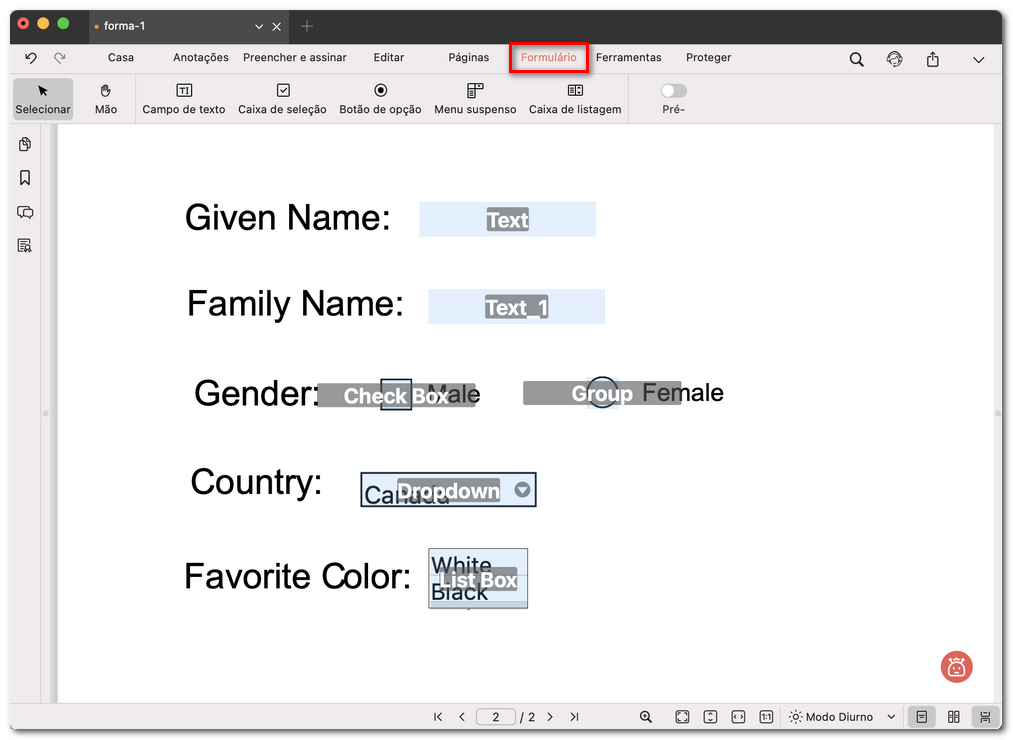
Criar campo de formulário para PDF
- Clique no campo que você adicionou (como uma caixa de texto ou caixa de seleção) e o painel Propriedades será aberto à direita. Lá, você pode alterar o nome, a visibilidade, o status de obrigatório, a fonte, o alinhamento e muito mais.
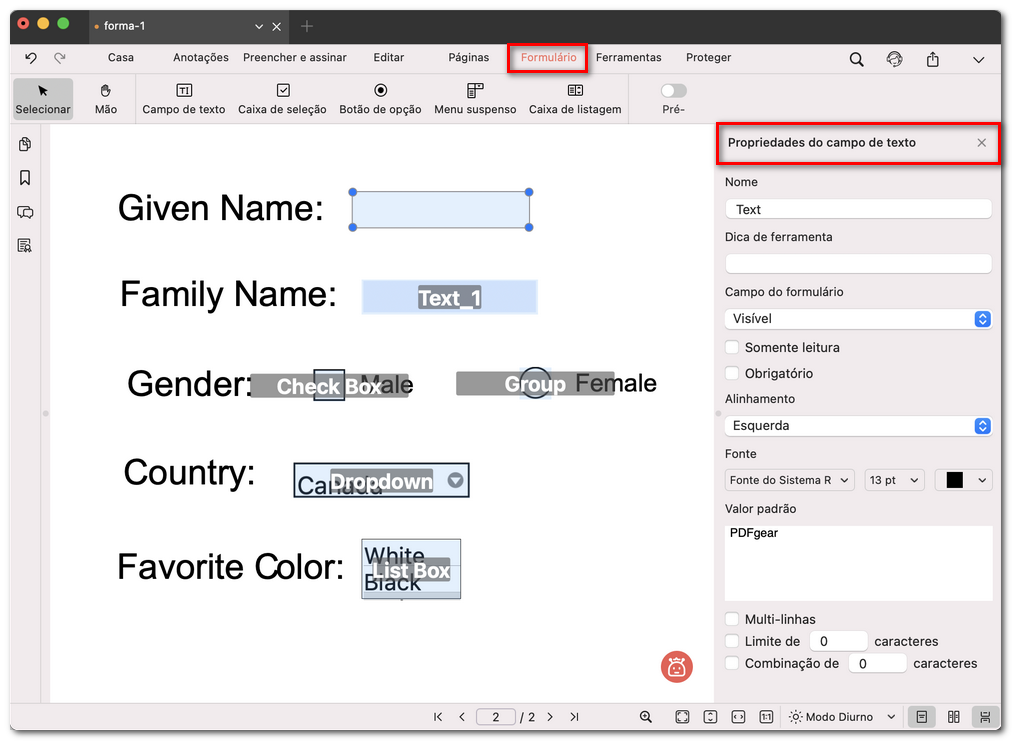
Editar as propriedades do campo de formulário
- Use o botão Pré-visualização na parte superior da guia Formulário para testar o formulário. Isso alterna do modo de edição para o modo de preenchimento, para que você possa verificar se cada campo funciona corretamente antes de compartilhar.
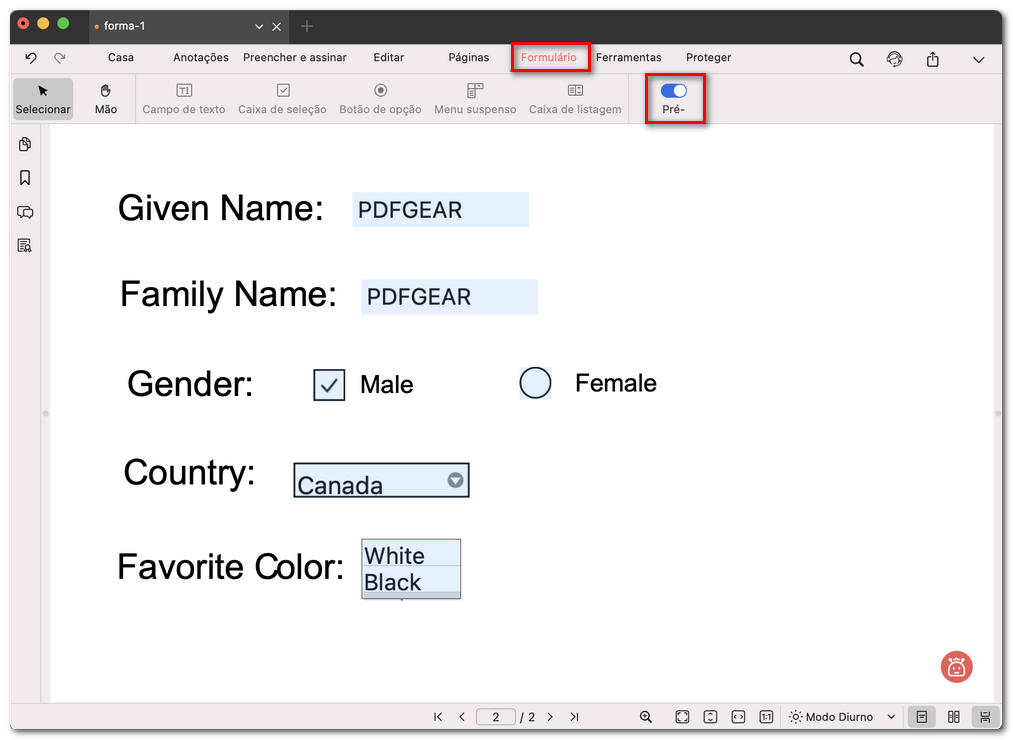
Pré-visualizar e testar o formulário PDF
- Salve o PDF. Seu documento agora é um formulário PDF preenchível que os usuários podem completar diretamente.
Editar propriedades dos campos de formulário em PDF
Depois de adicionar campos de formulário no PDFgear, você pode personalizar as propriedades para definir como eles aparecem e como se comportam. Assim, você controla tudo, desde a visibilidade até as regras de preenchimento.
- Abra seu PDF no PDFgear e vá até a guia Formulário.
- Clique no campo interativo que você quer editar (Campo de texto, caixa de seleção, botão de opção, lista suspensa ou caixa de lista). O painel Propriedades aparecerá à direita.
- No painel Propriedades, você pode ajustar as opções abaixo para diferentes tipos de campo:
Editar as propriedades do campo de formulário
Nome: Defina um rótulo claro para facilitar a identificação do campo.
Dica de ferramenta: Adicione um texto de ajuda que aparece quando o usuário passa o mouse sobre o campo.
Campo de formulário: Define como o campo é exibido na tela ou na impressão. As opções são Visível, Oculto, Visível, mas não imprimível e Oculto, mas imprimível.
Somente leitura: Impede que os usuários editem o conteúdo do campo.
Obrigatório: Torna o campo obrigatório. Se o usuário tentar enviar sem preencher, um erro aparecerá e o campo vazio será destacado.
Alinhamento e fonte: Ajuste o alinhamento do texto, o estilo da fonte, o tamanho e a cor.
Valor padrão: Adicione conteúdo pré-preenchido, se necessário.
Opções especiais: Dependendo do tipo de campo, você pode definir listas de itens e valores de exportação para listas suspensas ou caixas de lista, definir estados marcados por padrão para caixas de seleção ou botões de opção e limitar caracteres ou permitir entrada em várias linhas em campos de texto.
- Isso garante que seu formulário PDF não é apenas preenchível, mas também ajustado exatamente às suas necessidades.
Pré-visualizar e testar o formulário PDF