Preencher um PDF
O PDFgear oferece uma forma fácil de preencher formulários em PDF. Dependendo se o seu formulário é interativo ou não interativo, você pode digitar diretamente nos campos ou usar as ferramentas Preencher e assinar para inserir texto, marcações e imagens.
Preencher um formulário PDF interativo
Um formulário PDF interativo é um documento criado com campos especiais nos quais você pode digitar, marcar ou selecionar diretamente.
Esses formulários normalmente incluem caixas de texto, caixas de seleção, botões de opção e listas suspensas, o que facilita preenchê-los digitalmente sem precisar imprimir.
O PDFgear torna simples trabalhar com formulários interativos: basta abrir o arquivo e começar a preencher.
- Abra o formulário em PDF no PDFgear.
- Se os campos forem interativos, você pode clicar dentro de um campo de texto para digitar ou usar caixas de seleção, botões de opção e menus suspensos para fazer suas escolhas.
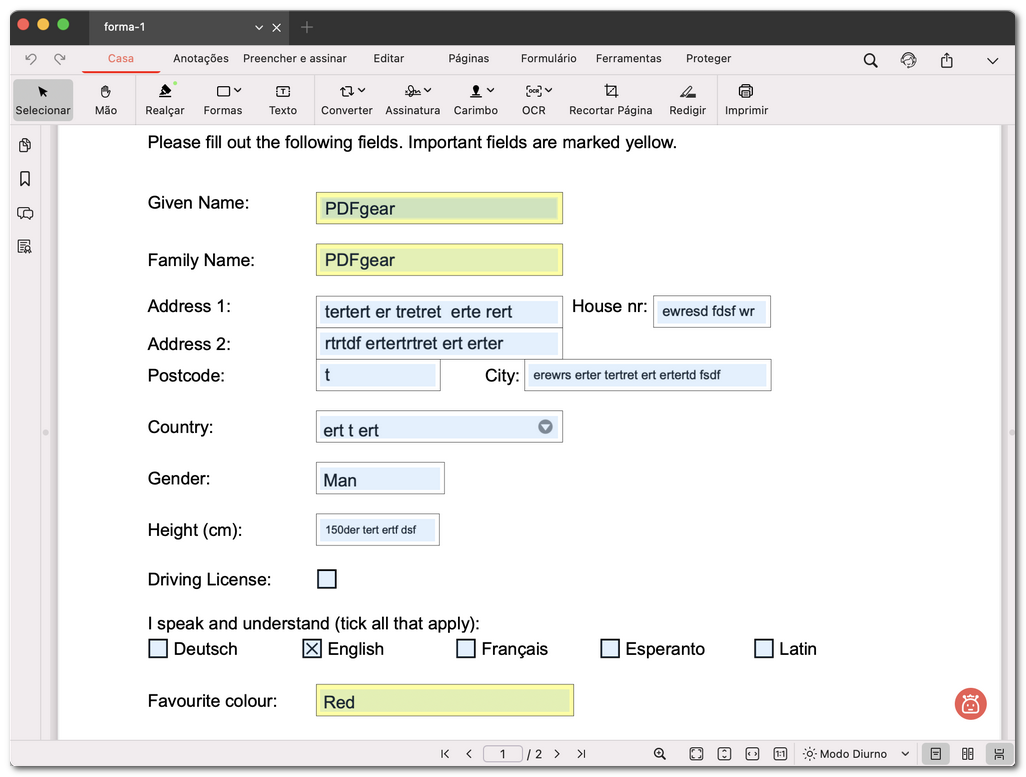
Preencher um formulário PDF interativo
- Salve o arquivo depois de preencher os campos obrigatórios.
Preencher um formulário PDF não interativo
Nem todo formulário em PDF tem campos preenchíveis. Você pode abrir um formulário e perceber que não dá para digitar nele. Esses são os formulários PDF não interativos, basicamente documentos “achatados” que funcionam como papel digitalizado.
Com formulários não interativos, o PDFgear facilita o preenchimento. Na guia Preencher e assinar, você encontra as ferramentas necessárias para completar o formulário.
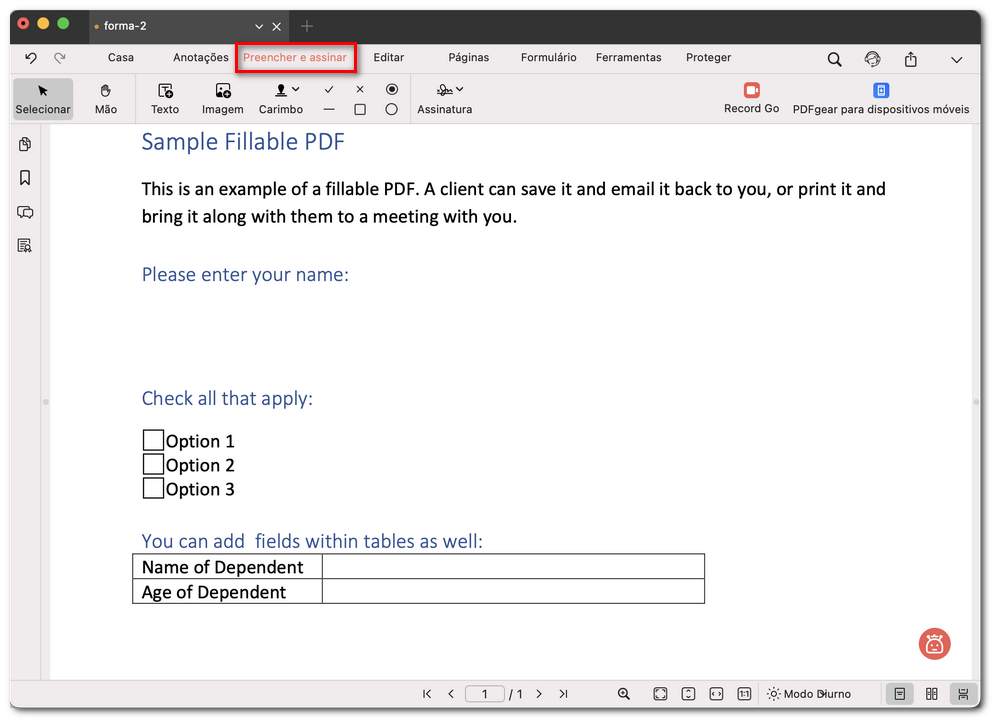
Ir para a guia Preencher e assinar
- Adicione texto em qualquer lugar da página usando a ferramenta Texto. Clique onde o texto deve aparecer, digite o conteúdo e personalize com estilo da fonte, tamanho, cor e largura da borda.
- Você pode arrastar a caixa de texto para reposicioná-la e redimensioná-la, se necessário.
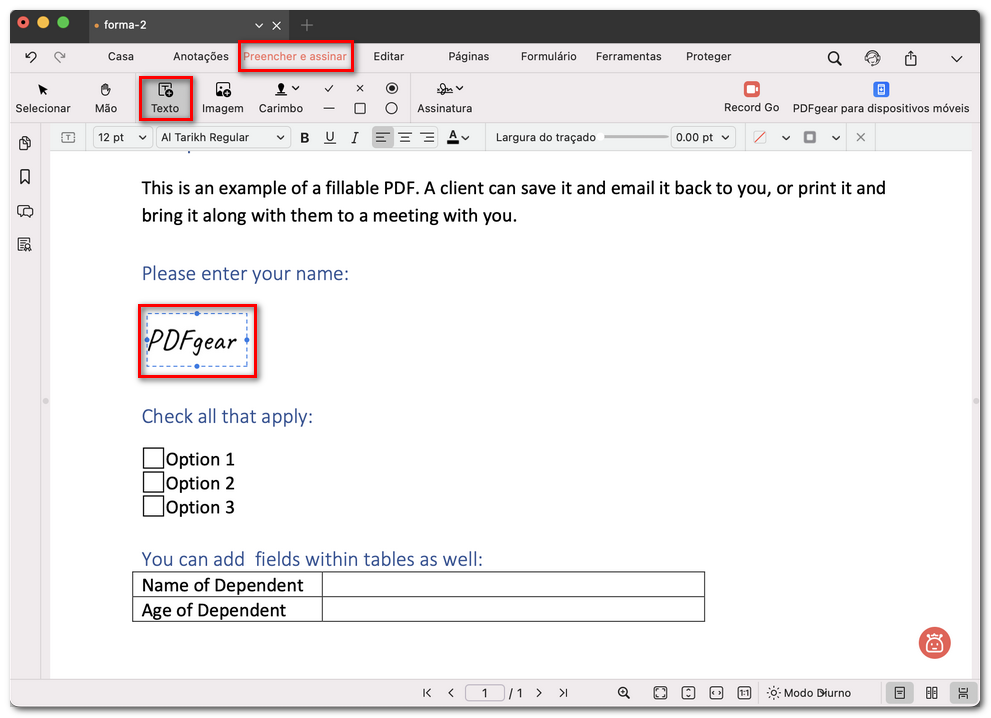
Preencher um formulário com texto
- Marque as opções com marca de verificação, X, círculos, quadrados ou outros símbolos disponíveis na barra de ferramentas para simular marcar caixas ou selecionar respostas.
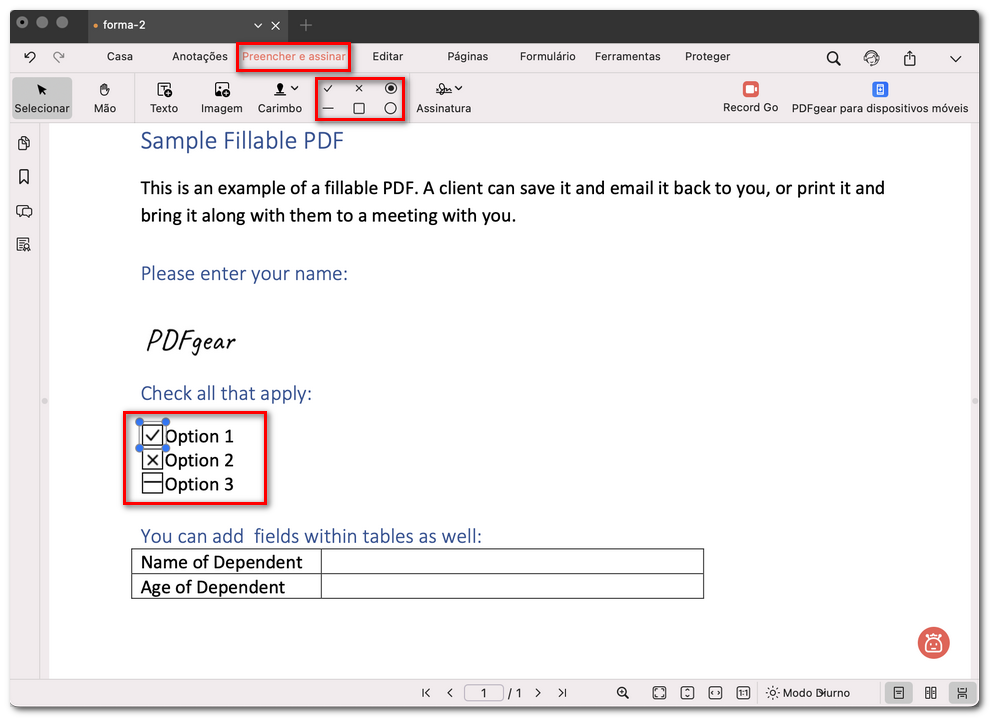
Preencher um formulário com caixas de seleção
- Insira uma imagem, como uma foto de documento, o logotipo da empresa ou um carimbo.
- Depois de inserir a imagem, use as alças azuis para redimensioná-la e arraste-a para a posição correta.
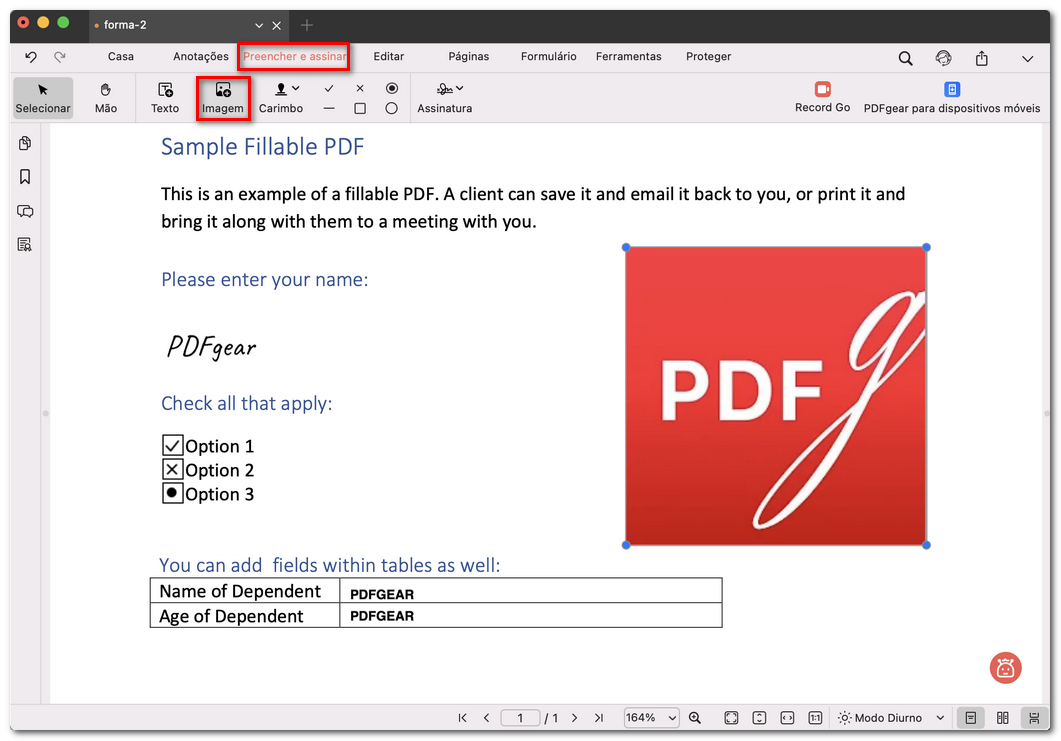
Preencher um formulário com imagem
- Faça ajustes finais movendo, redimensionando ou excluindo elementos até que tudo fique bem alinhado com os campos do formulário.
Dessa forma, até um formulário “achatado” e não interativo pode ser preenchido e salvo digitalmente sem precisar imprimir.