Proteger PDF com Senha
Com o PDFgear, você pode definir, atualizar ou remover senhas a qualquer momento, mantendo controle total sobre a segurança e o acesso ao seu arquivo.
Definir Senha no PDF
Se você quiser manter seu PDF seguro e impedir acesso não autorizado, o PDFgear permite definir uma senha facilmente.
- Para começar, abra o arquivo PDF e vá até a aba Proteger no menu superior. Clique no botão Defina a Palavra-passe e uma pequena janela será exibida.
- Digite sua senha no campo Senha e digite novamente no campo Confirmar. Para maior segurança, use uma senha forte com letras, números e símbolos.
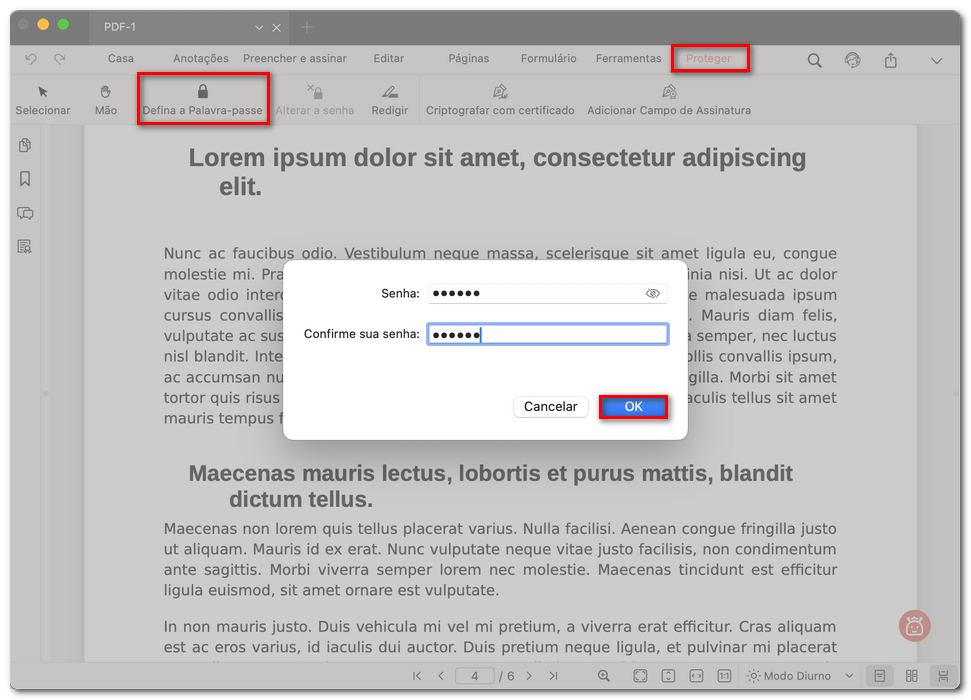
Definir uma senha para um arquivo PDF
- Clique em OK. A partir de agora, qualquer pessoa que abrir o arquivo precisará inserir a senha.
Com esse recurso, você garante que informações sensíveis no seu PDF fiquem protegidas.
Alterar a Senha no PDF
Se você já protegeu seu PDF com uma senha, mas quer atualizá-la, o PDFgear facilita a troca por uma nova.
- Abra o PDF no PDFgear. Vá até a aba Proteger e clique em Alterar a senha.
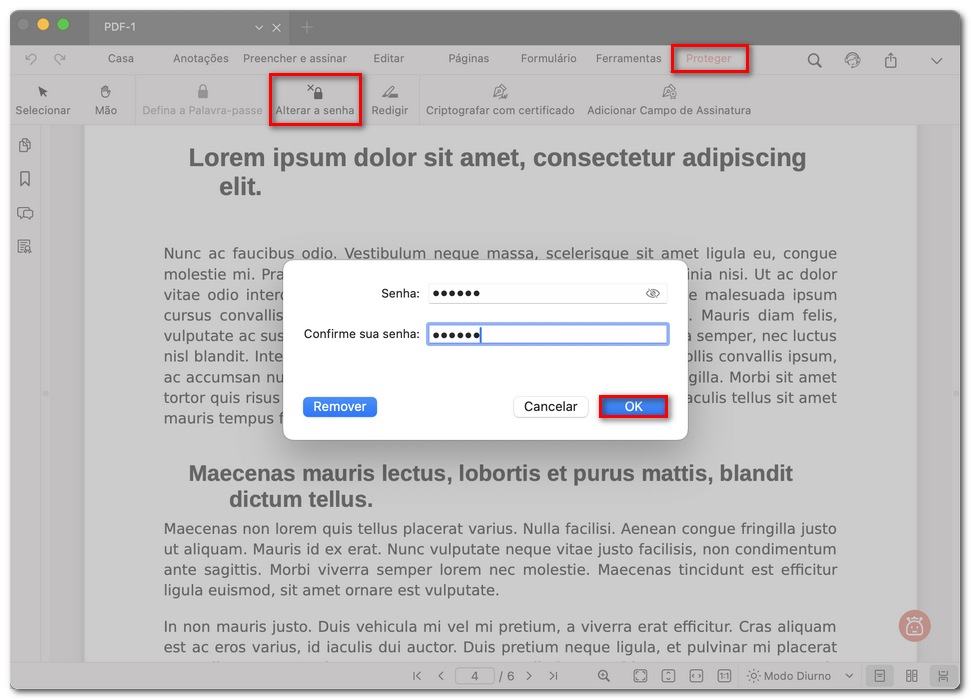
Alterar a senha do arquivo PDF
- Insira a nova senha no campo Senha e digite novamente no campo Confirmar. Se precisar, use o ícone de olho para conferir o que digitou.
- Clique em OK. O documento agora exigirá a senha atualizada.
Remover Senha do PDF
Se você não quiser mais que seu PDF fique protegido por senha, o PDFgear permite remover a senha em poucos cliques.
- Abra o PDF no PDFgear. Vá até a aba Proteger e selecione Alterar a senha.
- Na janela pop-up, clique em Remover.
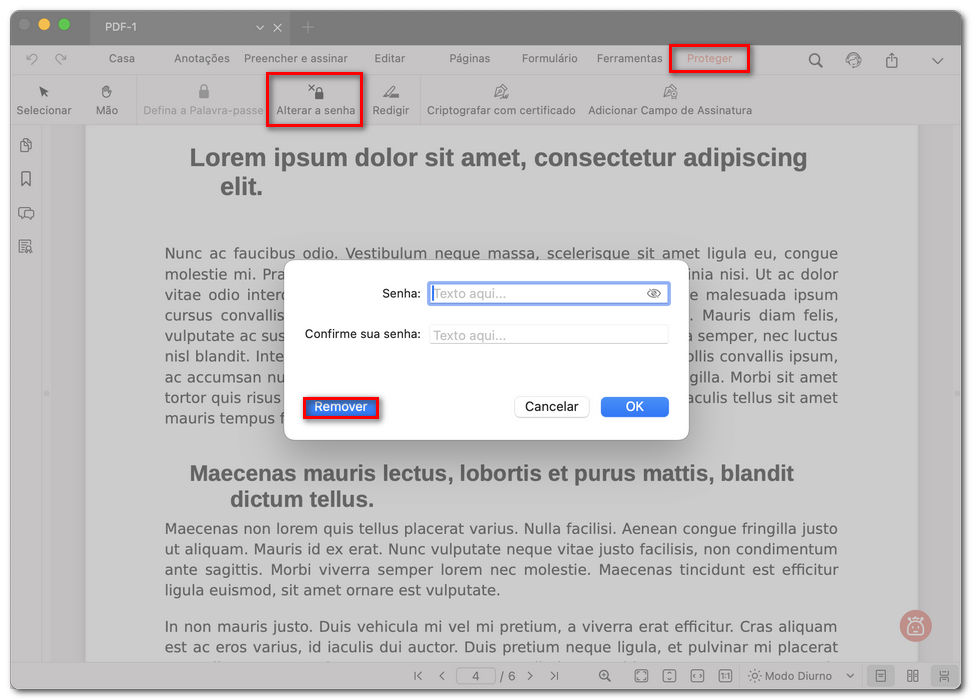
Remover senha do arquivo PDF
- Confirme sua escolha. O arquivo será salvo sem proteção por senha.
⚠️ Depois que a senha for removida, qualquer pessoa com o arquivo poderá abri-lo livremente. Só faça isso se tiver certeza de que o PDF não precisa mais de proteção.