Cortar páginas
Às vezes, os PDFs incluem margens, cabeçalhos ou rodapés extras de que você não precisa. O PDFgear permite recortar essas áreas para que seu documento fique mais limpo e fácil de ler.
- Abra o PDFgear no seu Mac e carregue o PDF que você deseja recortar.
- Vá até a guia Ferramentas no menu superior e selecione Recortar Página.
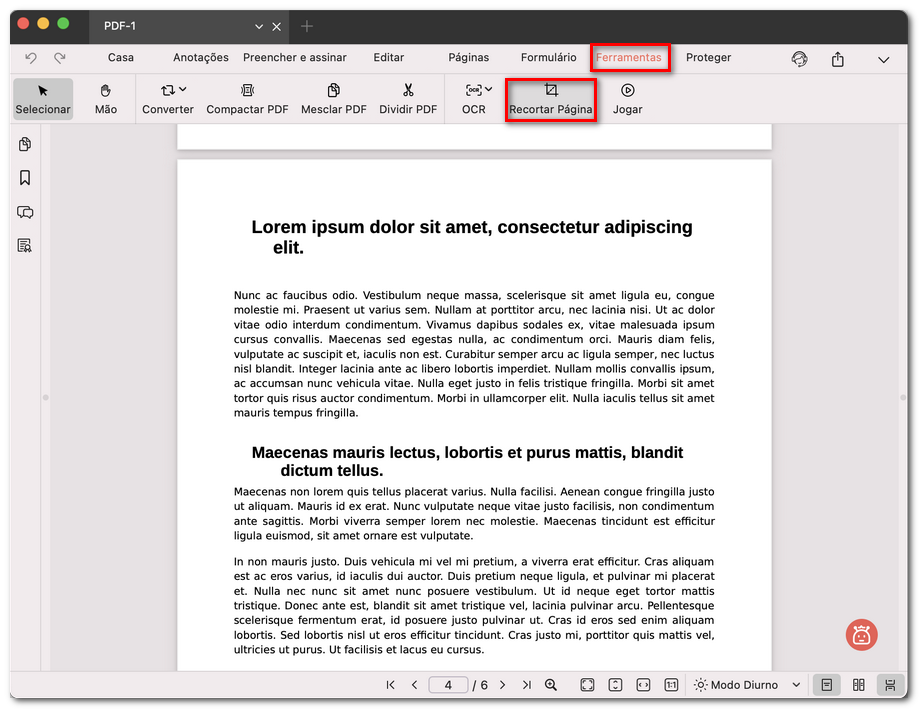
Abrir a ferramenta de cortar página
- Uma caixa azul aparecerá ao redor da página. Arraste as bordas para selecionar a área que você deseja manter.
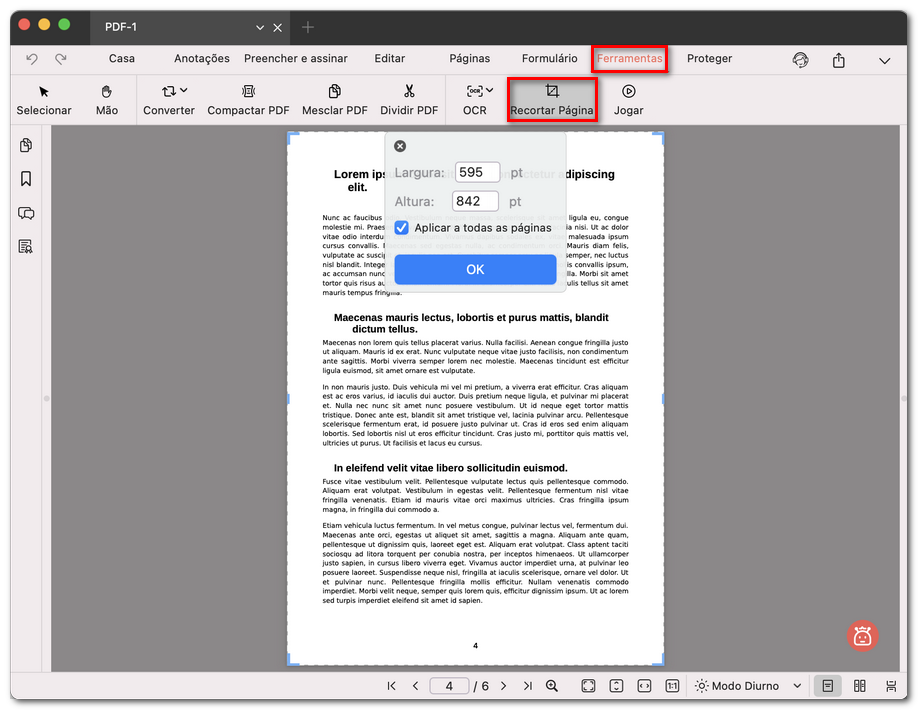
Personalizar as configurações de recorte da página do PDF
- Para um recorte mais preciso, insira valores específicos de Largura e Altura na janela pop-up.
- Se você quiser recortar apenas a página atual, basta confirmar a seleção.
- Para recortar todas as páginas da mesma forma, marque a opção Aplicar a todas as páginas antes de clicar em OK.