Visualizar e imprimir PDFs
Visualizar PDF em diferentes modos
O PDFgear para Mac oferece várias formas de visualizar PDFs para você ler com mais conforto. Você pode alternar entre esses modos a qualquer momento, dependendo de como prefere ler.
Exibição da página
No canto inferior direito da janela do PDFgear, você verá os ícones de Modo de visualização.
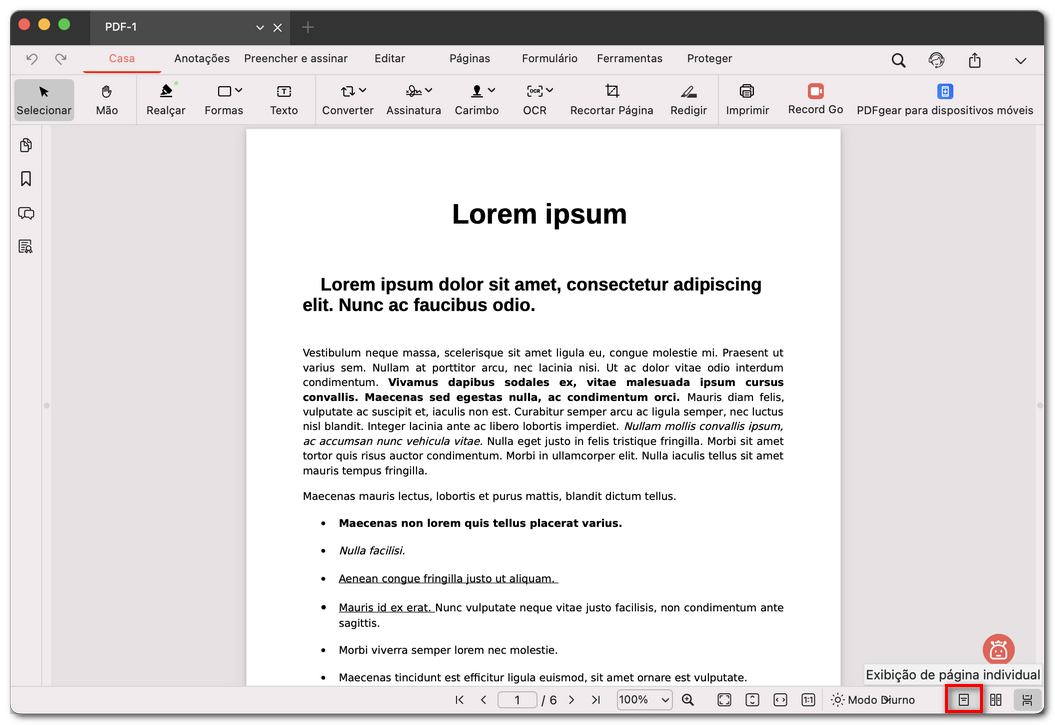
Modo de visualização de página única
- Exibição de página individual: mostra uma página por vez. Você só verá a próxima página quando avançar.
- Exibição em duas páginas: mostra duas páginas lado a lado, como um livro aberto.
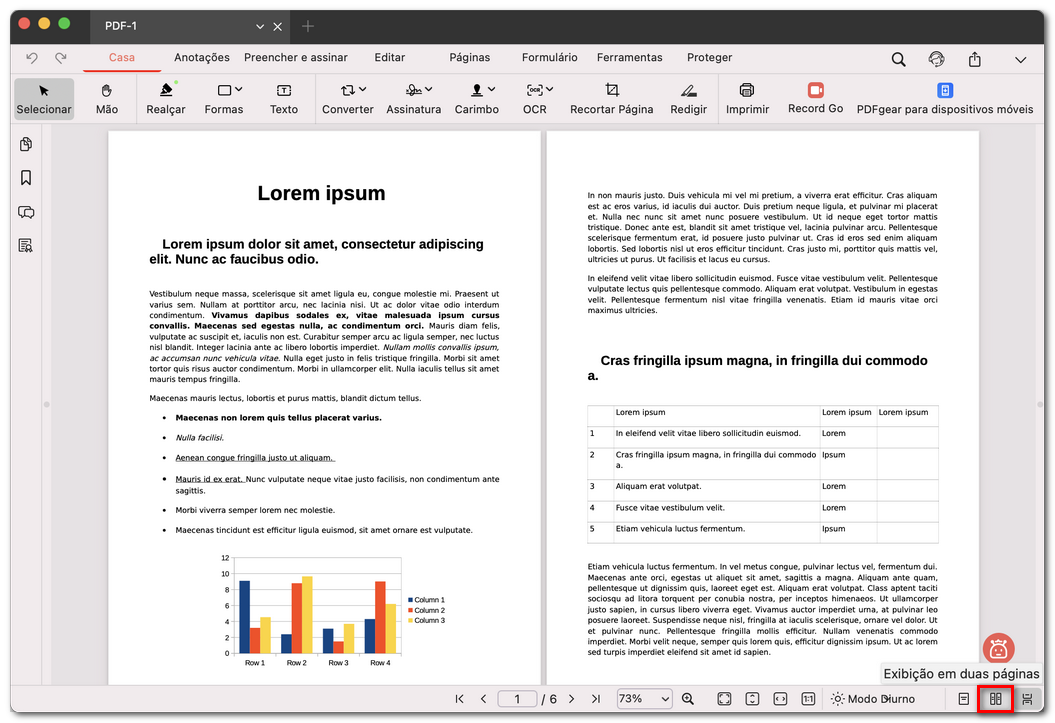
Modo de visualização de duas páginas
Quando a rolagem está ativada, você pode navegar pelo documento de forma suave rolando verticalmente.
Quando a rolagem está desativada, você vira as páginas uma a uma, em modo de uma ou duas páginas, sem rolagem contínua.
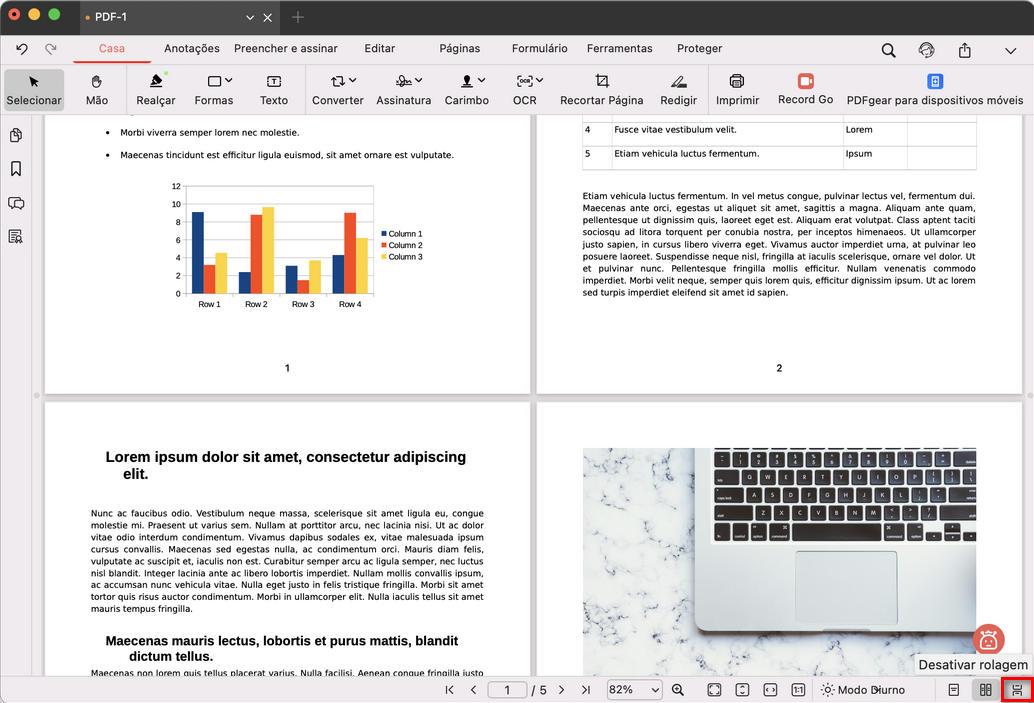
Ativar e desativar a rolagem
Layout da página e zoom
Você pode alterar como a página se ajusta à janela para facilitar a leitura. Na parte inferior central, encontre a caixa Percentual de zoom. Clique na seta ao lado para ver as opções:
- Tamanho real: mostra a página no tamanho verdadeiro.
- Ajustar página: ajusta a página inteira à janela.
- Ajustar de ajuste: ajusta a altura da página à janela.
- Ajustar largura: ajusta a largura da página à janela.
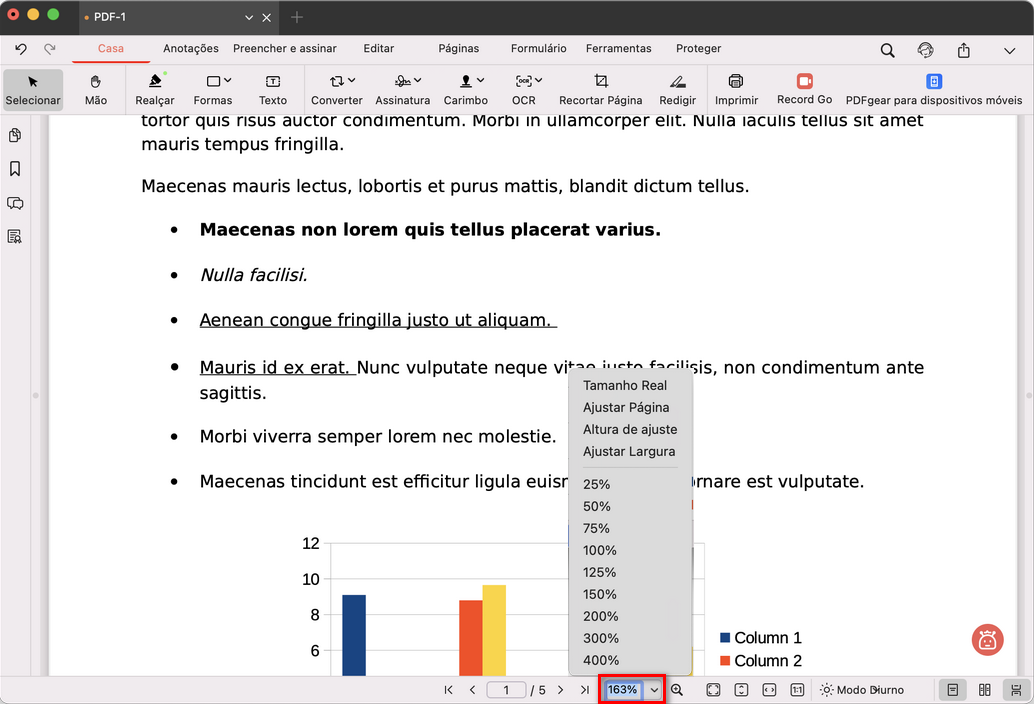
Ver o menu de modos
Você também pode escolher níveis de zoom predefinidos (25%, 50%, 75%, 100%, 125%, 150%, 200%, 300%, 400%) ou usar os ícones de lupa para aumentar ou diminuir rapidamente.
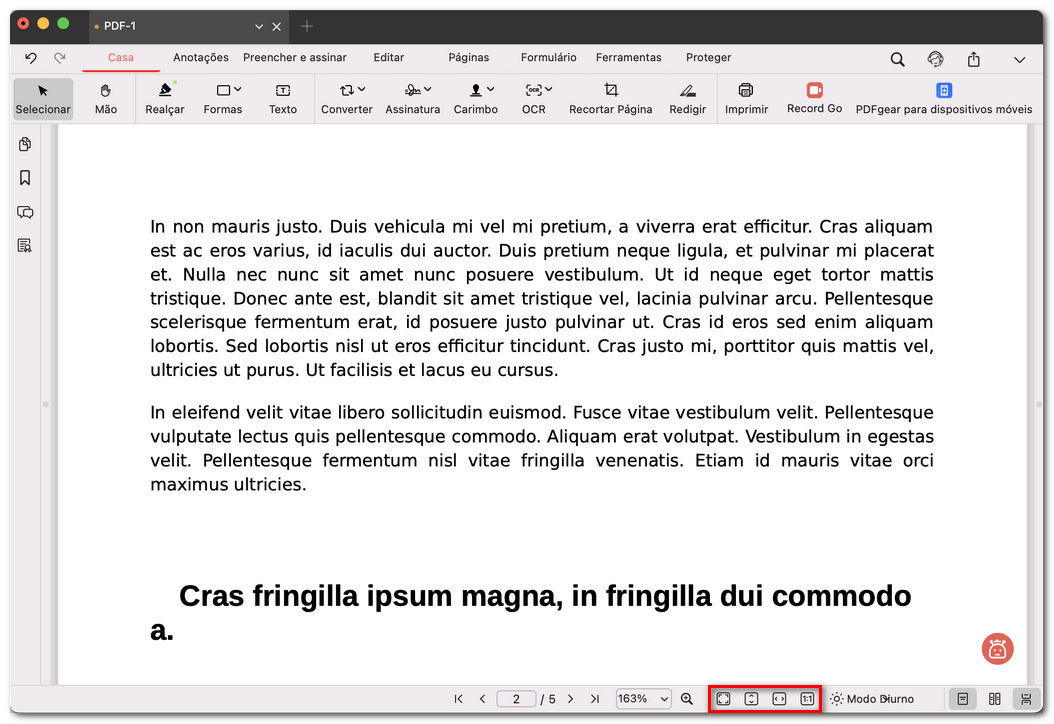
Ícone de modo de visualização
A fileira de ícones ao lado da caixa de percentual de zoom, da esquerda para a direita, é: Ajustar página, Ajustar de ajuste, Ajustar largura e Tamanho real.
Navegar em um PDF
Navegar por um PDF no PDFgear no seu Mac é simples e eficiente. A barra de ferramentas e os controles de navegação permitem que você se mova entre as páginas rapidamente e vá direto para seções específicas.
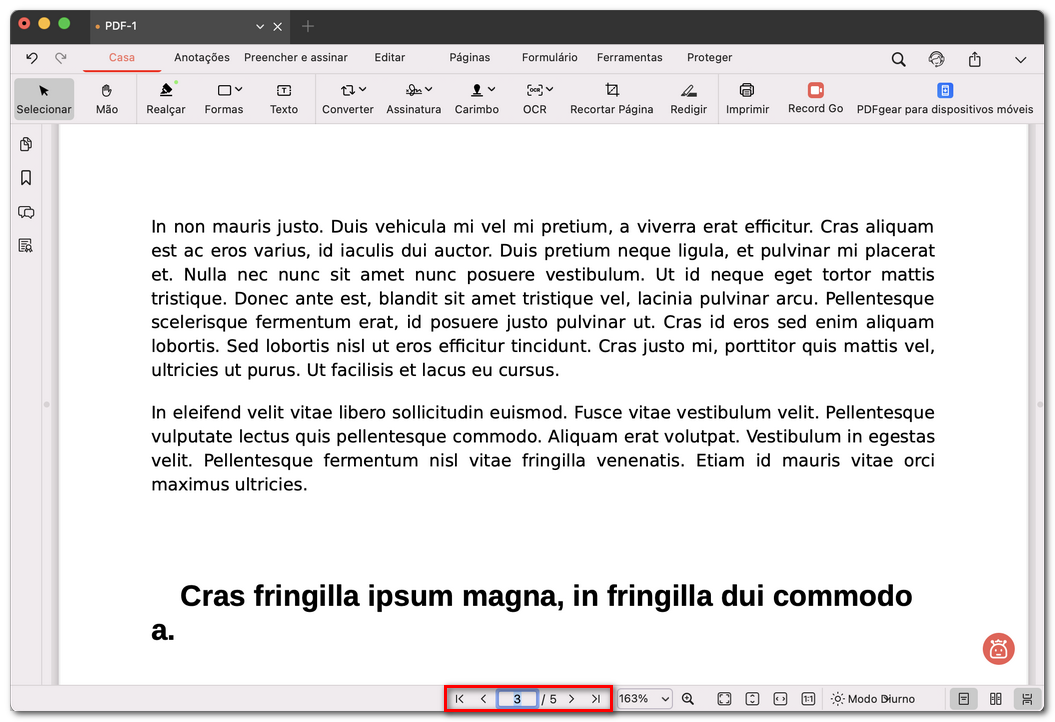
Navegando pelas páginas do PDF
- Ir para a página anterior
Clique no botão de seta para a esquerda (<) para voltar para a página anterior do PDF.
- Ir para a próxima página
Clique no botão de seta para a direita (>) para avançar para a próxima página do PDF.
- Ir para a primeira página
Clique no botão de seta dupla para a esquerda (|<) para ir direto para a primeira página do PDF.
- Ir para a última página
Clique no botão de seta dupla para a direita (>|) para ir direto para a última página do PDF.
- Ir para uma página específica
Digite um número na caixa de página (por exemplo, 4) e pressione Enter para ir direto para essa página.
- Modo apresentação
Vá até a guia Ferramentas na parte superior e clique no botão Jogar para iniciar uma apresentação de slides das páginas do PDF.
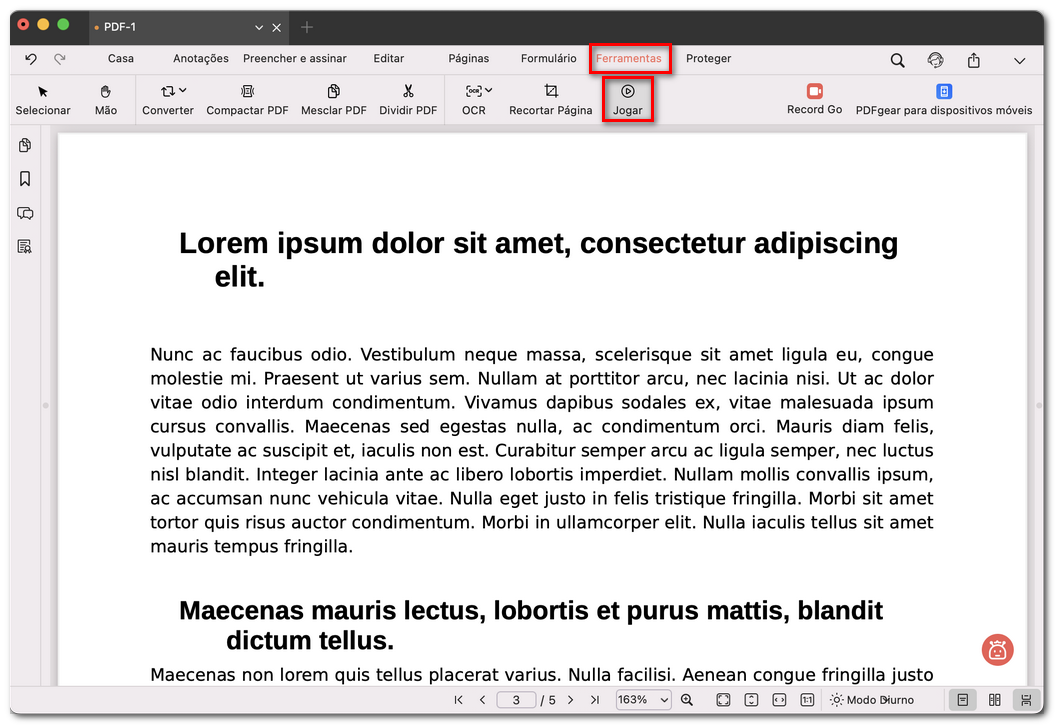
Exibir um PDF como apresentação de slides
Ler PDF no modo Dia/Noite
O PDFgear oferece diferentes modos de leitura para você visualizar PDFs da forma mais confortável para os seus olhos. O Modo Dia e o Modo Noite são os mais comuns, mas você também pode experimentar outros.
No canto inferior direito da janela, clique no ícone de Modo de visualização. Em seguida, escolha e alterne para o modo que você quiser:
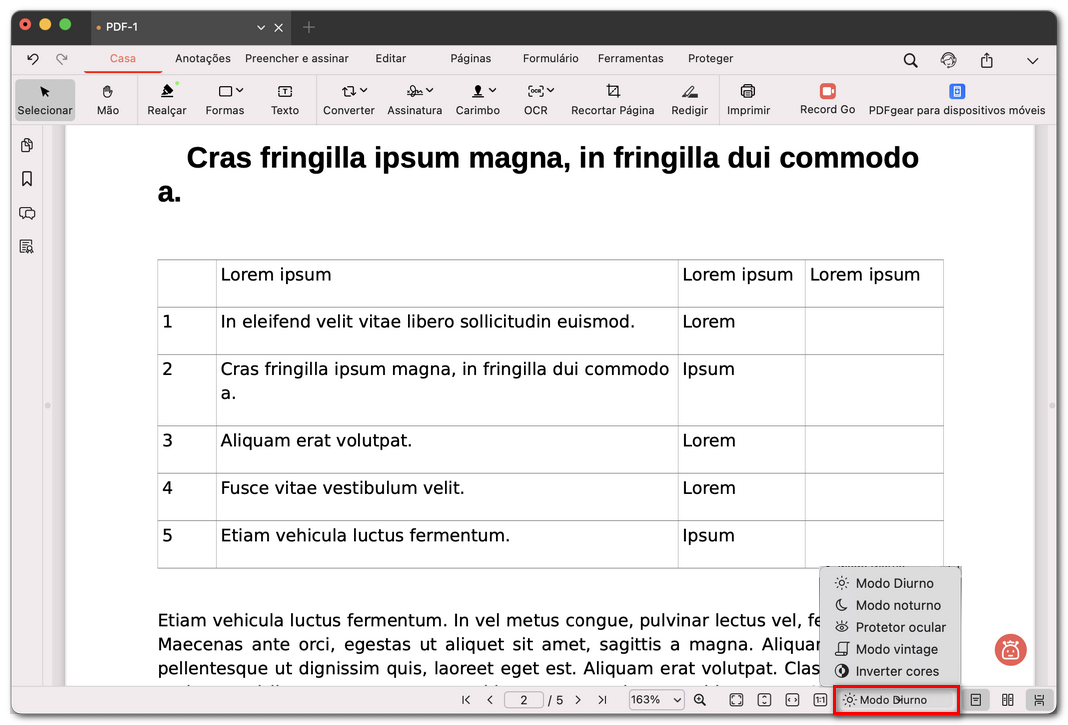
Modo de leitura do PDFgear
- Modo Diurno: fundo claro com texto escuro. Ideal para ambientes bem iluminados.
- Modo noturno: fundo escuro com texto claro. Ótimo para ler com pouca luz.
- Protetor ocular: tons suaves e discretos que reduzem o cansaço visual.
- Modo vintage: um filtro quente e retrô para um visual clássico.
- Inverter cores: inverte as cores para alto contraste, como trocar fundo branco/texto preto por fundo preto/texto branco.
Ver e editar propriedades do PDF
O PDFgear permite verificar informações detalhadas sobre um arquivo PDF, editar os metadados do documento e ver as permissões de segurança.
Clique com o botão direito em qualquer lugar da página do PDF e escolha Propriedades do documento no menu.
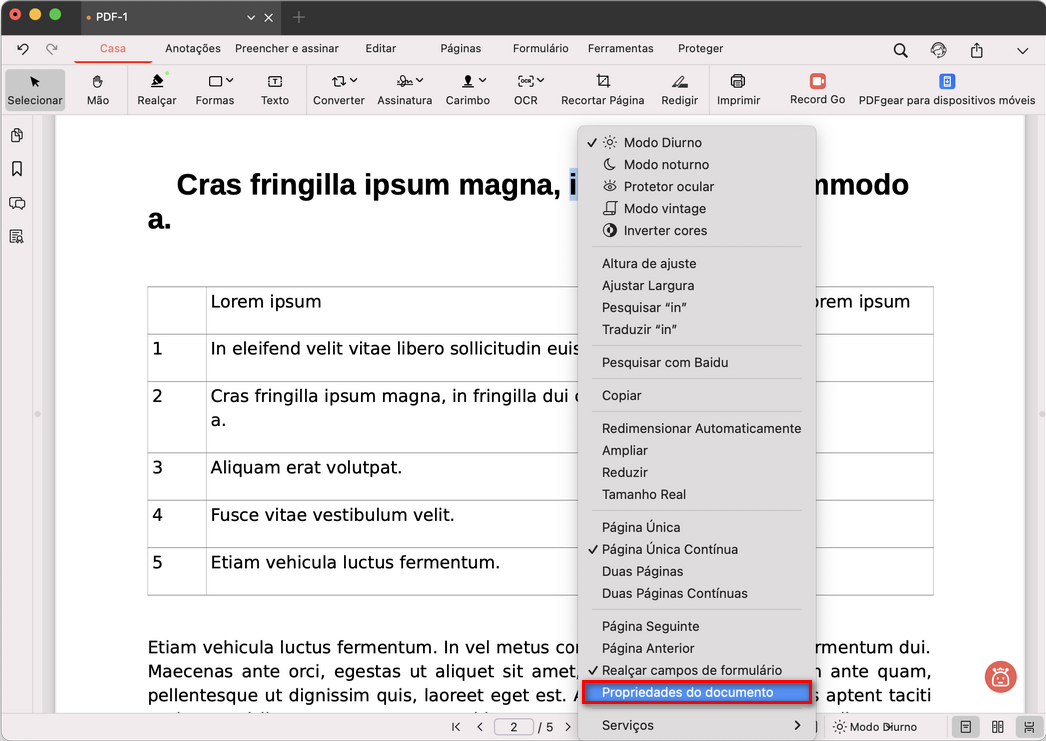
Abrir as Propriedades do documento
A janela Propriedades do documento tem duas abas: Descrição e Segurança.
Aba Descrição: ver e editar informações do documento
A aba Descrição mostra detalhes gerais do PDF:
- Número de páginas
- Tamanho da página
- Título, Autor, Assunto, Palavras-chave (você pode editar)
- Aplicativo e produtor de PDF (qual app criou o arquivo)
- Informações do arquivo
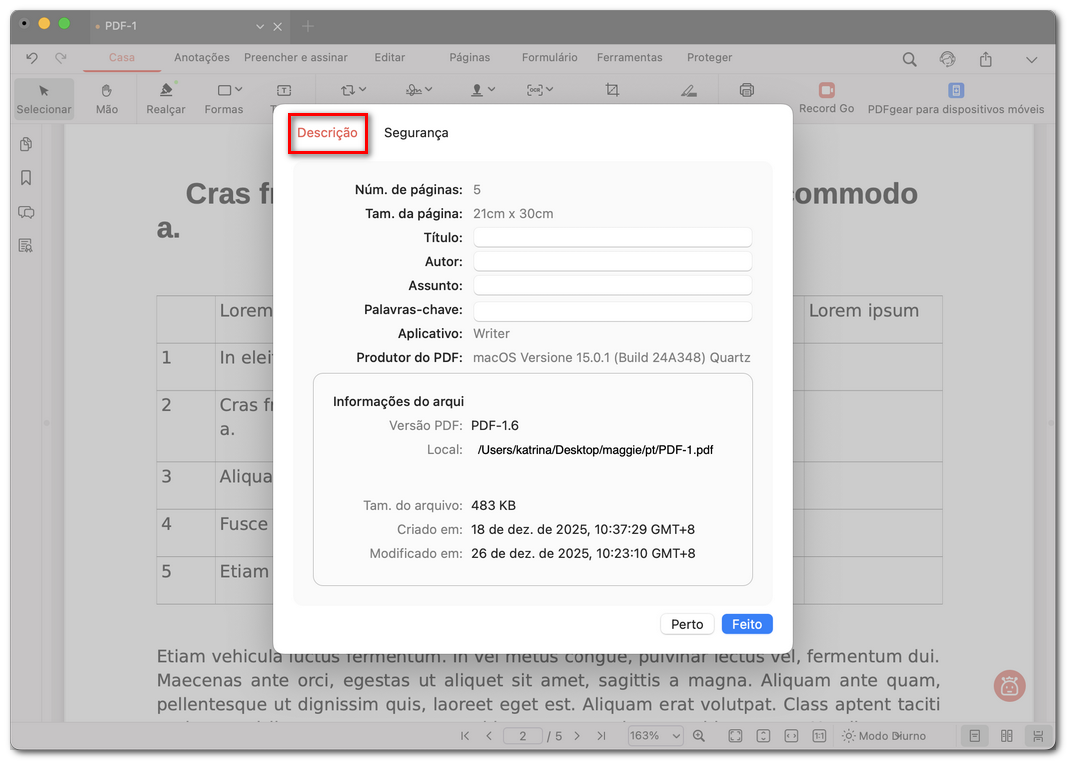
Editar os metadados do PDF no Mac
Para editar os metadados: digite diretamente nos campos Título, Autor, Assunto ou Palavras-chave. Em seguida, clique em Feito para salvar.
Aba Segurança: verificar permissões do PDF
A aba Segurança mostra quais ações são permitidas ou bloqueadas. Ela lista:
- Método de segurança
- Impressão
- Edição do documento
- Cópia de conteúdo
- Adicionar comentários
- Preencher formulários
- Extrair páginas
- Gerenciar páginas e favoritos
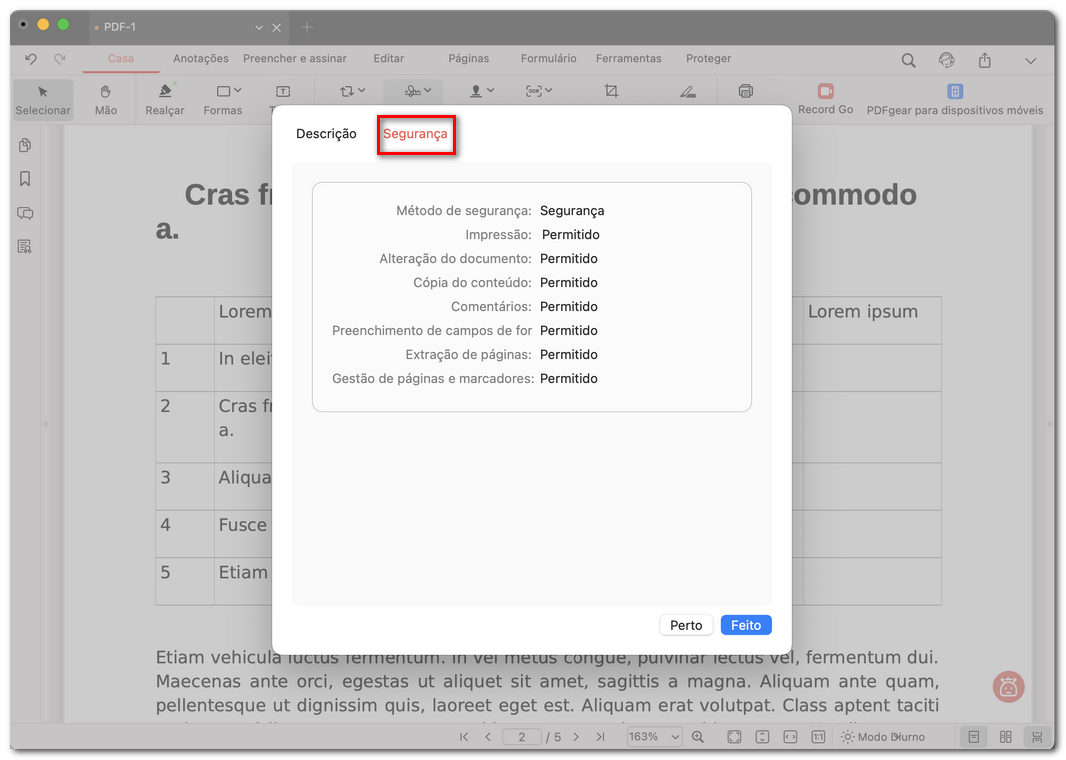
Verificar a segurança do PDF
Se algo estiver marcado como Não permitido, você vai precisar da senha ou da permissão do proprietário para alterar.
Adicionar Favoritos
Os Favoritos ajudam você a navegar em PDFs longos, marcando seções que você quer encontrar rapidamente.
Se o seu PDF já tiver favoritos, clique no ícone Favoritos na barra lateral esquerda. Um painel será aberto à esquerda, onde você pode visualizá-los e navegar por eles.
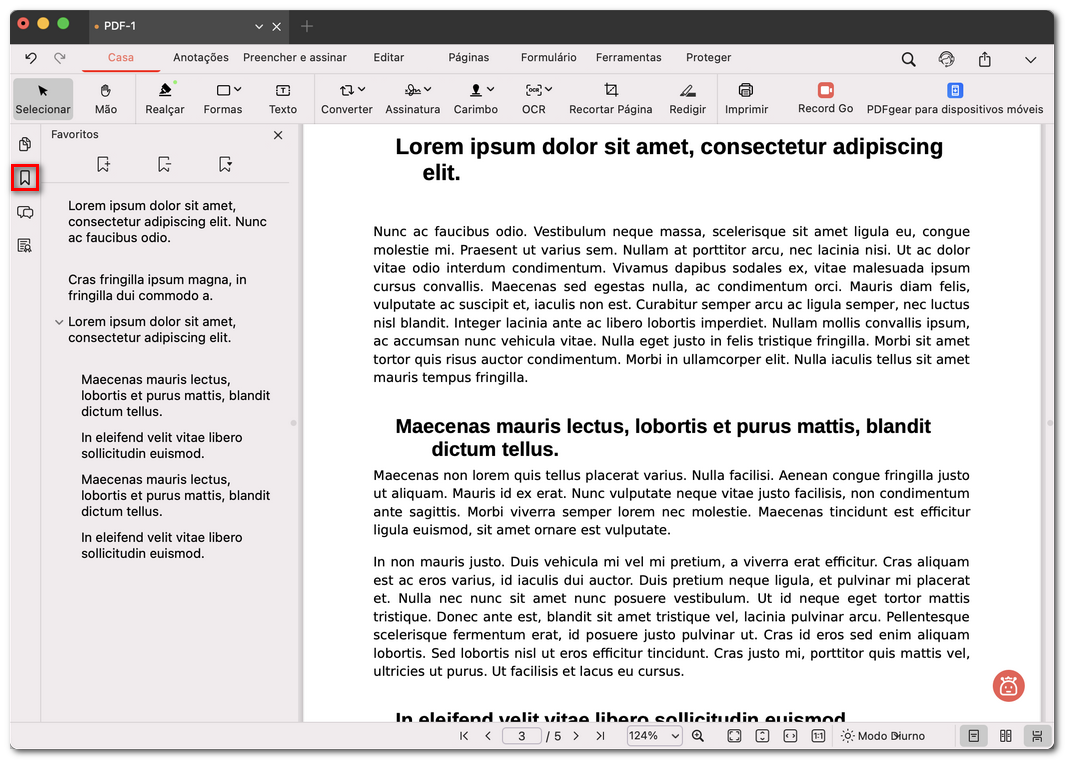
Abrir os marcadores em um PDF
Adicionar um Favorito
- Role até a página ou seção que você quer marcar.
- No painel de Favoritos, clique no botão Adicionar marcador (primeiro ícone à esquerda).
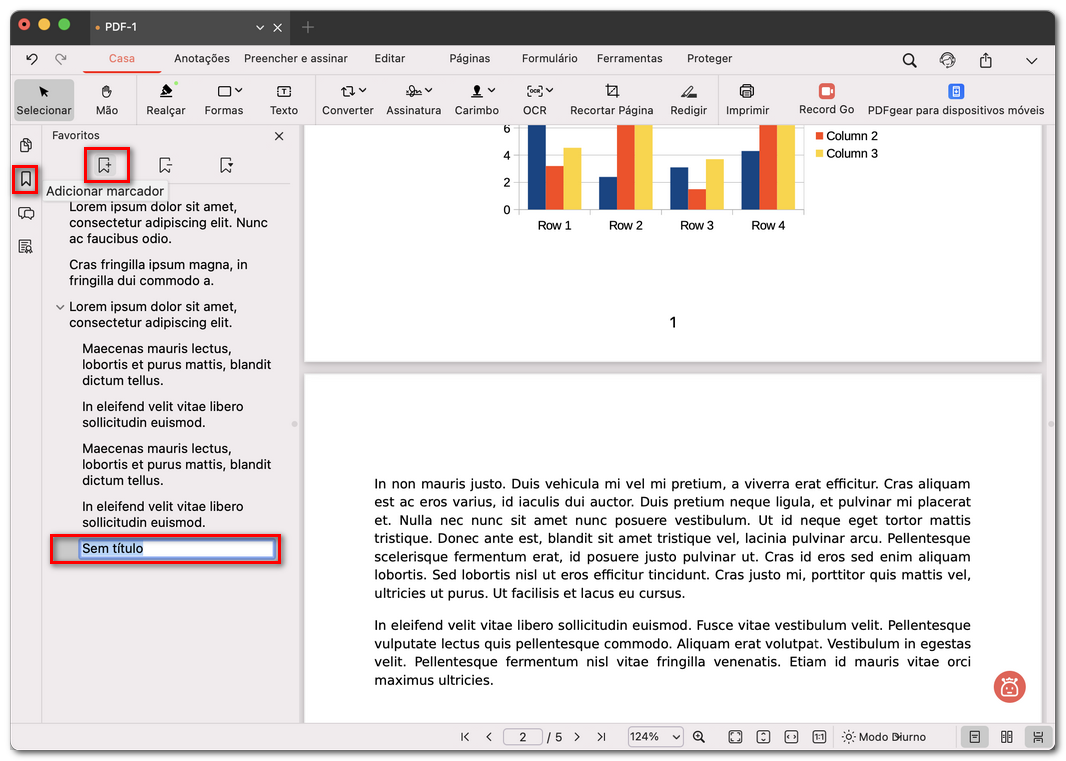
Adicionar um Favorito ao PDF no Mac
- Um novo favorito aparece na lista. Clique no nome dele para renomear.
Excluir um Favorito
- Clique para selecionar o favorito que você quer remover no painel.
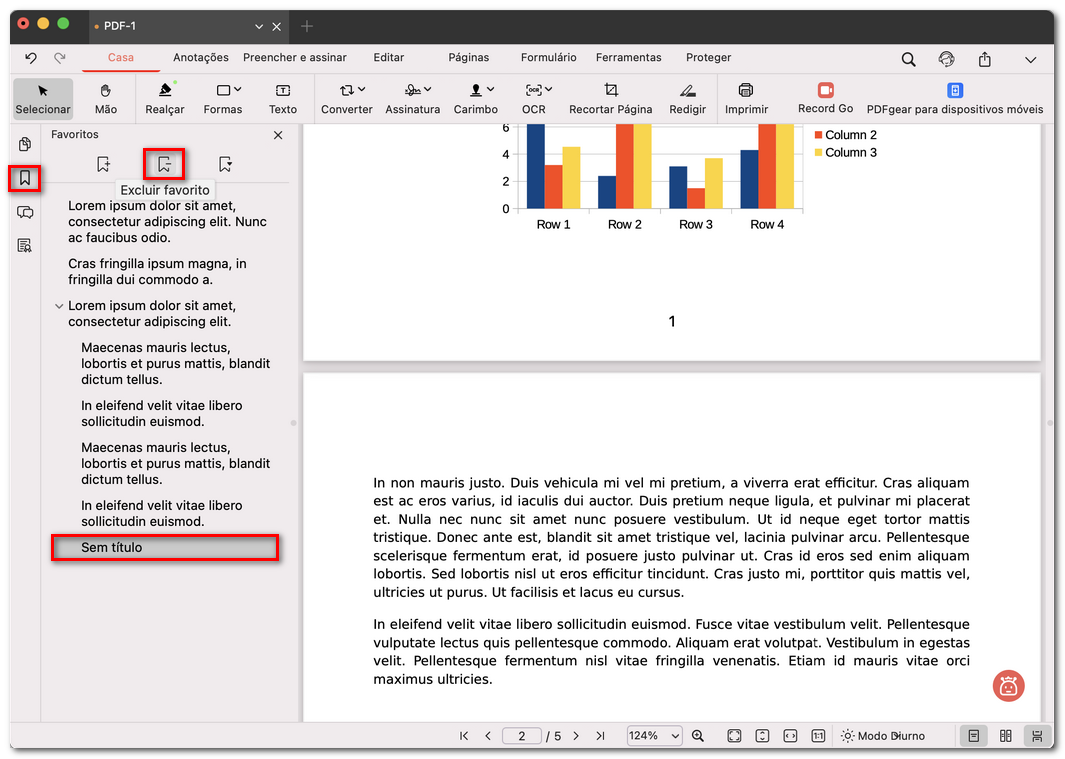
Excluir um Favorito do PDF no Mac
- Clique no botão Excluir Favorito (ícone do meio) para removê-lo.
Expandir ou Recolher Todos os Favoritos
Clique no botão Expandir/recolher todos os favoritos (terceiro ícone) para mostrar ou ocultar todos os favoritos aninhados de uma vez.
Depois disso, clique em qualquer favorito na lista para ir direto para esse ponto no seu PDF.
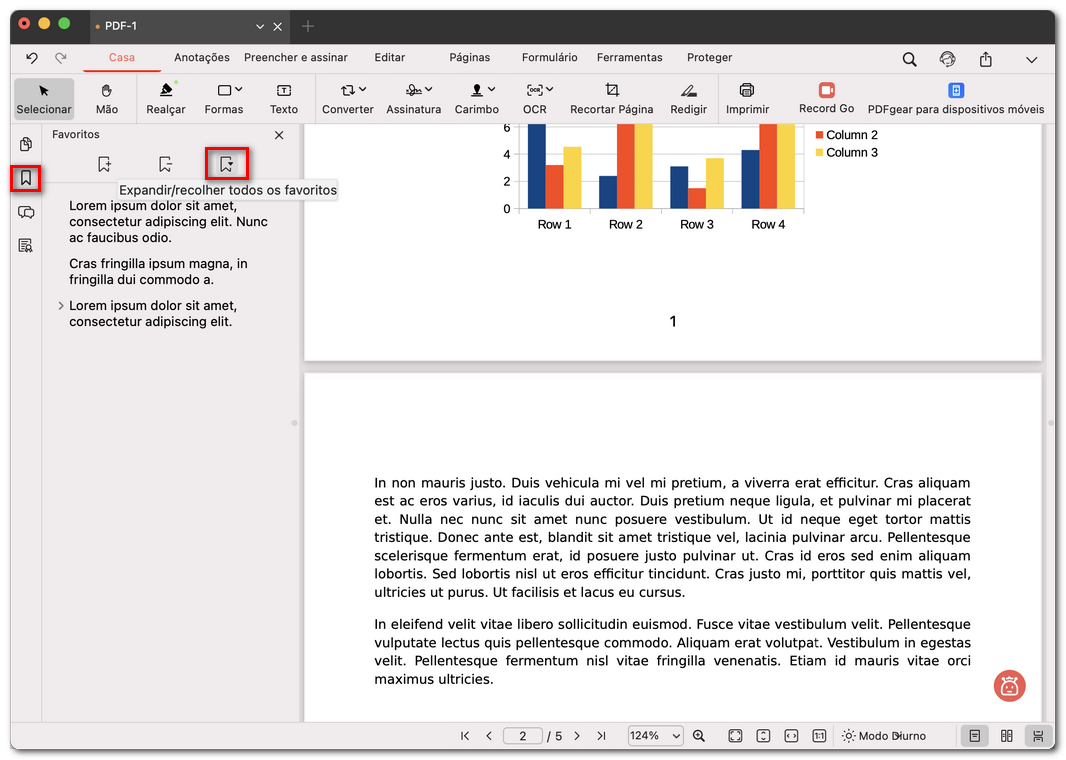
Expandir ou Recolher Todos os Favoritos em um PDF
Pesquisar texto em PDF
O PDFgear para Mac permite encontrar rapidamente palavras ou frases no seu PDF. Ele também funciona em PDFs digitalizados com a ferramenta de OCR integrada.
Clique no ícone Pesquisar (lupa) no canto superior direito da barra de ferramentas. Um painel de pesquisa será exibido.
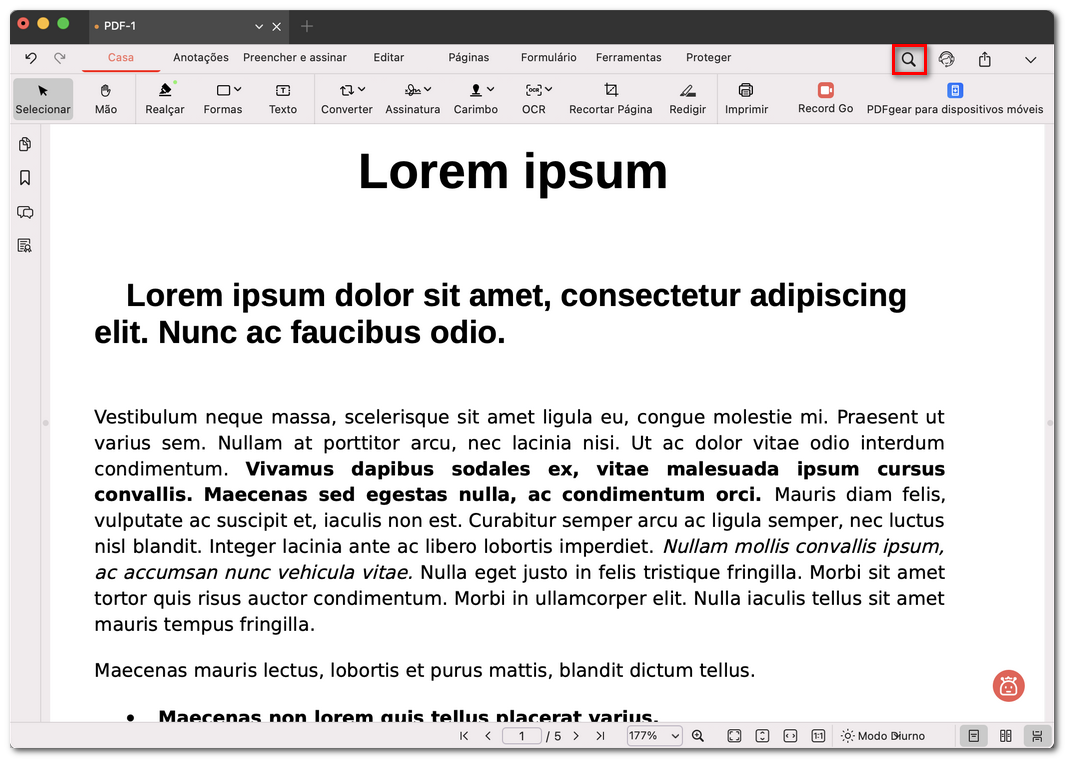
Ícone de pesquisa do PDFgear
Pesquisar em um PDF comum
- Digite a palavra ou frase no campo de pesquisa. Os resultados aparecem em uma lista com números de página e pequenos trechos.
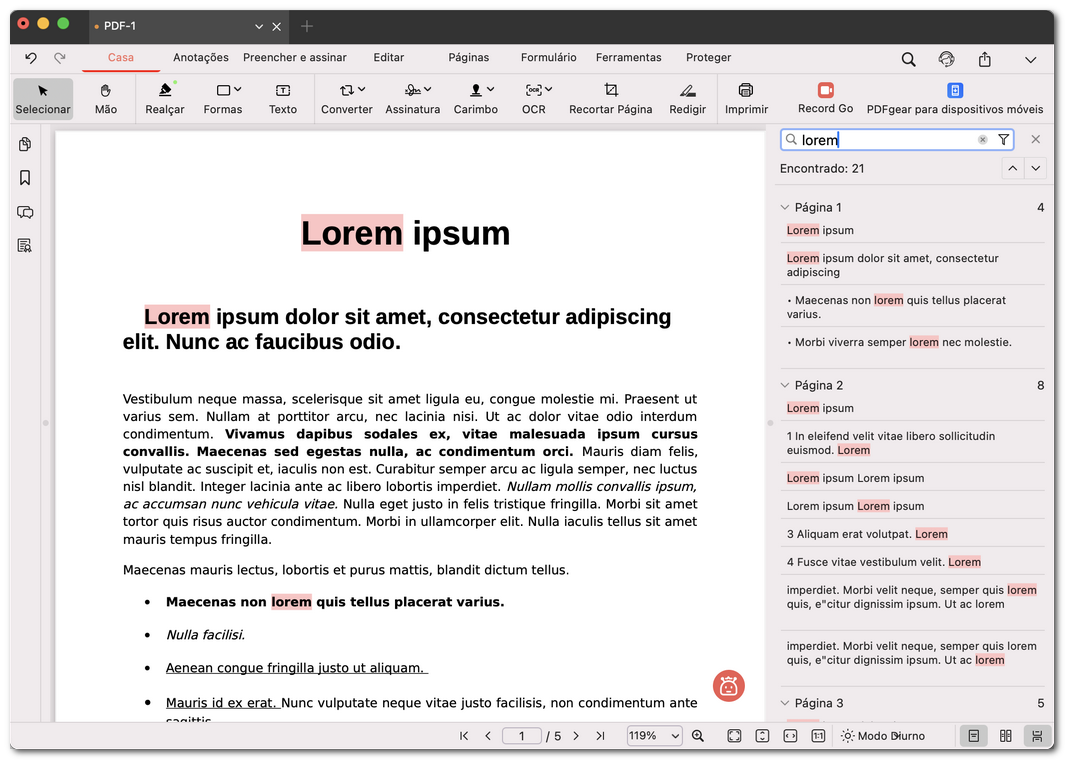
Pesquisar texto em um PDF comum
- Clique em qualquer resultado para ir direto até aquele ponto no PDF. Todas as ocorrências ficam destacadas para você visualizá-las com facilidade.
Pesquisar em um PDF digitalizado
- Abra o PDF digitalizado no PDFgear.
- Vá até a guia Casa e clique em OCR.
- Escolha OCR para PDF pesquisável.
- Selecione uma pasta e renomeie o arquivo, se necessário.
- Clique em Salvar. O novo PDF pesquisável será aberto automaticamente.
- Agora digite sua palavra-chave no campo de pesquisa para encontrar o texto.
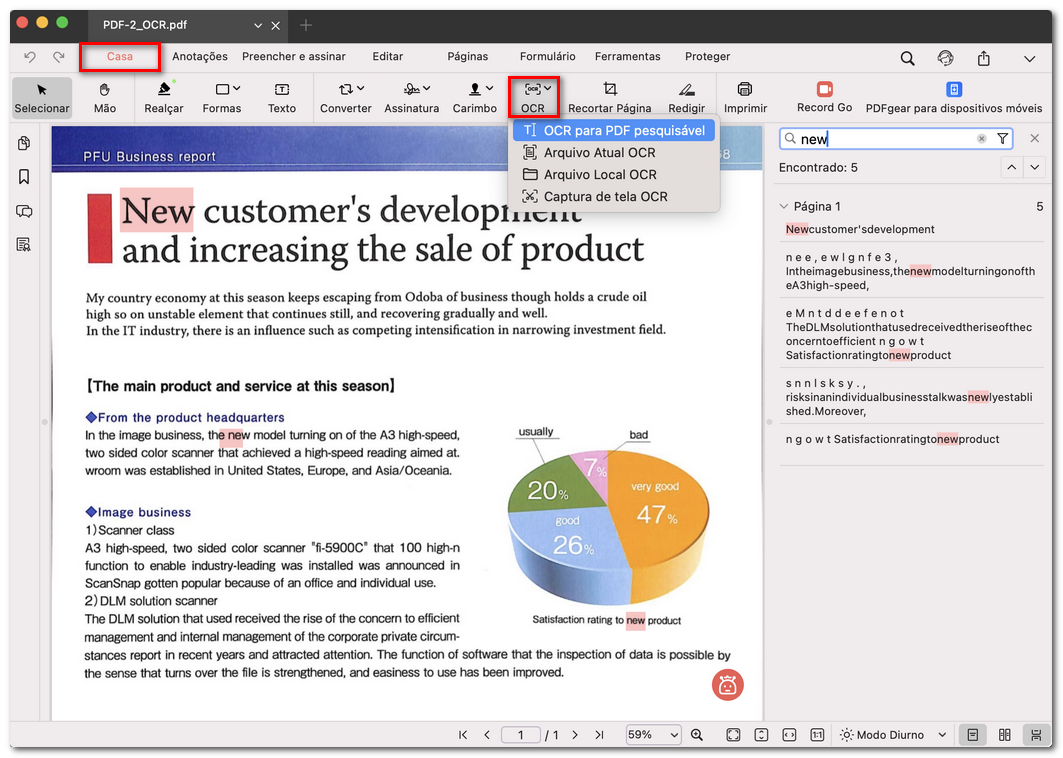
Pesquisar texto em um PDF digitalizado
💡 Dica: Use palavras-chave claras e específicas para obter resultados melhores, principalmente em documentos longos.
Imprimir um PDF
Imprimir com o PDFgear é simples e você pode personalizar exatamente como o documento será enviado para a impressora.
- Abra o PDF no PDFgear. Vá até a aba Casa e clique em Imprimir.
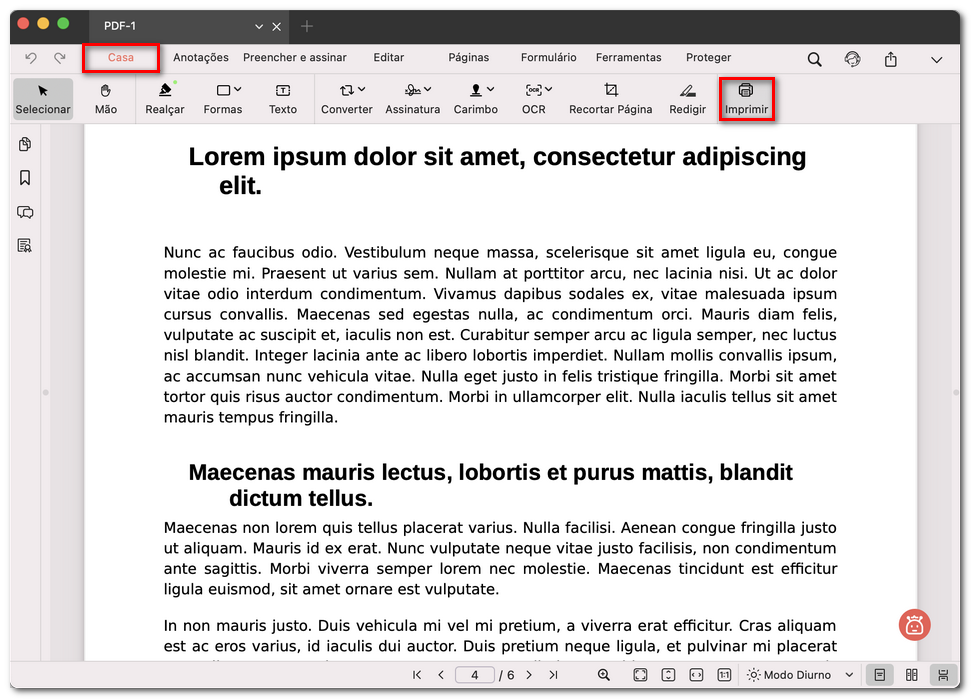
Clique no ícone da impressora
- Na janela Imprimir, primeiro selecione a impressora no menu suspenso e defina o número de cópias.
- Em seguida, escolha quais páginas imprimir. Você pode imprimir todas as páginas ou definir um intervalo personalizado (por exemplo, páginas 2–5).
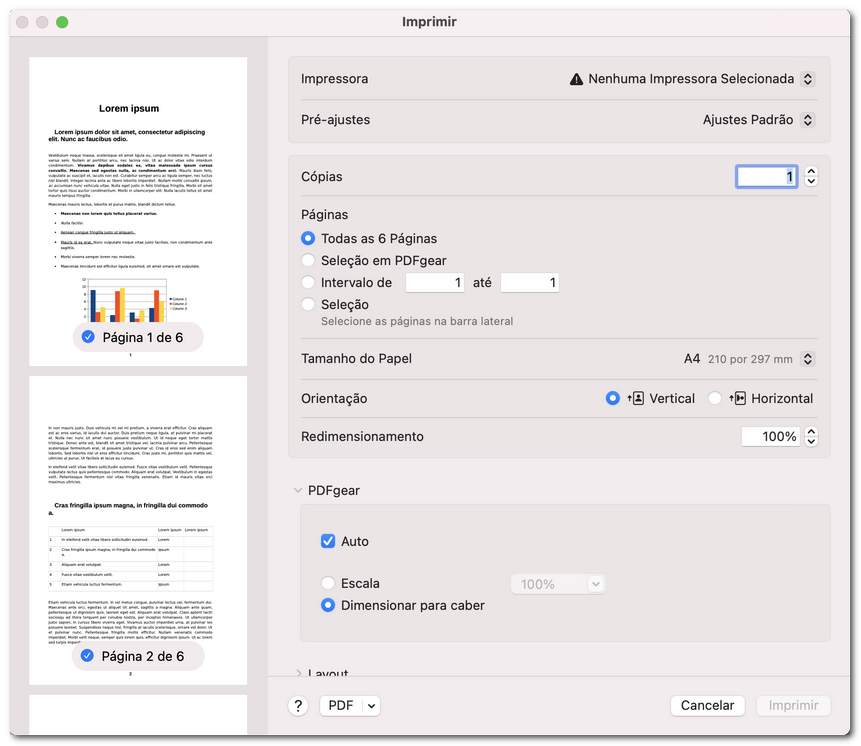
Definir opções de páginas para impressão
- Depois disso, ajuste as opções de papel, como tamanho do papel, orientação (retrato ou paisagem) e escala. Você pode deixar o PDFgear ajustar automaticamente o conteúdo para caber na página ou apenas reduzir páginas maiores do que o papel.
- Se necessário, personalize o layout imprimindo várias páginas em uma única folha, adicionando bordas ou alterando a orientação da página. As opções de manuseio de papel permitem agrupar folhas, escolher a ordem das folhas ou inverter as páginas horizontalmente.
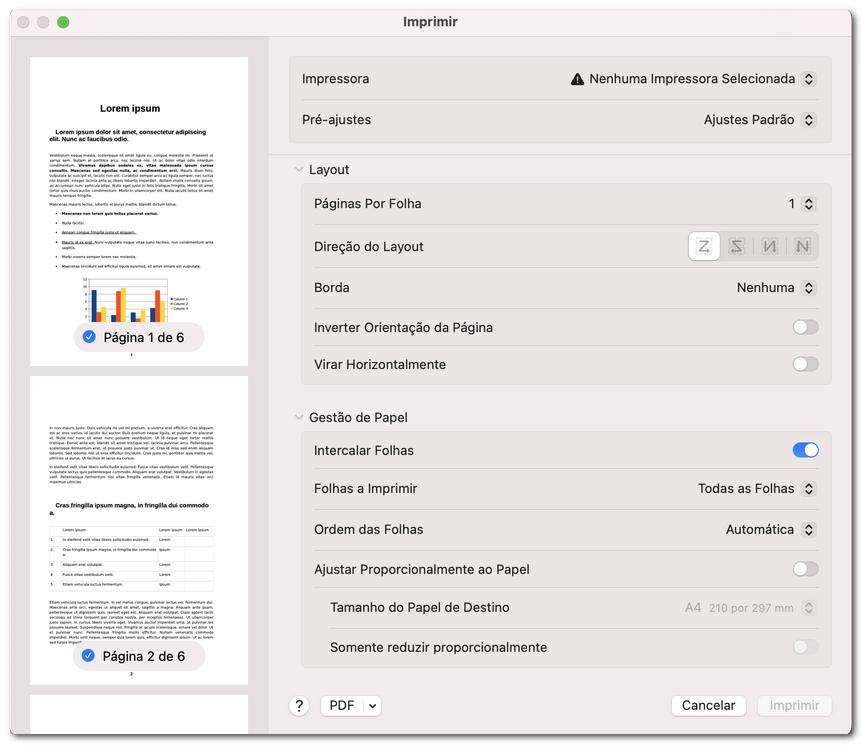
Definir opções de layout de impressão
- Quando tudo estiver correto, clique em Imprimir para começar a imprimir o PDF.
Configurações de Impressão
A janela de impressão do PDFgear oferece controles detalhados para que você possa personalizar totalmente o resultado.
Opções de Página
- Todas as páginas: Imprime o documento inteiro.
- Intervalo de páginas: Insira a página inicial e a página final.
- Seleção: Selecione páginas manualmente na barra lateral.
Definir opções de páginas para impressão
Opções de Papel
- Tamanho do papel: Escolha entre A4, Letter e outros.
- Orientação: Alterne entre Retrato (vertical) e Paisagem (horizontal).
- Escala: Escolha Ajustar ao papel para fazer a página corresponder ao tamanho do papel, ou Reduzir apenas para diminuir páginas maiores, mantendo as menores inalteradas.
Opções de Layout
- Páginas por folha: Imprima várias páginas do PDF em uma única folha.
- Direção do layout: Defina como as páginas serão organizadas na folha.
- Borda: Adicione bordas ao redor de cada página.
- Inverter orientação das páginas: Inverte a ordem de impressão.
- Inverter horizontalmente: Imprime uma versão espelhada da página.
Definir opções de layout de impressão
Manuseio de Papel
- Agrupar folhas: Mantém a ordem das páginas correta ao imprimir várias cópias.
- Folhas a imprimir: Escolha frente, verso ou todas as folhas.
- Ordem das folhas: Controle se as páginas serão impressas de cima para baixo ou da esquerda para a direita.