Visualizar PDF em diferentes modos
O PDFgear para Mac oferece várias formas de visualizar PDFs para você ler com mais conforto. Você pode alternar entre esses modos a qualquer momento, dependendo de como prefere ler.
Exibição da página
No canto inferior direito da janela do PDFgear, você verá os ícones de Modo de visualização.
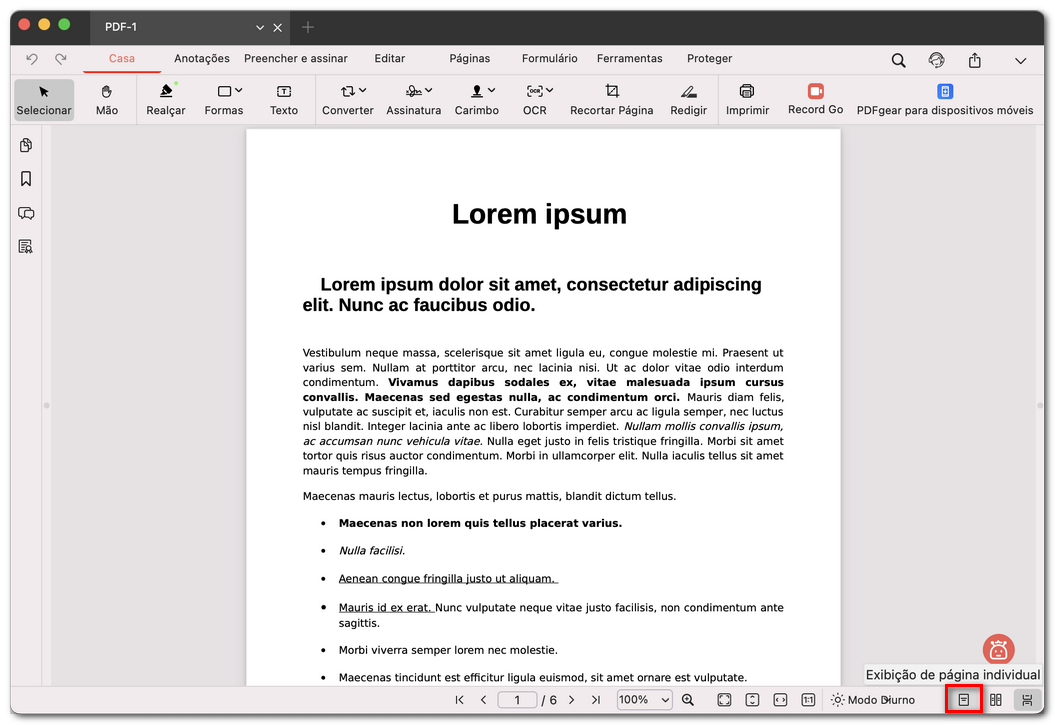
Modo de visualização de página única
- Exibição de página individual: mostra uma página por vez. Você só verá a próxima página quando avançar.
- Exibição em duas páginas: mostra duas páginas lado a lado, como um livro aberto.
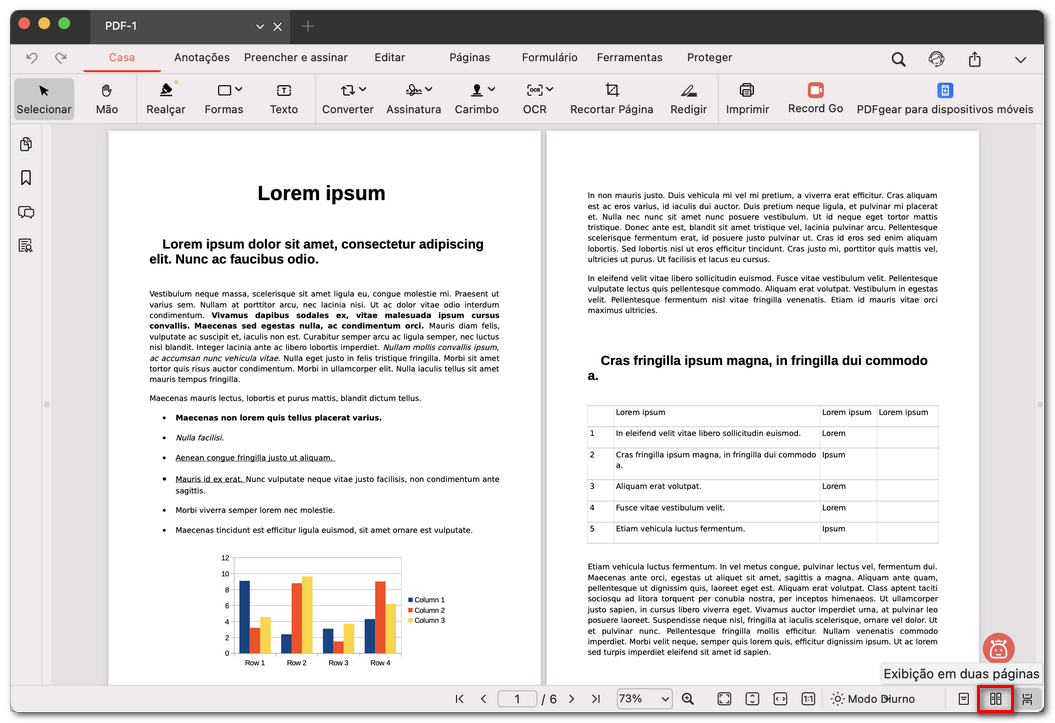
Modo de visualização de duas páginas
Quando a rolagem está ativada, você pode navegar pelo documento de forma suave rolando verticalmente.
Quando a rolagem está desativada, você vira as páginas uma a uma, em modo de uma ou duas páginas, sem rolagem contínua.
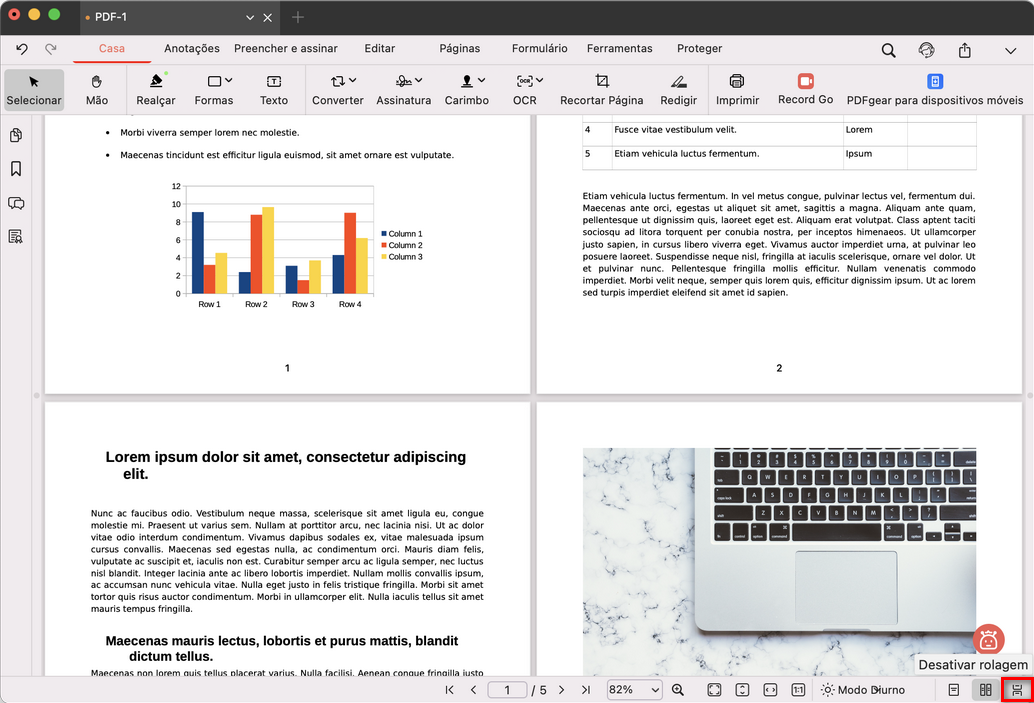
Ativar e desativar a rolagem
Layout da página e zoom
Você pode alterar como a página se ajusta à janela para facilitar a leitura. Na parte inferior central, encontre a caixa Percentual de zoom. Clique na seta ao lado para ver as opções:
- Tamanho real: mostra a página no tamanho verdadeiro.
- Ajustar página: ajusta a página inteira à janela.
- Ajustar de ajuste: ajusta a altura da página à janela.
- Ajustar largura: ajusta a largura da página à janela.
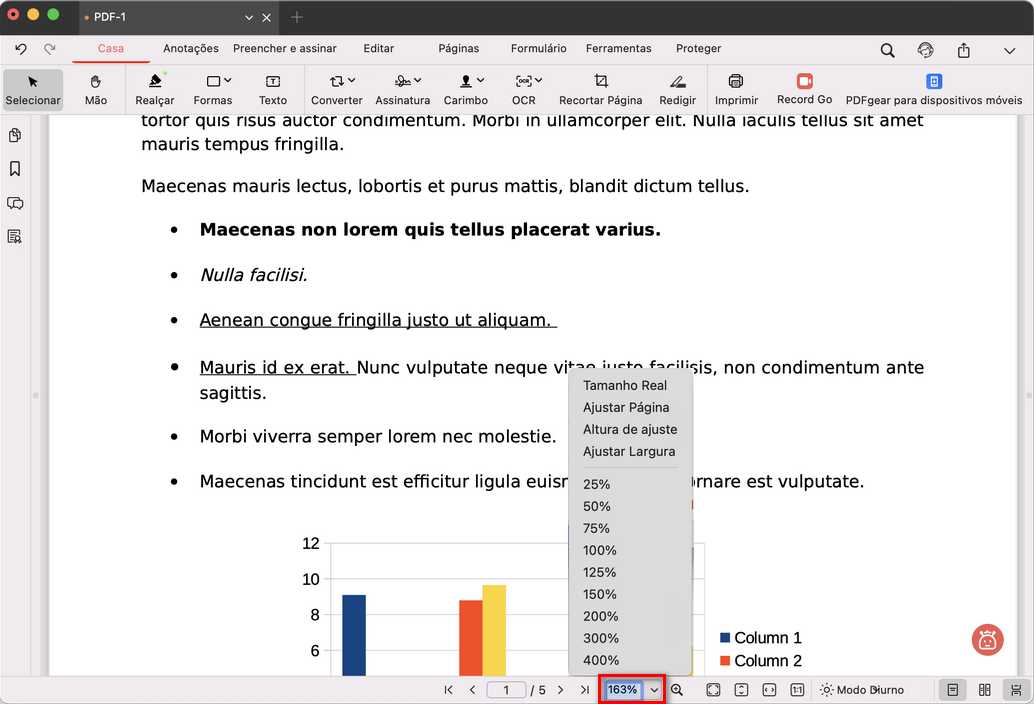
Ver o menu de modos
Você também pode escolher níveis de zoom predefinidos (25%, 50%, 75%, 100%, 125%, 150%, 200%, 300%, 400%) ou usar os ícones de lupa para aumentar ou diminuir rapidamente.
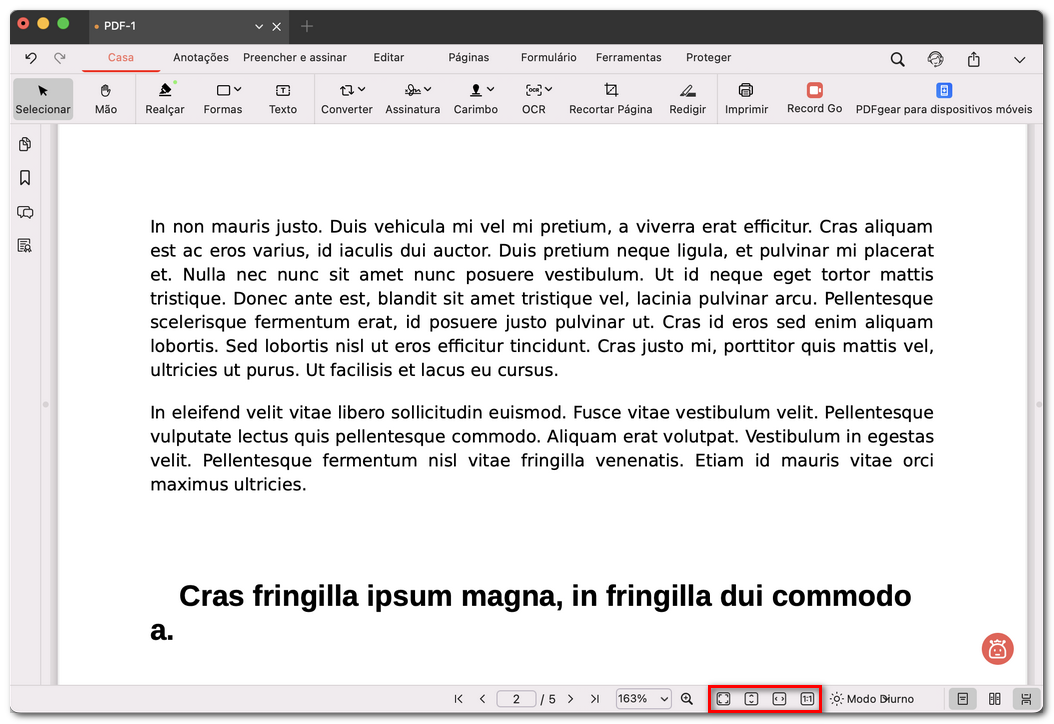
Ícone de modo de visualização
A fileira de ícones ao lado da caixa de percentual de zoom, da esquerda para a direita, é: Ajustar página, Ajustar de ajuste, Ajustar largura e Tamanho real.