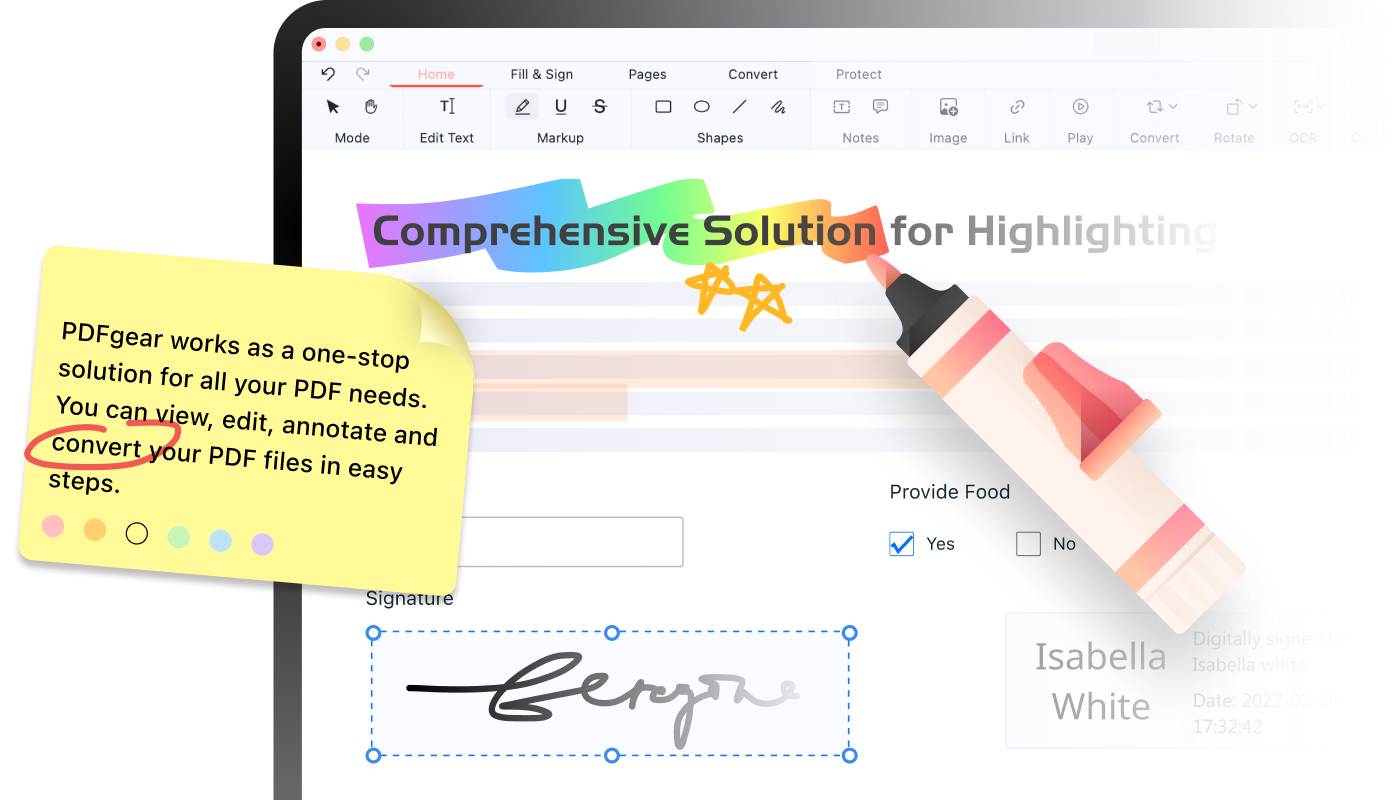
Software Marcador de PDF, com tecnologia de IA
Solução abrangente para destacar, sublinhar, anotar e editar PDFs em PC, Mac, iPhone e iPad gratuitamente. Além disso, aproveitando o poder da tecnologia ChatGPT integrada, o chatbot PDF economiza seu tempo, permitindo que você analise e organize seu conteúdo PDF de forma inteligente.
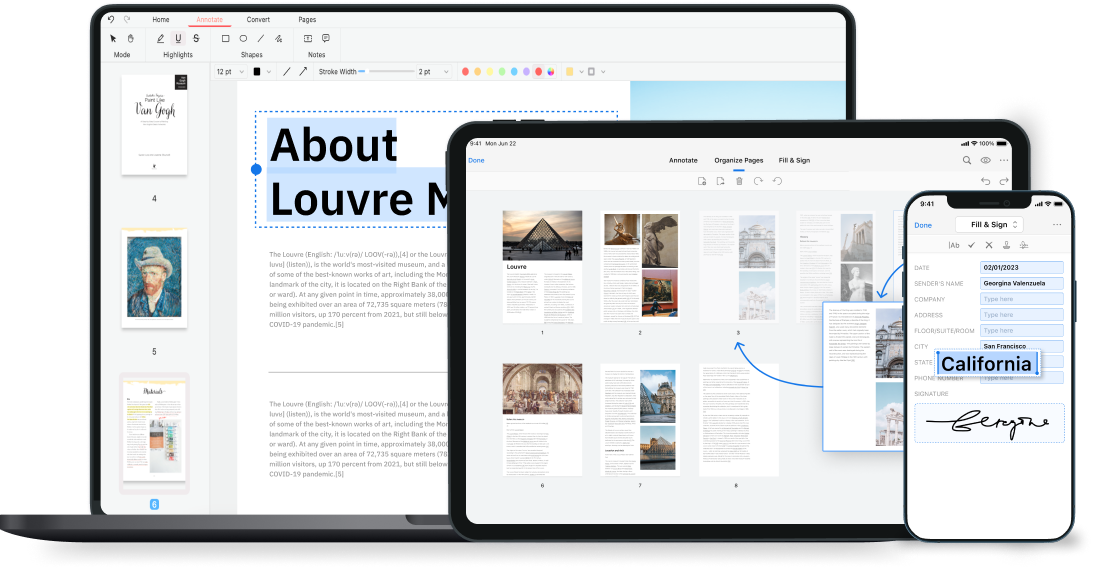
Facilitar colaborações
O PDFgear para desktop e celular oferece uma experiência de colaboração colorida, enquanto as mensagens mais precisas são enfatizadas e transmitidas com clareza.
Destacar texto e áreas
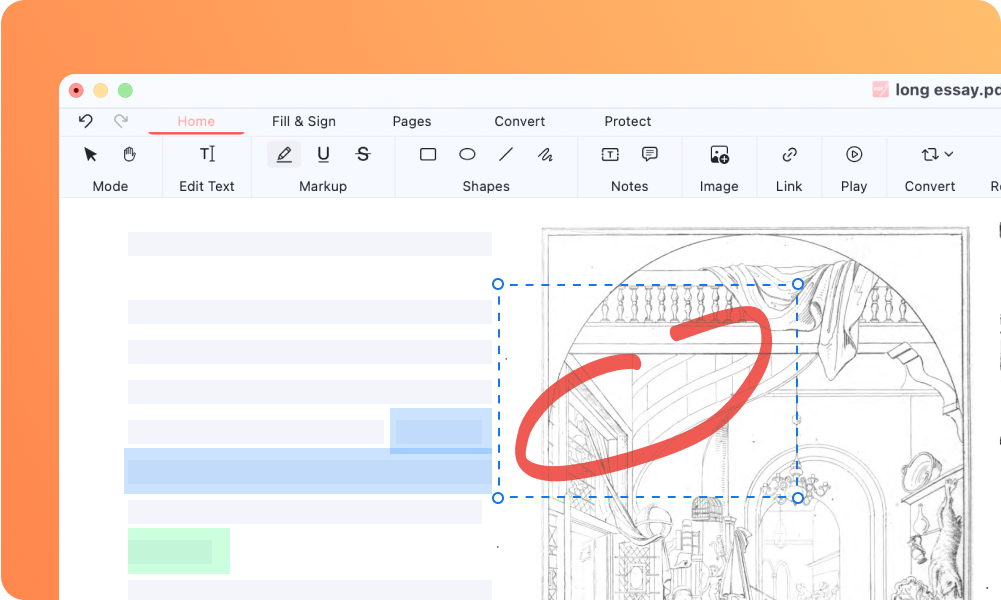
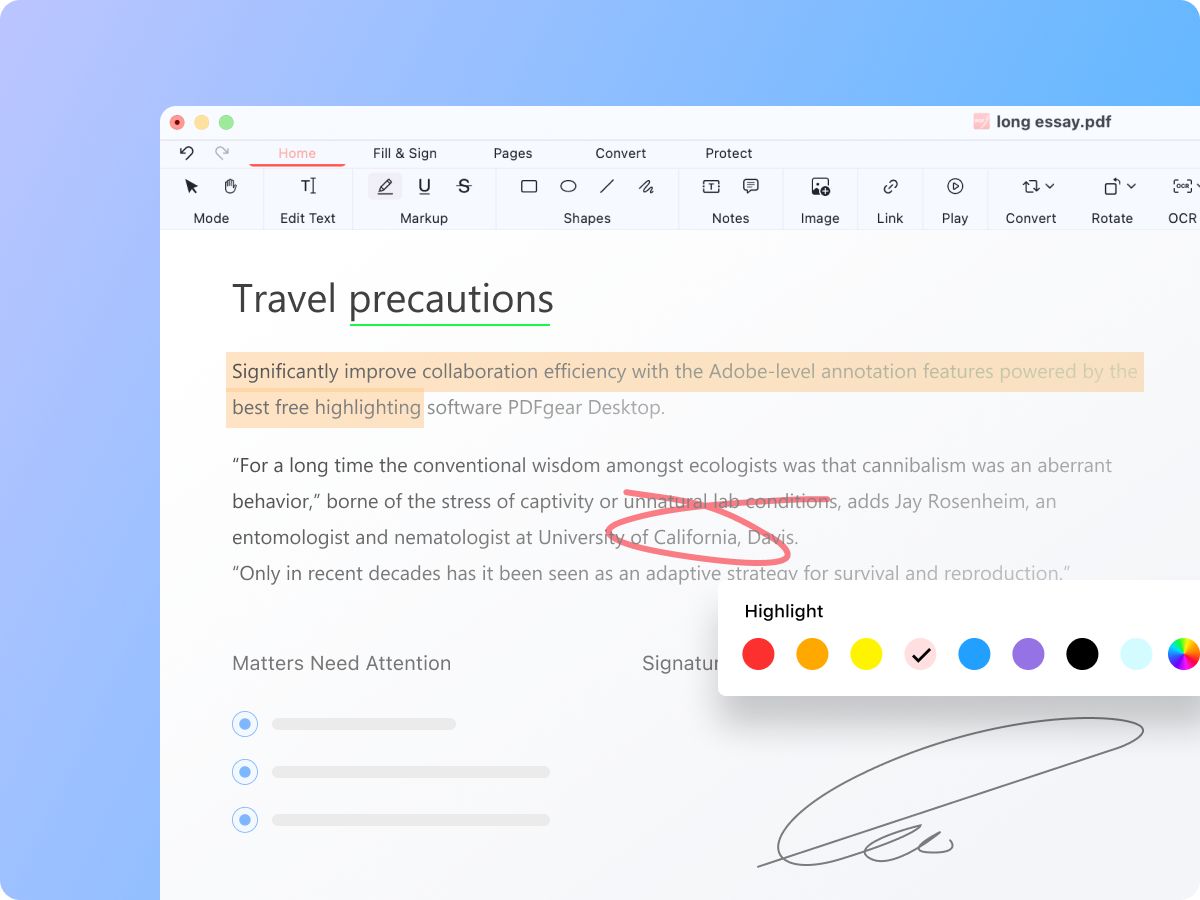
No software PDFgear, duas opções de destaque são oferecidas para você destacar seus documentos PDF com flexibilidade: selecionar e destacar texto em PDF ou selecionar e destacar áreas em PDF.
Destacar e muito mais
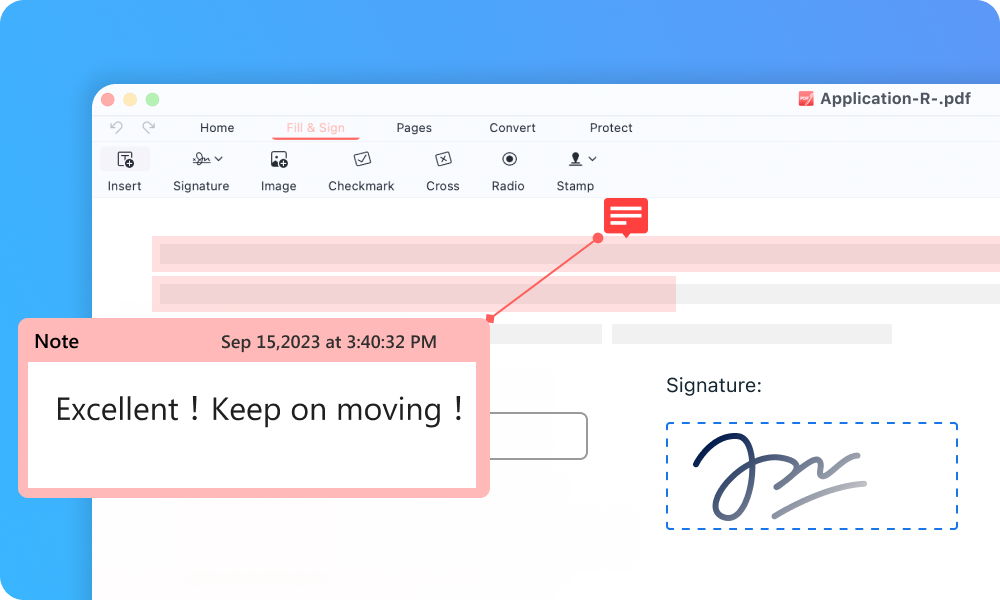
Além de destacar texto e áreas em PDFs, o PDFgear para desktop e celular oferece uma infinidade de opções de anotação, incluindo anotações, comentários, assinaturas eletrônicas, formas, etc.
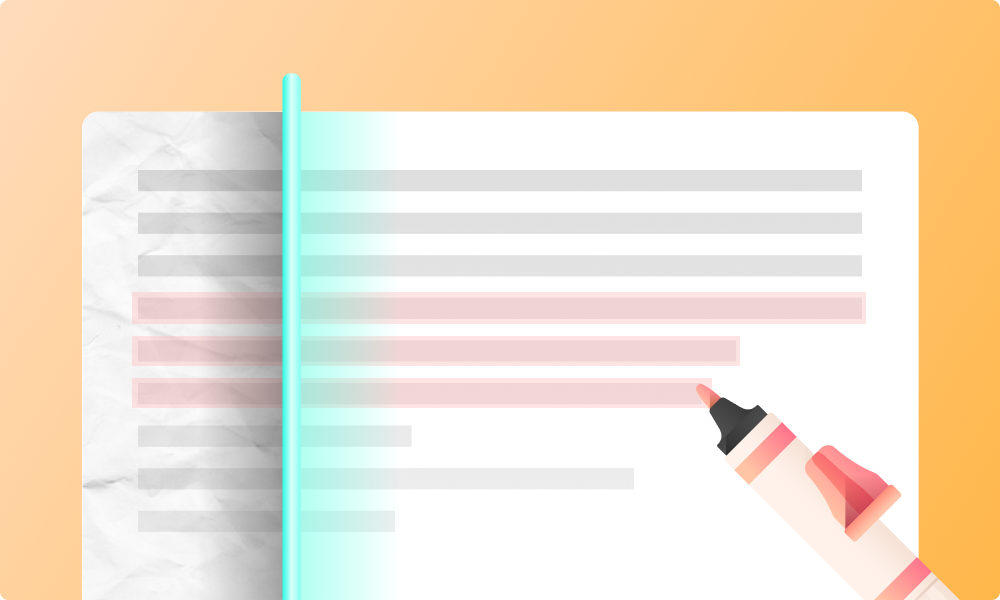
Destacar PDFs digitalizados
Destacar palavras e frases em PDF requer que você selecione o texto no documento. O marcador de PDFgear Desktop também vem com uma poderosa ferramenta de OCR para tornar seu PDF selecionável.
O PDF funciona, simplificado. Obter o PDFgear.
Destacar PDFs online, grátis e sem inscrição
O PDFgear marcador de PDF online permite que você destaque, sublinhe e anote instantaneamente os seus documentos PDF online gratuitamente e sem a necessidade de se inscrever ou criar uma conta.
Características principais
- Destaque, sublinhe e tachado texto em PDFs.
- Anote PDF usando linhas, formas e carimbos.
- Adicione texto e comentários aos seus documentos PDF.
- Assine formulários PDF com assinaturas ou iniciais online.
- Personalize formulários com caixas de texto, caixas de seleção e menus suspensos.
- Totalmente gratuito, sem necessidade de inscrição, sem marca d'água.
 4,7/5 (366 Avaliações)
Conheça mais recursos do PDFgear
Sua Porta de Entrada para Infinitas Possibilidades!
Ver todos os recursos
Suas perguntas foram respondidas
Suas perguntas foram respondidas
Por que não consigo destacar meu PDF?
Existem duas outras situações possíveis que impedem você de destacar um PDF. Uma é que o seu documento PDF está protegido, o que significa que você precisa desbloquear o PDF. Outra razão é que o PDF é um documento digitalizado e não pode ser selecionado, portanto, o PDF OCR precisa ser usado antes de realçar.
Posso mudar a cor de destaque?
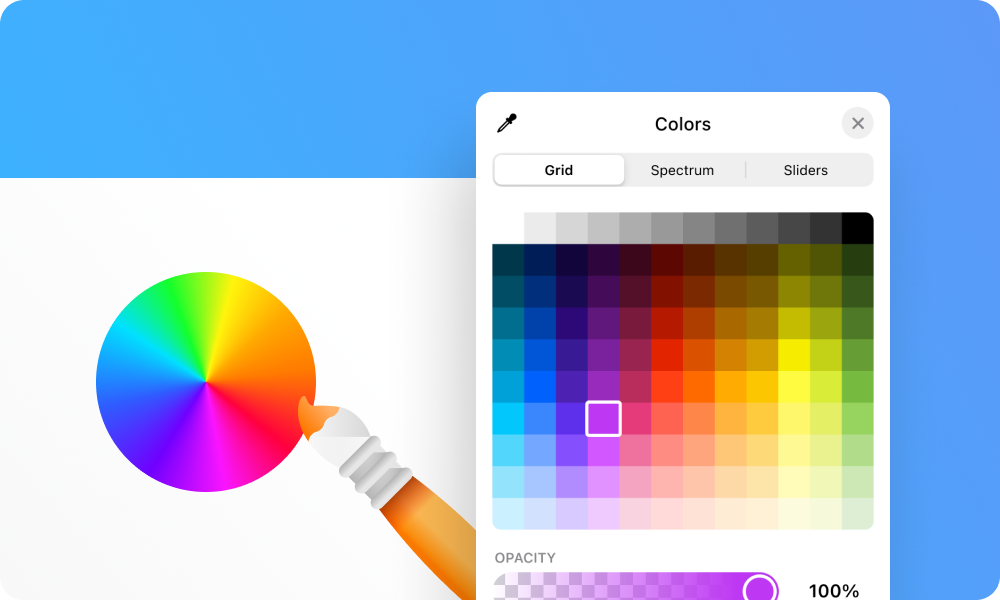
Na ferramenta de marcador do PDFgear Desktop, você pode encontrar mais de 60 temas de cores para usar como cor de destaque ou alterar a cor de destaque existente. E além das predefinições de cores, você também pode usar a paleta de cores para escolher uma cor personalizada.
Como alterar a cor de destaque em PDF?
Para alterar a cor de destaque existente no PDFgear, abra o documento PDF destacado anteriormente no PDFgear Desktop. Na tela de visualização do PDF, clique no texto destacado selecionado e escolha outra cor nos esquemas de cores superiores.
Como remover destaques em PDF?
Para remover a cor de destaque existente no PDFgear, abra o documento PDF destacado no PDFgear Desktop, selecione o destaque, clique com o botão direito em selecionar o destaque e clique no botão de remover que aparece.
Como destacar PDFs no Mac?
Para destacar PDFs no Mac, abra o PDF com Pré-visualização. Clique no botão Destacar que se parece com um giz de cera e as cores de destaque serão encontradas no botão de seta para baixo. Além disso, para usuários profissionais com requisitos avançados de anotação, também sugerimos que experimente o PDFgear para Mac.
Como faço para destacar em PDF em celulares e tablets?
Para uma experiência mais simplificada ao destacar um documento PDF em dispositivos iPhone, iPad ou Android, a opção mais conveniente é usar o marcador de PDF online fornecido pelo PDFgear. Além disso, se você estiver usando um iPhone ou iPad e estiver procurando recursos de edição de PDF mais abrangentes, o PDFgear para iOS é provavelmente sua melhor opção.