Cabeçalho e Rodapé em PDF
Em softwares de edição de PDF como o PDFgear, você geralmente tem várias opções para personalizar cabeçalhos e rodapés, incluindo data e hora, números de página, título do documento e mais.
Como Inserir Cabeçalho e Rodapé
Passo 1. Inicie o software PDFgear e abra o documento PDF ao qual você deseja adicionar cabeçalhos e rodapés.
Passo 2. No menu, navegue até a aba “Editar” e você encontrará a função “Cabeçalho & Rodapé”. Clique em Adicionar no submenu para adicionar um cabeçalho ou rodapé ao seu PDF. Clique em Atualizar se quiser modificar o cabeçalho ou rodapé existente.
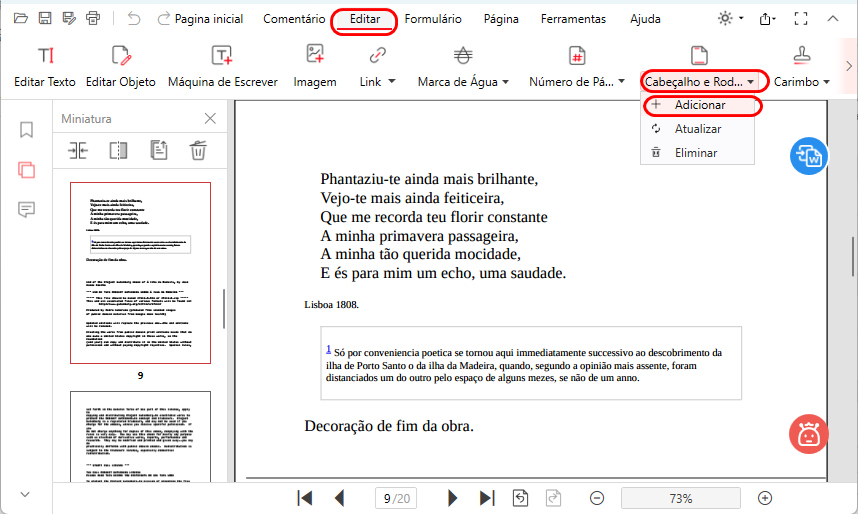
Adicionar Cabeçalho e Rodapé
Passo 3. Nas configurações de cabeçalho e rodapé, você pode personalizar o conteúdo do texto. Isso pode incluir informações como números de página, data e hora e nome do arquivo.
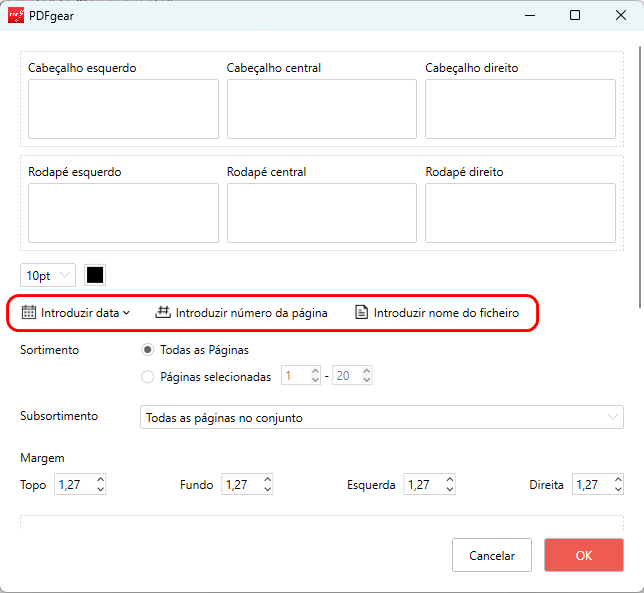
Personalizar Cabeçalho e Rodapé
Passo 4. O PDFgear permite formatar e estilizar o texto do seu cabeçalho e rodapé. Você pode ajustar o tamanho da fonte, cor, alinhamento e outras opções de formatação para que fique do jeito que deseja.
Passo 5. Antes de finalizar suas alterações, visualize como o cabeçalho e rodapé aparecem nas páginas do seu PDF. Isso ajuda a garantir que esteja posicionado corretamente.
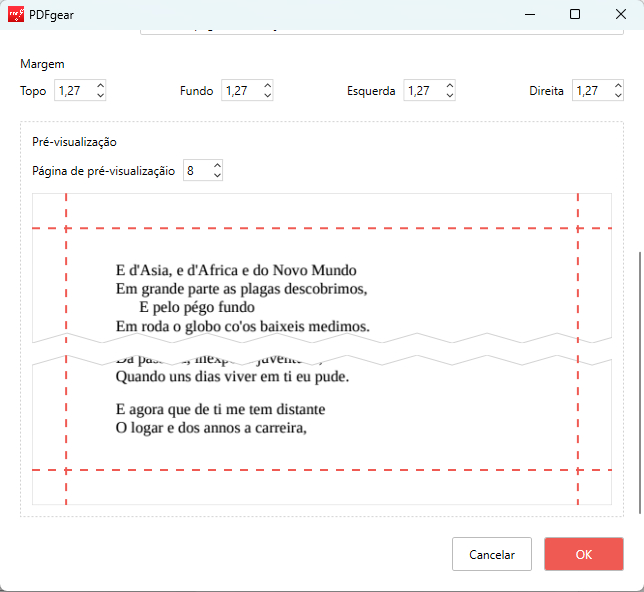
Visualizar Cabeçalho e Rodapé
Passo 6. Quando estiver satisfeito com as configurações de cabeçalho e rodapé, clique no botão “OK” para adicioná-los ao seu PDF. Salve o documento para manter suas alterações.
Na caixa de cabeçalho e rodapé, você também pode adicionar texto personalizado, que pode incluir informações adicionais do documento, como nomes de autores e avisos de confidencialidade.
Como Excluir Cabeçalho e Rodapé
Passo 1. Para remover todos os cabeçalhos e rodapés adicionados no PDF, clique no botão ‘Eliminar’ no submenu Cabeçalho & Rodapé.
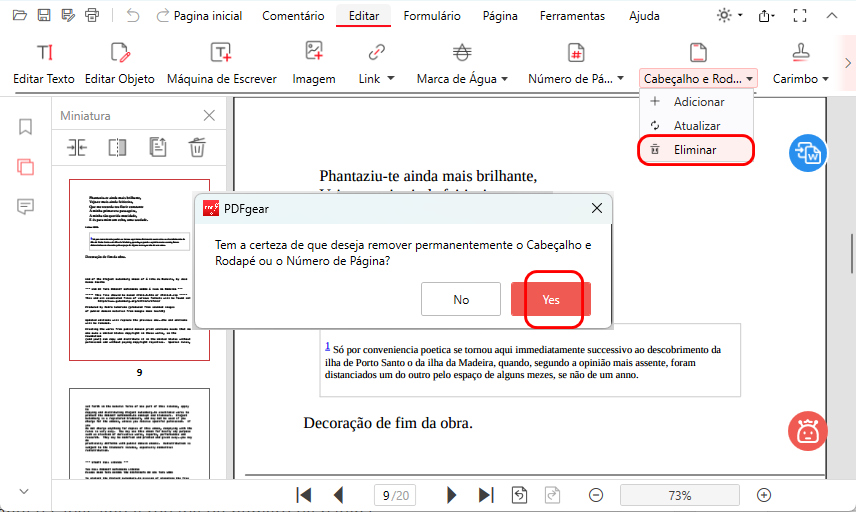
Excluir Cabeçalho e Rodapé
Passo 2. Confirme clicando em ‘Yes’ na janela pop-up seguinte para remover permanentemente o cabeçalho e rodapé ou número de página.
Se os cabeçalhos e rodapés do PDF estiverem achatados ou tiverem propriedades não padrão, pode não ser possível atualizá-los ou excluí-los.