 Сжать PDF
 4,9 (10 000+

 Выбрать PDF файл
Или перетащите сюда.
Загрузка... 0%
Manifest der Kommunistischen Partei.pdf
1.19 MB
Варианты сжатия
Лёгкое сжатие, более чёткие изображения.
Баланс размера файла и качества изображений.
Минимальный размер, возможна потеря качества.
Ваш файл готов
Manifest der Kommunistischen Partei.psd
10 MB → 6 MB (36% меньше)
 Результат будет удалён из этого сеанса. Файлы, сохранённые на вашем устройстве, не будут удалены.
Удалить файл

 Начать заново


- HTTPS Протокол HTTPS с SSL шифрует передачу файлов
- Файлы обрабатываются облачными серверами Amazon в США
- Файлы удаляются через 20 минут после выхода с сайта
Узнайте подробнее, почему PDFgear бесплатен. Остались вопросы? Свяжитесь с нами.

Без потери качества
Сжатие PDF не всегда означает снижение качества изображений. Более эффективное хранение данных тоже позволяет уменьшить PDF, сохранив чёткость текста и изображений для чтения, отправки и печати.

Выберите степень сжатия PDF
Выберите низкую степень сжатия, если важнее сохранить качество, среднюю — для баланса размера и качества, а высокую — если нужен PDF меньшего размера.

Уменьшайте PDF для удобной отправки
Уменьшайте большие PDF для вложений в письма, онлайн-форм и повседневной отправки. Если нужно уложиться в лимит загрузки 100 КБ, 200 КБ, 500 КБ или 1 МБ, выберите степень сжатия и подготовьте документ к отправке.

Бесплатное сжатие PDF без регистрации
Сжимайте PDF онлайн бесплатно без создания аккаунта и ввода платёжных данных. Скачивайте уменьшенный PDF без добавленного водяного знака и без установки программ.

Сжимайте PDF на компьютере и телефоне
Этот онлайн-инструмент для уменьшения PDF работает в браузере на Windows, Mac, Linux, iPhone, iPad и Android. Уменьшайте большие файлы с компьютера, телефона или планшета без установки приложения.

Безопасное сжатие PDF онлайн
PDF передаётся по зашифрованному соединению и обрабатывается на защищённых облачных серверах. Файлы будут удалены вскоре после того, как вы покинете сайт. Подробнее — в нашей Политике конфиденциальности.
Как бесплатно уменьшить размер PDF онлайн
1. Выберите PDF
Нажмите «Выбрать PDF файл» и выберите PDF на устройстве или перетащите его в инструмент.
2. Выберите степень сжатия и сожмите PDF
Выберите низкую, среднюю или высокую степень сжатия. Средняя рекомендована для баланса размера и качества. Нажмите «Сжать».
3. Скачайте сжатый PDF
Нажмите «Скачать файл», чтобы сохранить сжатый PDF. Проверьте размер файла и откройте его, чтобы убедиться в чёткости текста и изображений.
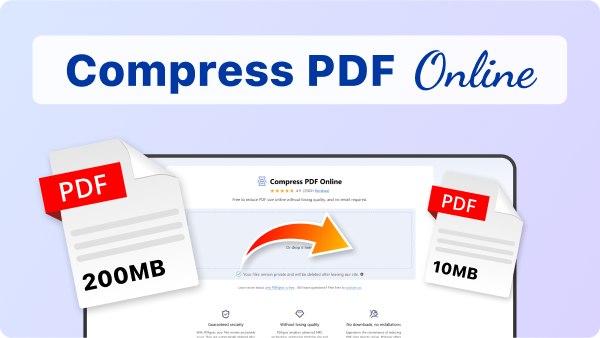

Предпочитаете сжимать PDF офлайн?
Откройте для себя PDFgear для Windows, Mac, iPhone, iPad и Android и
сжимайте большие PDF пакетно без ограничений размера файлов.
Вопросы о сжатии PDF онлайн
Как сжать ПДФ и сохранить читаемость документа?
Начните с низкой степени сжатия и проверьте результат. Высокая степень может сильнее уменьшить файл, но снизить чёткость изображений. Сохранение исходного качества не гарантируется для каждого PDF.
Какую степень сжатия PDF выбрать?
Выберите низкую степень сжатия, если качество важнее всего, среднюю — для баланса качества и размера, а высокую — чтобы получить наименьший файл при доступных настройках. Средняя степень рекомендована как начальный вариант для повседневной отправки. Если установлен строгий лимит загрузки, проверьте размер файла после сжатия.
Как сжатие PDF уменьшает размер файла?
Сжатие PDF уменьшает размер файла за счёт оптимизации хранения данных и изображений документа. Экономия места зависит от содержимого PDF, уже применённого сжатия и выбранной степени. Более сильное сжатие может уменьшить файлы с большим количеством изображений, но при этом чёткость изображений снижается сильнее.
Почему PDF остаётся большим после сжатия?
Исходный размер PDF не показывает, насколько его можно уменьшить. Изображения высокого разрешения могут давать больше возможностей для сжатия, а текстовые или уже оптимизированные PDF могут уменьшаться слабее. Если вы использовали низкую или среднюю степень сжатия, попробуйте высокую для исходного PDF, затем проверьте новый размер файла и качество изображений.
Можно ли сжать PDF до определённого размера?
Можно попробовать, но достижение нужного размера не гарантируется. Выберите высокую степень сжатия, затем проверьте размер файла и чёткость изображений. Результат зависит от содержимого PDF и того, насколько он уже сжат. Если файл всё ещё превышает лимит, удалите ненужные страницы, чтобы дополнительно уменьшить его размер.
Какой максимальный размер файла можно загрузить?
В онлайн-инструмент можно загрузить PDF размером до 100 МБ. Программа и приложение PDFgear не ограничивают размер файлов, поэтому подходят для сжатия более крупных PDF офлайн.
Как сжать несколько PDF пакетно?
Используйте программу и приложение PDFgear для пакетного сжатия нескольких PDF на Windows, Mac, iOS или Android. Добавьте PDF, выберите степень сжатия и сожмите их вместе.