Добавить закладку в PDF
Вы можете управлять закладками в PDF-документах прямо в PDFgear. Ниже показано, как переименовывать, упорядочивать и удалять закладки:
- Нажмите значок «+», чтобы добавить PDF и открыть его в PDFgear на iPhone или iPad.
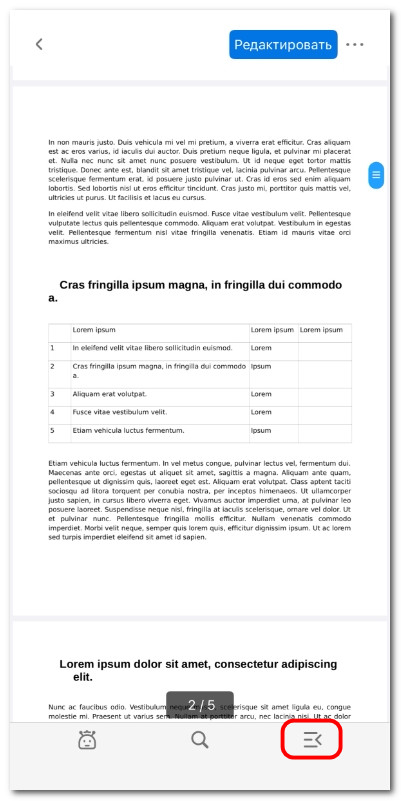
Открытие панели закладок и аннотаций
- При просмотре PDF нажмите третий значок в правом нижнем углу. Появится панель с двумя вкладками: Закладки и Аннотации.
- Откройте вкладку Закладки, чтобы увидеть все существующие закладки. Если в PDF уже есть закладки, они отобразятся автоматически.
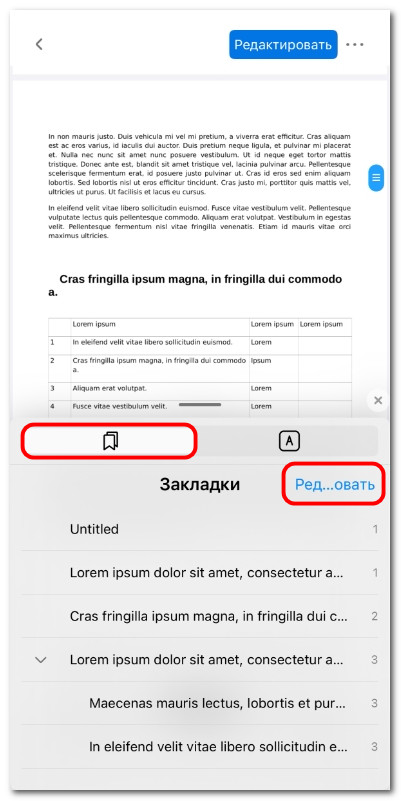
Просмотр и редактирование закладок
- Нажмите Редактировать в правом верхнем углу панели «Закладки», чтобы войти в режим редактирования. Теперь вы можете:
Переименовать закладку: Нажмите на название закладки и измените его.
Удалить закладку: Нажмите красный значок корзины рядом с ней.
Изменить порядок закладок: Нажмите и перетащите закладку вверх или вниз.
Добавить закладку: Нажмите Добавить, чтобы создать новую закладку на текущей странице и задать ей имя.
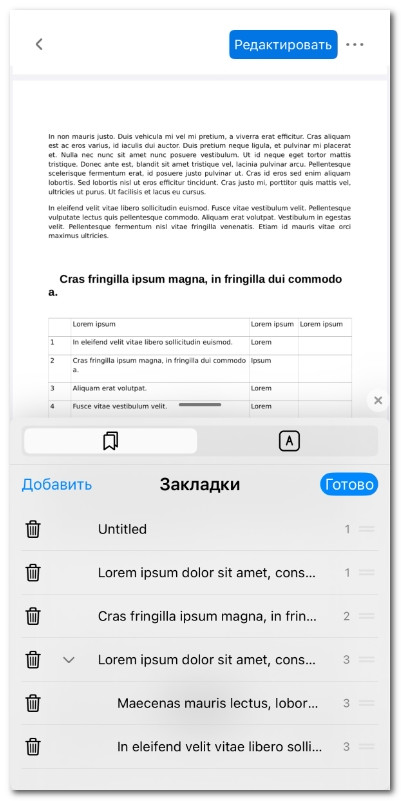
Редактирование закладок на iOS
- После завершения нажмите Готово в правом верхнем углу, чтобы выйти из режима редактирования.