Аннотировать PDF
PDFgear позволяет выделять, размечать, рисовать и добавлять заметки прямо в PDF-файлах на iPhone и iPad.
- Нажмите значок «+», чтобы импортировать PDF и открыть его в PDFgear на iPhone или iPad.
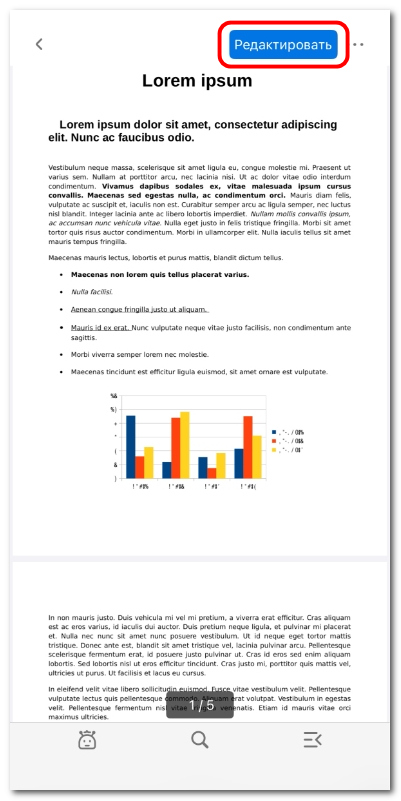
Переход в режим редактирования
- После открытия файла нажмите кнопку Редактировать в правом верхнем углу.
- В режиме редактирования выберите вкладку Аннотировать вверху экрана, чтобы получить доступ ко всем инструментам. Здесь вы можете:
Выделять текст
Подчёркивать текст
Зачёркивать текст
Рисовать пером
Размечать текст
Добавлять фигуры
Вставлять заметки
Удалять аннотации
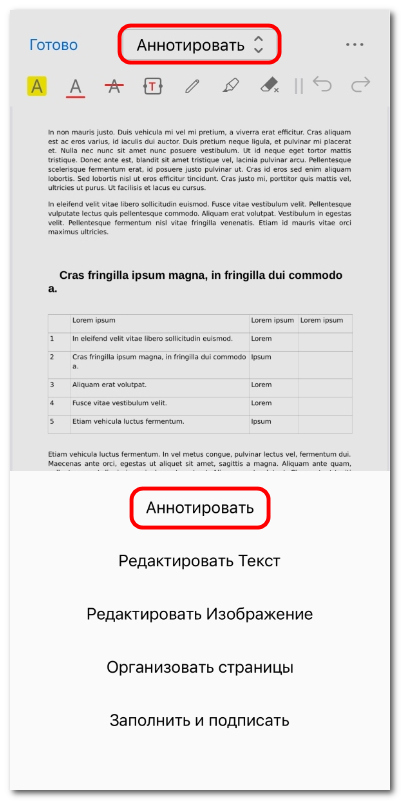
Открытие инструментов аннотирования PDF
- Нажмите значок Выделять на панели аннотаций. Нажмите и удерживайте, затем проведите по тексту, который нужно выделить, и выберите цвет.
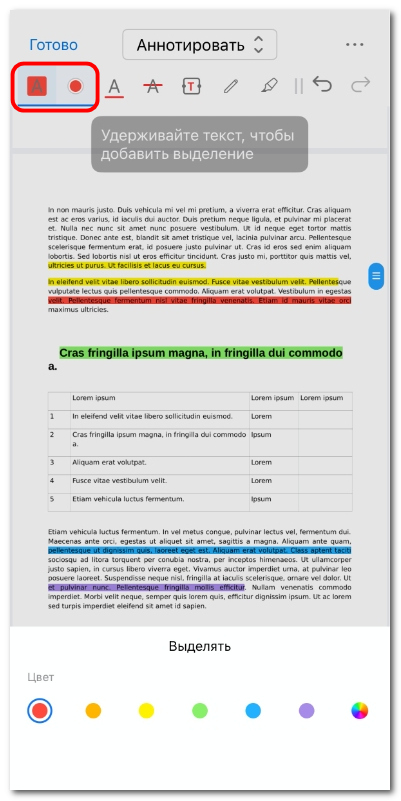
Выделение текста в PDF на iOS
- Нажмите значок Подчеркнуть, затем нажмите и удерживайте текст, который хотите подчеркнуть. При необходимости измените цвет подчёркивания.
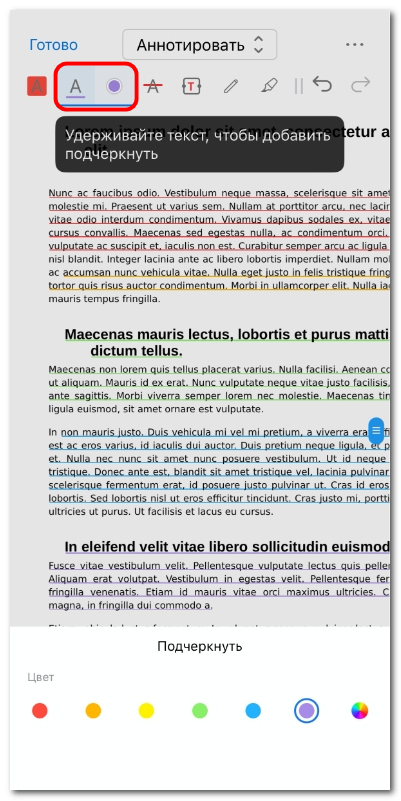
Подчёркивание текста в PDF на iOS
- Нажмите значок Зачеркнутый, затем выберите текст для зачёркивания. При необходимости измените цвет для лучшей видимости.
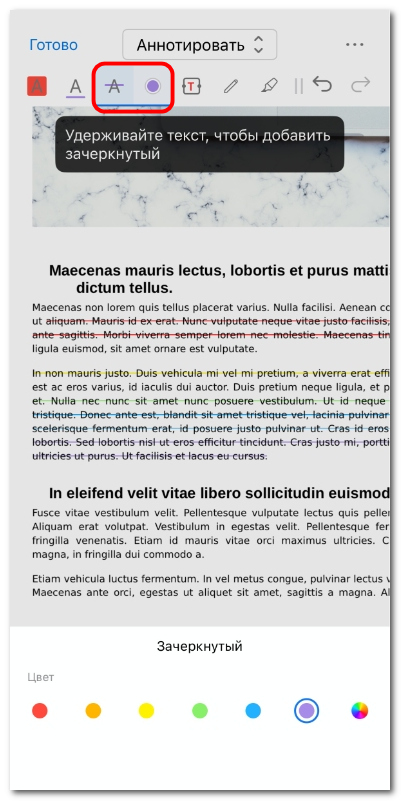
Зачёркивание текста в PDF на iOS
- Нажмите значок Вставить текст, затем коснитесь любого места на странице, чтобы добавить текстовое поле. Введите текст и настройте цвет и размер шрифта.
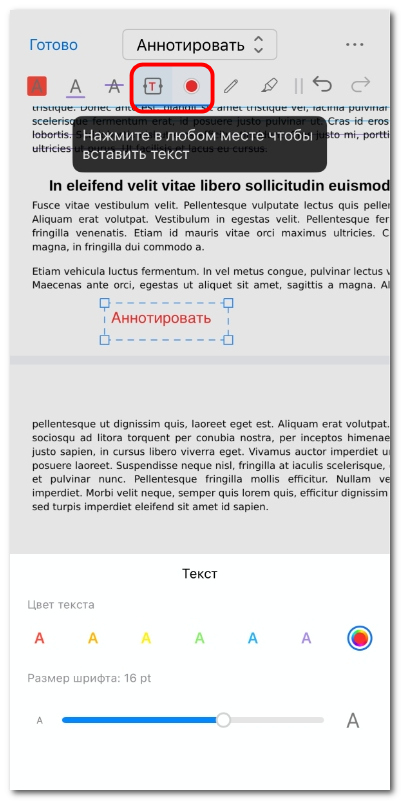
Добавление текста в PDF на iOS
- Нажмите значок Ручка, чтобы начать рисовать в PDF. Вы можете изменить цвет пера, толщину линии или включить режим рисования прямых линий для более точных штрихов.
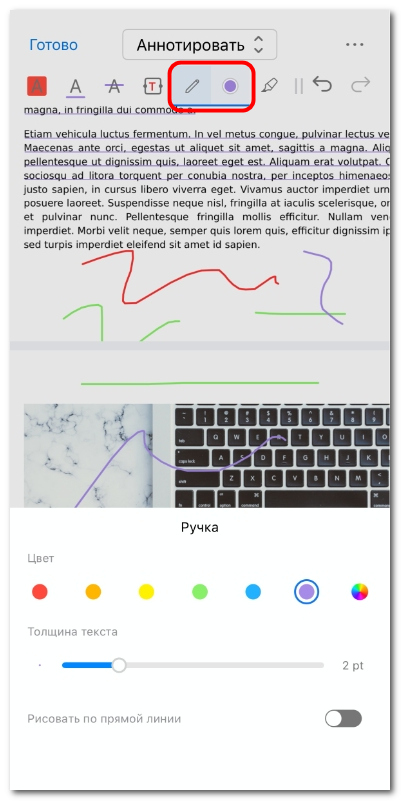
Рисование в PDF с помощью пера
- Нажмите значок Маркер, чтобы выделять области маркером. Можно изменить цвет, прозрачность и толщину, а также включить режим прямой линии для аккуратной разметки.
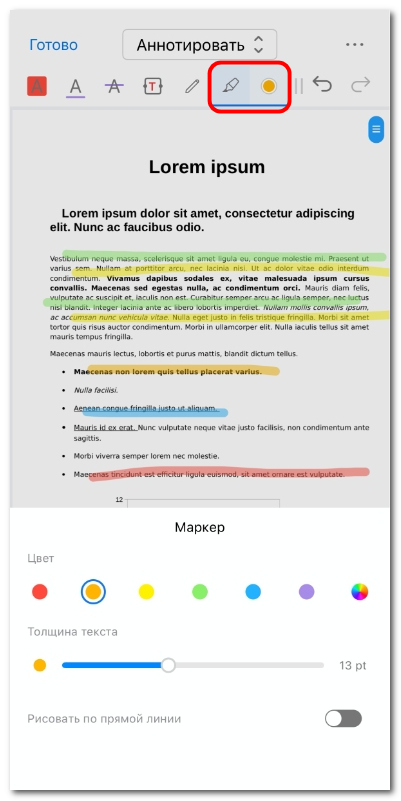
Рисование в PDF с помощью маркера
- Нажмите значок Ластик и проведите по рисункам или пометкам, которые нужно удалить. Он работает с аннотациями, созданными инструментами «Перо» и «Маркер».
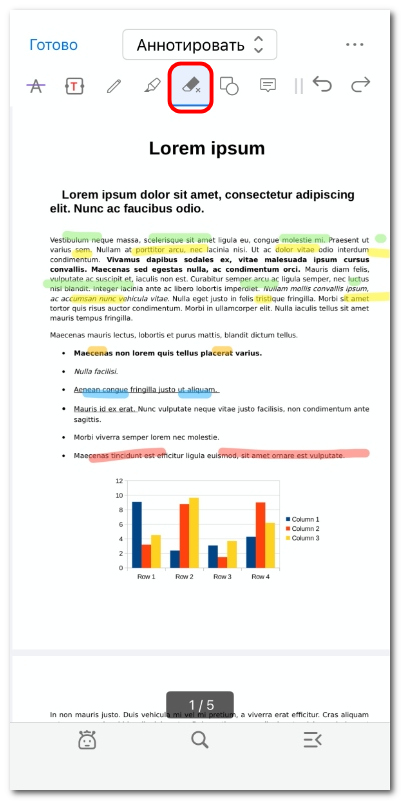
Удаление рисунка
- Нажмите значок Формы, чтобы вставить прямоугольники, круги, линии или стрелки. Вы можете настроить цвет обводки, толщину линии и цвет заливки.
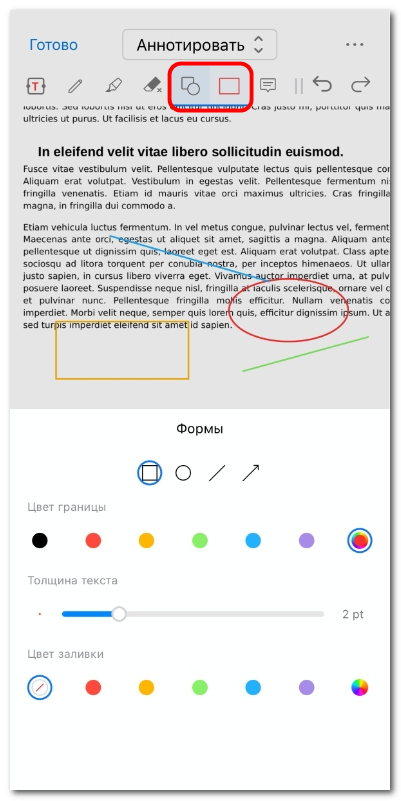
Добавление фигур в PDF на iOS
- Нажмите значок Примечание, затем коснитесь любого места на странице, чтобы добавить заметку. Введите текст комментария и выберите цвет фона для удобства.
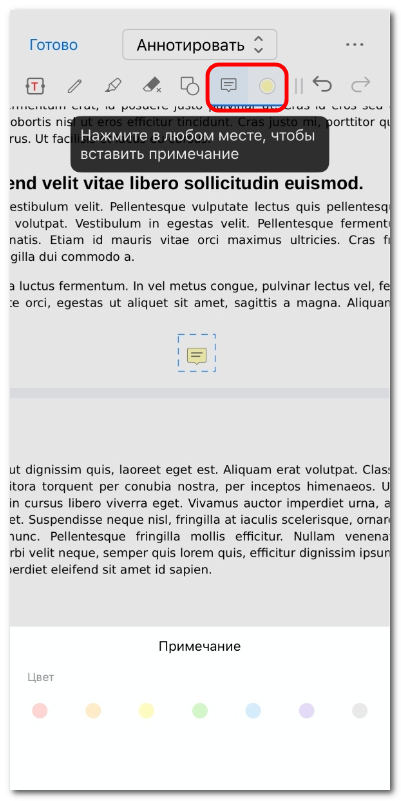
Вставка заметки в PDF на iOS
- Используйте значки Отменить или Повторить на панели аннотаций, чтобы отменить или восстановить последние действия.
- Когда изменения будут завершены, нажмите Готово в левом верхнем углу, чтобы выйти из режима аннотирования.
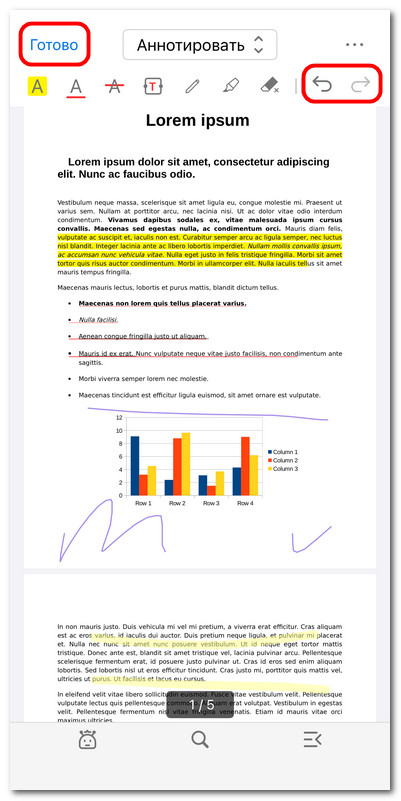
Выход из режима аннотирования PDF